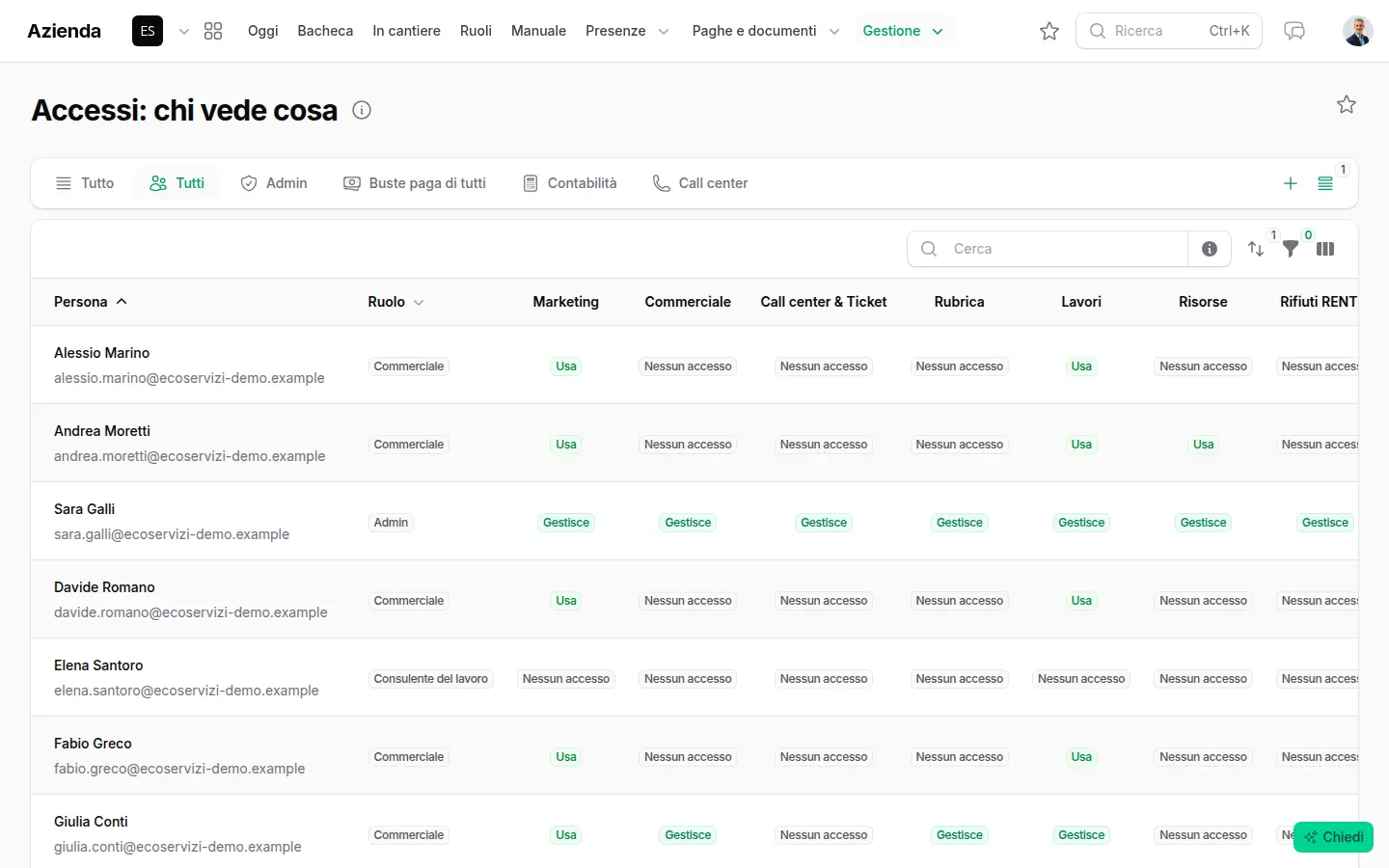
Permessi utente area per area
Il problema lo conosce chi ha provato a mettere tutti sullo stesso foglio condiviso: o lo vedono tutti, prezzi e stipendi compresi, o ognuno ha il suo file e nessuno sa qual è quello giusto. In gestire.it i permessi per persona risolvono la questione alla radice.
Il software è diviso in aree (Commerciale, Lavori, Rubrica, Risorse, Rifiuti, Azienda, Processi, Contabilità, Call center, Impostazioni) e per ogni persona, in ogni area, si sceglie uno di tre livelli: Nessun accesso, Usa, Gestisce. Qualche esempio di cosa vuol dire:
- Lavori: chi usa vede e chiude le attività sue o della sua squadra, con foto e firma; chi gestisce le pianifica tutte e compone le squadre.
- Commerciale: chi usa lavora le sue richieste; chi gestisce vede quelle di tutti e le assegna.
- Azienda: chi usa vede le proprie buste paga, ferie e documenti; chi gestisce quelle di tutti, con dipendenti, orari e ruoli.
- Contabilità: chi la usa vede spese, fatture e scadenze; collegare Fatture in Cloud e le caselle di posta resta agli admin.
- Rubrica: chi usa consulta e aggiorna clienti e fornitori; chi gestisce può anche cancellare e unire i doppioni.
Un'area il cui modulo non è acceso per l'azienda resta chiusa a tutti, admin compresi.
Si parte dal ruolo, poi si rifinisce
Quando aggiungete una persona scegliete il ruolo: Admin, Commerciale, Call center, Solo azienda (il dipendente che vede solo le sue buste paga, ferie e documenti), Consulente, Esterno (un cliente o un collaboratore che vede solo i processi di cui fa parte). Il ruolo dà i livelli di partenza; poi l'admin li cambia area per area.
Anche gli admin si possono restringere dove conta: un socio può essere admin senza vedere le buste paga di tutti, o senza la Contabilità.
Dove si decide: «Accessi: chi vede cosa»
In Azienda → «Accessi» c'è una riga per persona e una colonna per area. Passando il mouse sul nome di un'area si legge cosa vuol dire ogni livello; con i filtri «Buste paga di tutti» e «Contabilità» si vede subito chi ha gli accessi più delicati. Ogni cambio resta nel registro (ne parliamo in sicurezza e privacy).
Gli stessi permessi valgono dappertutto, non solo nei menu: nella ricerca con Ctrl+K, negli avvisi (ognuno riceve quelli delle aree in cui lavora), nell'assistente «Chiedi» e nell'AI collegata, che leggono solo quello che la persona vede. Chi riceve un certo avviso, per esempio le scadenze dei mezzi o i prodotti da riordinare, si decide anche in Azienda → «Ruoli e responsabilità».
I consulenti esterni lavorano nel loro Studio
Commercialista, consulente del lavoro, avvocato, consulente della sicurezza (RSPP) e consulente ambientale non entrano nelle vostre aree: si aggiungono in Impostazioni → «Consulenti» e lavorano nello Studio dei consulenti. Ogni professione ha le sue sezioni:
- il consulente del lavoro: dipendenti, buste paga e CU, presenze, ferie e permessi;
- il commercialista: fatture, spese, F24, movimenti della banca, chiusura del mese;
- l'avvocato: solo le pratiche legali in cui è il vostro avvocato, con quello che vi è collegato.
Per la singola persona si tolgono o si aggiungono sezioni. Nelle sezioni il consulente legge, scarica, carica documenti e commenta: non modifica e non cancella i dati dell'azienda.
«Entra come»: vedere l'app con gli occhi di un collega
Un dipendente dice «non vedo il pulsante»? L'admin dell'azienda può usare «Entra come» su un collega che non è admin: vede il software esattamente come lo vede lui, per capire il problema, e torna a sé con «Torna a te». Ogni entrata e uscita resta nel registro dell'azienda.
Provate con la vostra squadra
In una dimostrazione impostiamo insieme i permessi della vostra organizzazione: chi pianifica, chi va sul posto, chi segue le paghe, chi tiene i conti. Poi entriamo come uno di loro e guardiamo cosa vede.
Domande frequenti
Un operaio può vedere i prezzi o la contabilità?
Solo se glielo date. All'operaio si dà l'area Lavori su «Usa», e vede i lavori suoi e della sua squadra; Commerciale e Contabilità restano chiuse finché l'admin non le apre.
Posso nascondere le buste paga anche a un altro admin?
Sì. Per un admin l'area Azienda si può mettere su «Usa», così vede solo le sue buste paga, e la Contabilità si può chiudere.
Il commercialista vede le buste paga dei dipendenti?
No: il commercialista lavora nello Studio con fatture, spese, F24, banca e chiusura del mese, dove gli stipendi compaiono solo in totale. Le buste paga sono nelle sezioni del consulente del lavoro.
Quanti livelli di accesso ci sono?
Tre per ogni area: Nessun accesso, Usa e Gestisce. Si parte dal ruolo della persona e l'admin li cambia area per area in Azienda → «Accessi».
L'admin può entrare con l'account di un collega?
Con «Entra come» l'admin vede il software come lo vede un collega che non è admin, per capire una segnalazione. Ogni entrata e uscita resta nel registro.
Collegato a questa pagina
Funzionalità
Guide
Aree
Tecnologia