
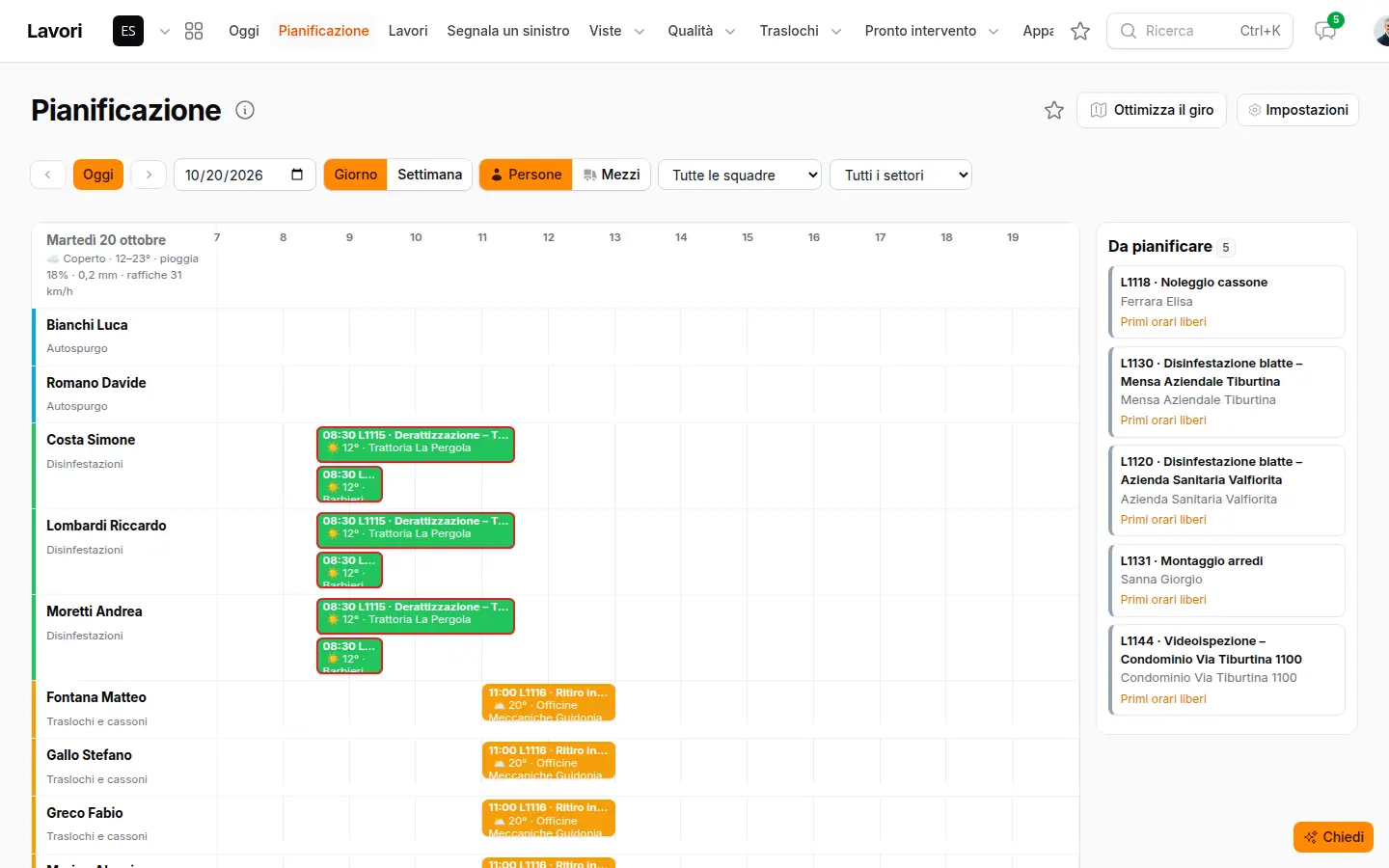
Google Calendar e gestionale, senza due agende da tenere allineate
Tante imprese usano già Google Calendar: un calendario per tecnico, uno per il camion con la gru, uno per l'ufficio. Il problema nasce quando i lavori stanno anche in un gestionale o su un foglio: si sposta un intervento da una parte, ci si dimentica dell'altra, e la squadra si presenta il giorno sbagliato.
Con l'integrazione Google Calendar di gestire.it la sincronizzazione va nei due sensi: i lavori pianificati vanno nei calendari Google, e quello che cambiate in Google torna nel gestionale.
Da gestire.it a Google: i lavori nei calendari
Un lavoro con il giorno va da solo nel calendario di ogni persona della squadra (caposquadra compreso), delle altre persone segnate sul lavoro e di ogni mezzo che usa. Succede subito, quando salvate la pianificazione.
L'evento porta il codice e il titolo del lavoro con il cliente, l'indirizzo come luogo e, nella descrizione, il telefono del cliente, la squadra, i mezzi, le note e il link per aprire il lavoro.
- Spostate il lavoro o cambiate squadra: l'evento si aggiorna, e sparisce dai calendari di chi non c'è più.
- Lavoro annullato o tolto dal giorno: l'evento si toglie.
- Lavoro fatto: resta, con «✓» davanti.
Da Google a gestire.it: spostamenti e appuntamenti
gestire.it legge le novità dei calendari abbinati ogni 5 minuti, oltre alle notifiche che manda Google; le notifiche si rinnovano ogni notte.
- Se qualcuno sposta in Google un evento di un lavoro, si sposta anche il lavoro, e nello storico resta scritto da quale calendario.
- Se lo cancella in Google, il lavoro resta com'è: un calendario non annulla un lavoro, e lo storico lo annota.
- Gli altri eventi (la visita medica di un tecnico, il tagliando del furgone) diventano appuntamenti: in Pianificazione occupano la riga della persona o del mezzo, in grigio; in «Oggi» stanno in «Appuntamenti dai calendari Google», e con «Trasformalo in lavoro» diventano un lavoro con lo stesso giorno, orario e luogo.
Come si attiva
Lo fa chi gestisce le Impostazioni, una volta per azienda:
- apre Impostazioni → «Calendari Google» e preme «Collega Google», entrando con l'account che possiede i calendari di persone e mezzi;
- per ogni calendario preme «Abbina» e sceglie se è di una persona o di un mezzo: l'abbinamento lo proponiamo noi dal nome, voi lo controllate;
- con «Sincronizza adesso» si leggono subito le novità e si mandano a Google i lavori pianificati da oggi in poi.
Chi non vuole il collegamento completo ha un'altra strada: dal proprio profilo, «Calendario sul telefono» dà un indirizzo personale da aggiungere a Google Calendar, iPhone o Outlook, con lavori, sopralluoghi, turni, ferie e scadenze. È in sola lettura e si aggiorna ogni poche ore.
Due collegamenti: quello dell'azienda e quello di ogni commerciale
Questo collegamento, in Impostazioni, è uno per azienda e serve ai lavori: si fa con l'account che possiede i calendari condivisi di persone e mezzi.
Per gli appuntamenti con i clienti c'è un secondo collegamento, personale: ogni commerciale, dal proprio Profilo, preme «Collega il tuo Google Calendar» con il suo account. Così gli orari che il cliente può prenotare saltano i suoi impegni, e l'appuntamento preso finisce nel suo calendario con il link Google Meet. Vale in tutte le aziende in cui lavora. Come funziona in Appuntamenti con i clienti.
| Calendario dell'azienda | Calendario personale | |
|---|---|---|
| Dove | Impostazioni → «Calendari Google» | Profilo → «Il tuo Google Calendar» |
| Chi | Chi gestisce le Impostazioni | Ogni commerciale |
| Per cosa | Lavori di squadre e mezzi, nei due sensi | Appuntamenti con i clienti, con Meet |
I permessi che chiediamo a Google
Chiediamo solo quello che serve: leggere e scrivere gli eventi (i lavori e gli appuntamenti), sapere se un momento è libero o occupato (senza leggere il contenuto degli impegni) e l'elenco dei calendari, per abbinarli a persone e mezzi. Niente posta, contatti o documenti. Si revoca in ogni momento con «Scollega», o dall'account Google.
Cosa non fa
- I calendari che l'account vede in sola lettura si leggono ma non si scrivono.
- Vanno in Google i lavori; sopralluoghi, ferie e turni arrivano sul telefono con «Calendario sul telefono».
- Cancellare un evento in Google non annulla il lavoro, e un lavoro già chiuso non si sposta da Google.
- Con «Scollega» gestire.it smette di leggere e scrivere: gli eventi già in Google restano lì.
Usate già Google Calendar per le squadre? In dimostrazione lo colleghiamo ai vostri calendari e vedete i lavori comparire nelle agende.
Domande frequenti
Serve un account Google per ogni tecnico?
No. Si collega un solo account, quello che possiede i calendari di persone e mezzi; ogni calendario poi si abbina alla sua persona o al suo mezzo in Impostazioni → «Calendari Google».
Se sposto un lavoro in Google Calendar, cambia anche nel gestionale?
Sì. Le novità si leggono ogni 5 minuti: il lavoro prende il nuovo orario, si aggiorna negli altri calendari e nello storico resta da quale calendario è stato spostato.
Gli appuntamenti personali scritti in Google si vedono?
Sì, come appuntamenti che occupano la giornata della persona o del mezzo: in Pianificazione in grigio e in «Oggi». Non diventano lavori finché qualcuno non preme «Trasformalo in lavoro».
Cosa c'è scritto nell'evento del lavoro?
Il codice e il titolo del lavoro con il cliente, l'indirizzo come luogo e, nella descrizione, il telefono del cliente, la squadra, i mezzi, le note e il link per aprirlo nel gestionale.
Che differenza c'è con «Il tuo Google Calendar» del Profilo?
Il collegamento di Impostazioni è uno per azienda e porta i lavori nei calendari di squadre e mezzi. Quello del Profilo è di ogni commerciale e serve agli appuntamenti con i clienti: orari liberi dal suo calendario e link Meet. Possono usare anche lo stesso account Google.
Funziona anche con Outlook o il calendario dell'iPhone?
Il collegamento nei due sensi è con Google Calendar. Con Outlook e iPhone si usa «Calendario sul telefono» dal proprio profilo: un indirizzo personale in sola lettura che si aggiorna da solo.
Collegato a questa pagina
Funzionalità
Guide
Aree