Il testo della lezione
Il cliente ha firmato: il preventivo è Accettato, e il lavoro è già nato da solo, da pianificare. Lo apriamo da Azioni. Il lavoro ha già il cliente e le voci del preventivo. La linea in alto dice a che punto è: il prossimo passo è Pianificato. Da Azioni, Pianifica: scegliamo il giorno e l'ora, la squadra e il mezzo. Sotto, Avvisa il cliente: la conferma parte subito, e il promemoria il pomeriggio prima. Premiamo Invia. In Pianificazione il lavoro è già sulla riga di chi lo fa, con il meteo del giorno. Per spostarlo, basta trascinarlo su un altro orario. Il cliente riceve la conferma, con il giorno, l'ora e l'indirizzo. Se deve spostare l'appuntamento, gli basta rispondere. Nella prossima lezione vediamo il lavoro sul posto, dal telefono della squadra, fino alla firma del cliente.
La pianificazione degli interventi, come un calendario
La lavagna in ufficio, il foglio Excel con i nomi, il messaggio nel gruppo WhatsApp la sera prima, e la mattina le telefonate perché un lavoro è saltato o una squadra è finita dall'altra parte della città. Pianificare gli interventi così vuol dire rifare tutto ogni volta che qualcosa cambia.
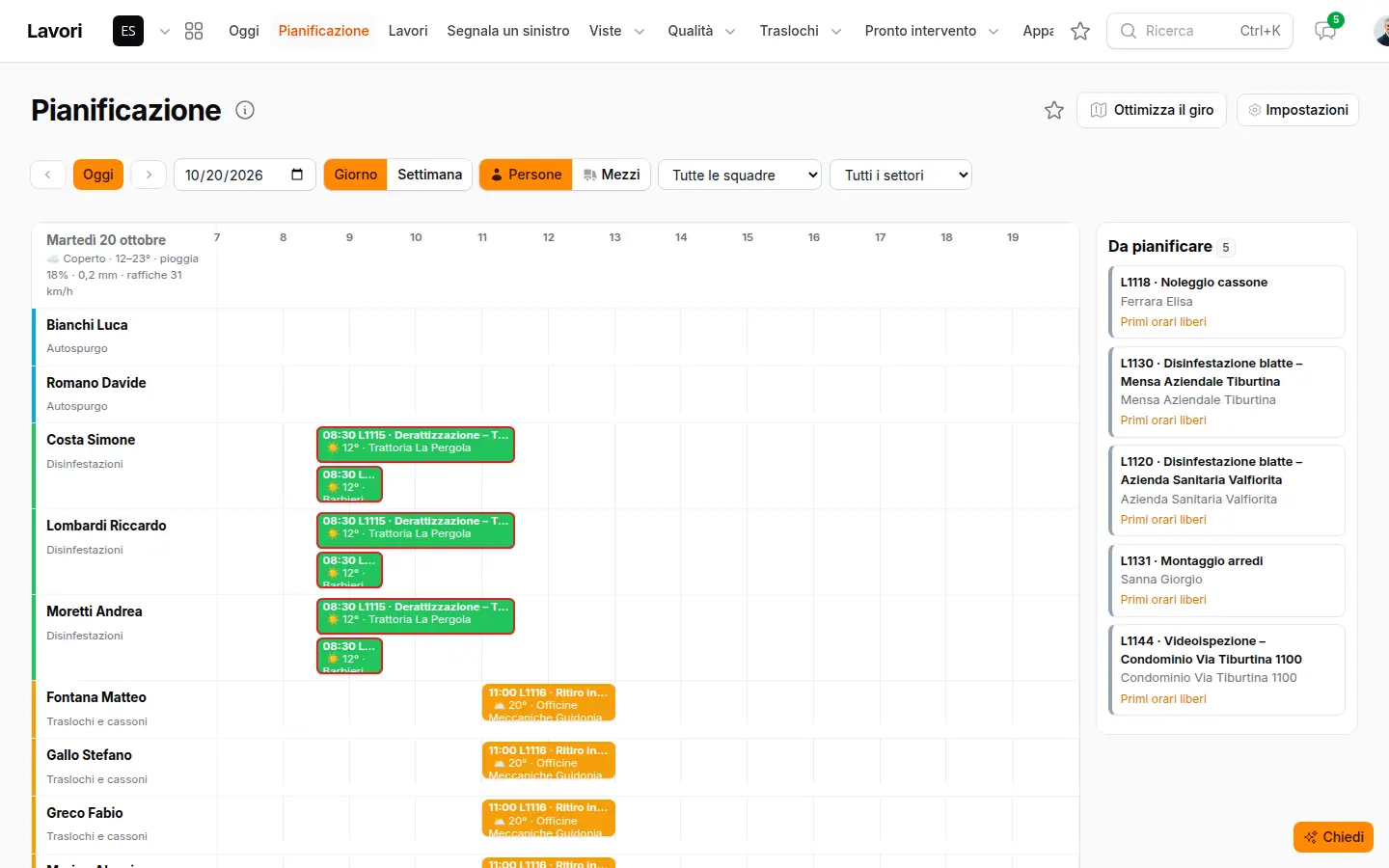
In gestire.it la «Pianificazione» è un calendario come quelli di Google: una riga per persona («Persone») o per mezzo («Mezzi»), la giornata o la settimana in colonne, i lavori colorati e gli appuntamenti di Google in grigio. Si filtra per squadra e per settore. Un lavoro si trascina su un'altra riga o un altro orario per spostarlo; le sovrapposizioni diventano rosse.
A destra, in «Da pianificare», ci sono i lavori senza giorno: si trascinano sulla riga giusta, oppure si tocca «Primi orari liberi» e si sceglie uno degli orari proposti. Il software non propone chi è in ferie o in permesso approvato, i giorni di chiusura, gli impegni nei calendari Google e le ore già occupate da altri lavori, e tiene conto della strada.
Tempi di strada e meteo su ogni lavoro
Prima di ogni lavoro c'è una striscia: è la strada dal lavoro precedente, calcolata con Google e il traffico. Diventa rossa se non si fa in tempo ad arrivare. Sul lavoro c'è il meteo di quell'ora nel luogo dell'intervento, fino a 16 giorni avanti: il bordo giallo vuol dire pioggia, vento forte, gelo o caldo. Il meteo conta per i settori che lavorano all'aperto, e il giorno prima, alle 17, chi pianifica riceve nella campanella i lavori di domani con il brutto tempo, con il link per spostarli.
Ottimizza il giro: meno chilometri per ogni squadra
Con la vista «Giorno», «Ottimizza il giro» prende i lavori di una squadra o di una persona e cerca l'ordine con meno strada, partendo dalla sede e tornandoci. Potete aggiungere lavori ancora da pianificare e lasciare la pausa pranzo, con «Dalle» e «Quanto».
Prima vedete la proposta: il nuovo ordine, gli orari e i minuti di strada risparmiati. Se va bene toccate «Applica». Un lavoro con «Ora concordata col cliente» resta fermo e gli altri si organizzano intorno. Se l'ordine di oggi è già il migliore, il software lo lascia com'è: non propone mai un giro peggiore.
Agenda, calendario e mappa
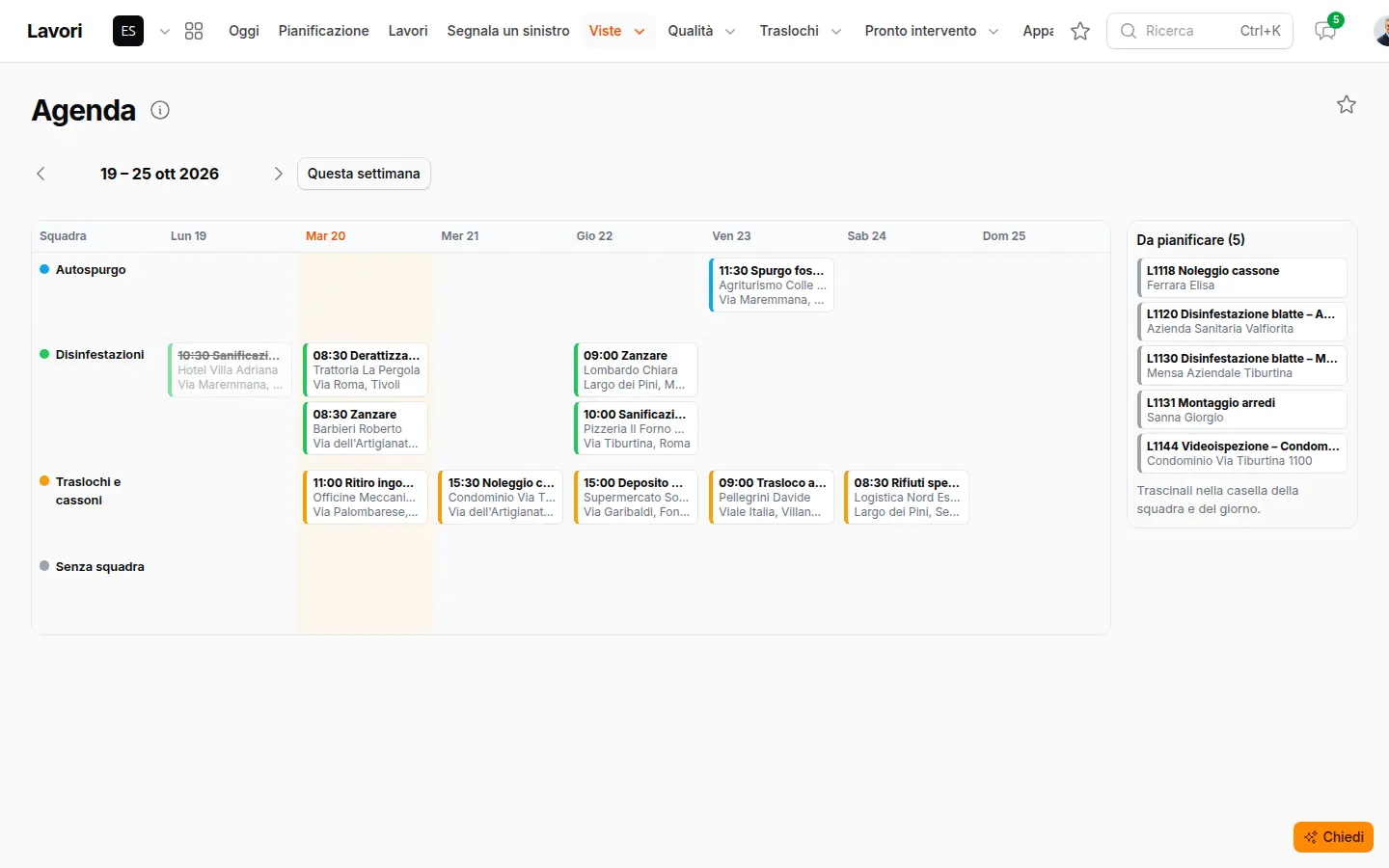
Non sempre serve la giornata ora per ora. L'«Agenda» mostra una riga per squadra e una colonna per giorno: si trascina un lavoro nella casella giusta e cambia la squadra. Il «Calendario» mostra il mese intero, la «Mappa» i lavori della settimana con un colore per squadra, per capire quali sono vicini. Le squadre si preparano in Rubrica: caposquadra, membri e il colore che hanno nell'Agenda.
Chi deve saperlo, lo sa
Quando un lavoro riceve una squadra o cambia giorno, le persone coinvolte ricevono l'avviso nella campanella e, se l'hanno attivata, la notifica sul telefono. Sul telefono, in «Oggi», ognuno trova i suoi lavori uno sotto l'altro, con la strada dal lavoro prima, l'ora a cui partire, il meteo e «Portami lì» per il navigatore. Da lì si passa al rapportino con foto e firma.
Al cliente potete mandare l'avviso dell'appuntamento per email o su WhatsApp e il promemoria il giorno prima; con il GPS dei mezzi parte anche «Stiamo arrivando» con l'ora di arrivo (ne parliamo in Il cliente informato). Con i calendari Google collegati, i lavori entrano nel calendario di ogni persona e mezzo, e quello che scrivete in Google torna qui.
Per un lavoro da fare oggi stesso c'è «Urgenza»; per le chiamate fuori orario, il pronto intervento con la reperibilità.
Se oggi pianificate su una lavagna o su un foglio, chiedeteci una dimostrazione: vi mostriamo una vostra settimana tipo, con le vostre squadre e i vostri indirizzi.
Domande frequenti
Il giro ottimizzato rispetta gli appuntamenti presi con il cliente?
Sì. Un lavoro con «Ora concordata col cliente» resta a quell'ora e gli altri si mettono intorno. Prima di applicare vedete l'ordine proposto e quanta strada si risparmia.
Da dove vengono i tempi di strada?
Da Google, con il traffico: per oggi quello reale, per i giorni dopo quello tipico di quell'ora. Se il servizio non risponde, la pianificazione funziona lo stesso senza le strisce della strada.
Si vede chi è in ferie?
I «Primi orari liberi» non propongono chi ha ferie o permessi approvati, i giorni di chiusura dell'azienda e gli impegni scritti nei calendari Google delle persone.
Le squadre vedono i lavori sul telefono?
Sì, nella pagina «Oggi»: i lavori propri e della squadra, con indirizzo, ora di partenza, meteo, navigatore e il pulsante per cominciare e chiudere il lavoro.
Possiamo continuare a usare Google Calendar?
Sì. Collegando Google, ogni calendario si abbina a una persona o a un mezzo: i lavori vanno lì e gli appuntamenti scritti in Google compaiono in grigio nella Pianificazione.
Si possono pianificare anche i mezzi?
Sì: con la vista «Mezzi» ogni riga è un mezzo, e si vede subito se un furgone serve a due squadre nello stesso momento.
Collegato a questa pagina
Funzionalità
Settori
Come funziona
Guide
Integrazioni
Tecnologia