Prima di cominciare
Questa guida è per chi fa il monitoraggio degli infestanti nei ristoranti, nelle mense, nelle industrie alimentari: l'ufficio che prepara i siti dei clienti e segue le non conformità, e i tecnici che fanno i giri delle postazioni (esche, trappole, collanti, feromoni, lampade UV). Le schermate vengono dall'azienda demo di gestire.it, con clienti di esempio (una trattoria, una pizzeria, un hotel): da voi troverete gli stessi pulsanti, con i vostri clienti.
Serve il modulo Monitoraggio infestanti (HACCP), che si attiva da Impostazioni → Moduli: tutto sta in Lavori → Monitoraggio. Chi gestisce l'area Lavori prepara i siti, le piante e le soglie e chiude le non conformità; i tecnici fanno i giri dei loro lavori.
Il giro, in una riga: il sito con la pianta e le postazioni → il giro dal telefono → le non conformità si calcolano da sole → il rapporto va al cliente → la cartella HACCP per l'ASL.
Per l'intervento di disinfestazione con i biocidi c'è la guida a parte, disinfestazione e derattizzazione; per cosa chiede la norma, la guida al monitoraggio infestanti HACCP.
Parte 1: il sito del cliente
1. Il sito monitorato
In Lavori → Monitoraggio → Siti monitorati ci sono tutti i posti da controllare, uno per ogni sede del cliente. Per ognuno: quante postazioni ha, quante piante, l'ultimo giro e chi ne risponde. Le viste in alto trovano subito chi è da controllare (nessun giro chiuso da 45 giorni) e chi non ha ancora postazioni.
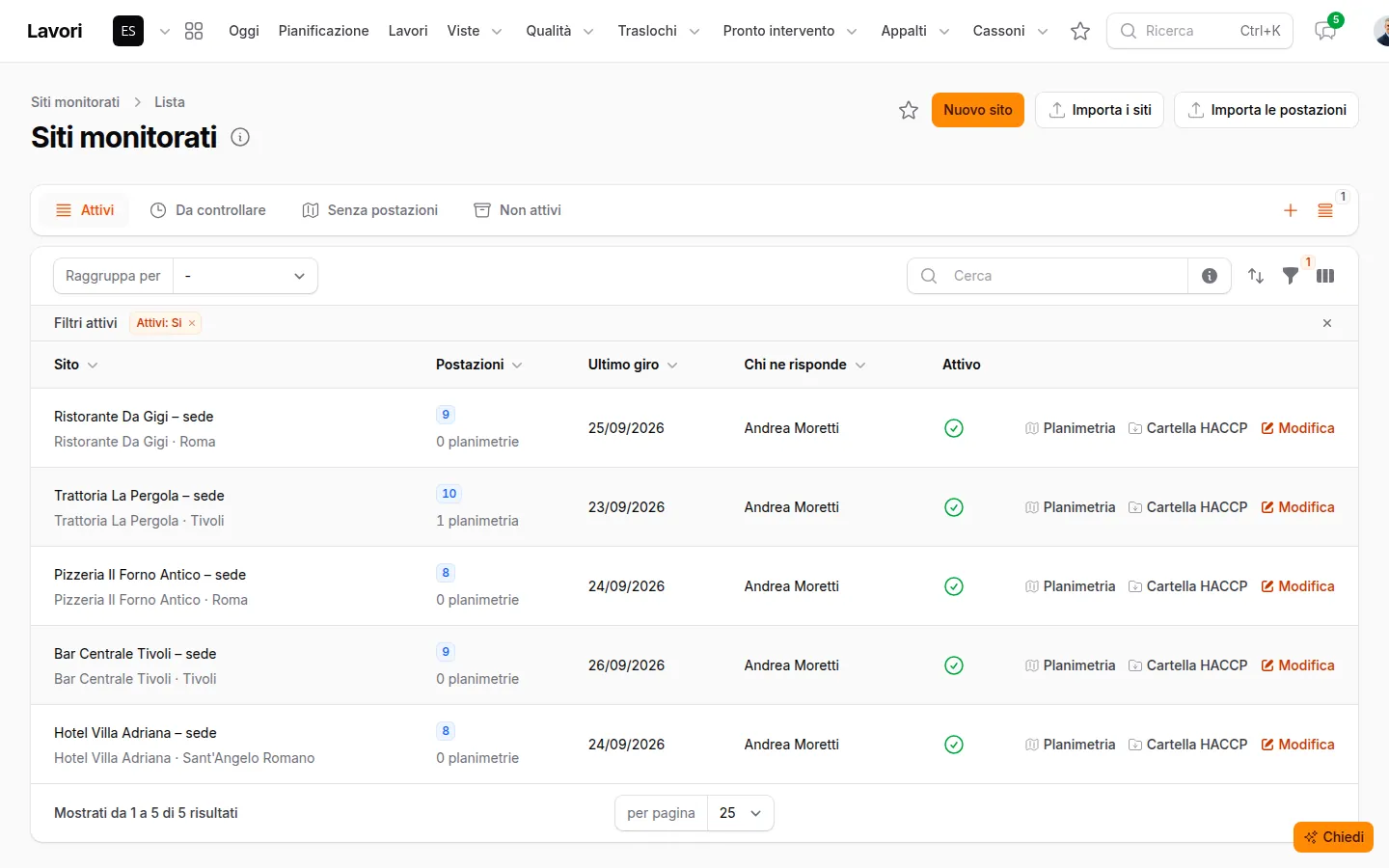
I siti monitorati: da qui si aprono la planimetria e la cartella HACCP di ognuno.
Con Nuovo sito (o Importa i siti da Excel) si compila:
- Cantiere del cliente: la sede da controllare. Se non c'è, si crea con il «+»;
- Chi ne risponde: chi riceve l'avviso delle non conformità (vuoto: il responsabile del lavoro);
- Frequenza dei controlli, per esempio «mensile», e le note per il tecnico («accesso dal retro, chiuso il lunedì»);
- Da controllare: i servizi del sito (derattizzazione, blatte, monitoraggio HACCP). Se il cliente in Rubrica ha la categoria di clientela (ristorazione, industria alimentare, hotel…), il software propone già quelli frequenti e le postazioni adatte.
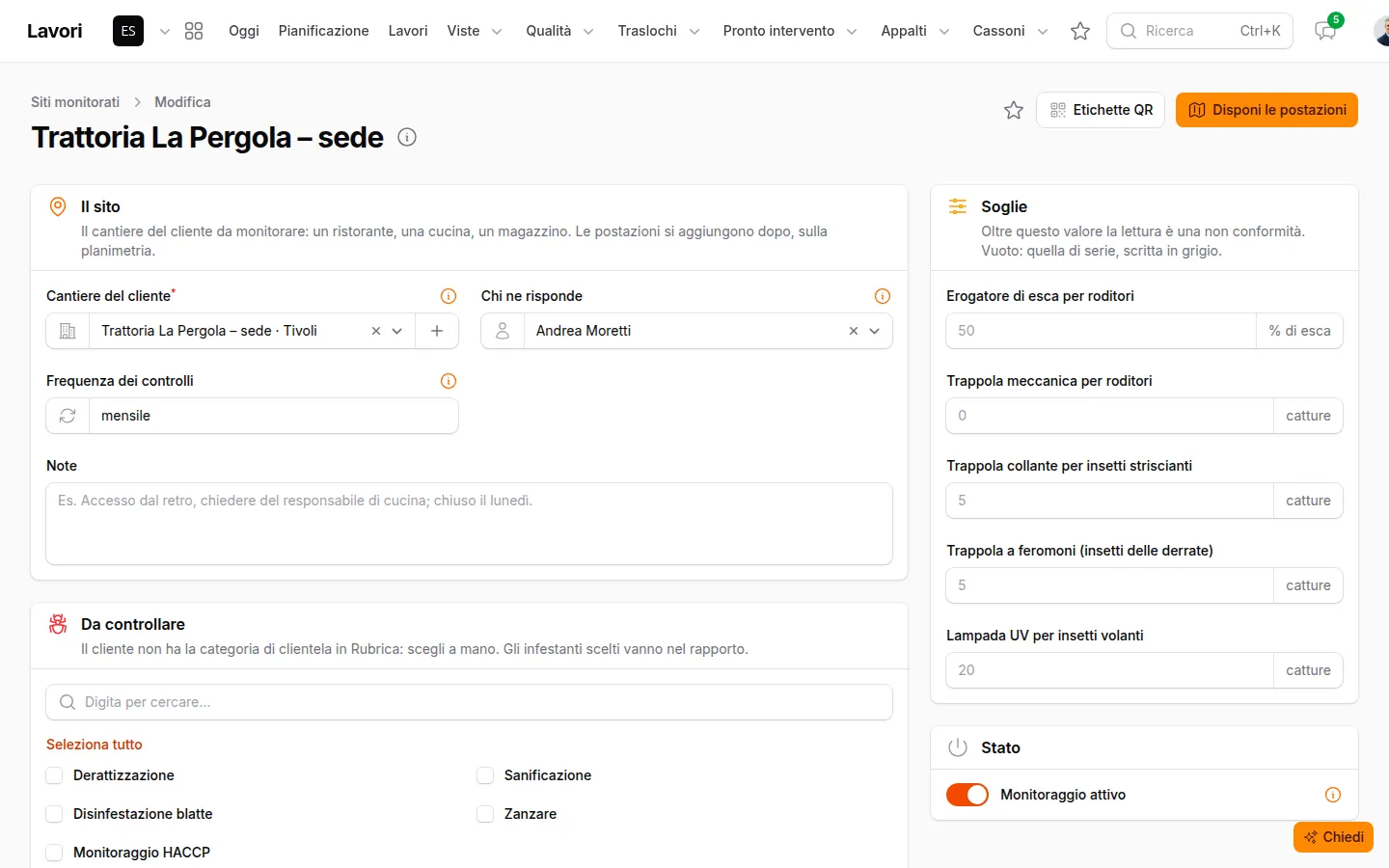
Il sito della Trattoria La Pergola: frequenza mensile, i servizi da controllare e, a destra, le soglie.
Se avete già i siti in un foglio Excel, non si riscrivono: dall'elenco, Importa i siti e poi Importa le postazioni. Basta un file .xlsx o .csv con i nomi delle colonne nella prima riga: si controlla quale colonna è quale e si preme «Importa». Le righe già presenti si saltano, quindi lo stesso file si può ricaricare. Sulla pianta le postazioni si collocano dopo, toccando il punto giusto.
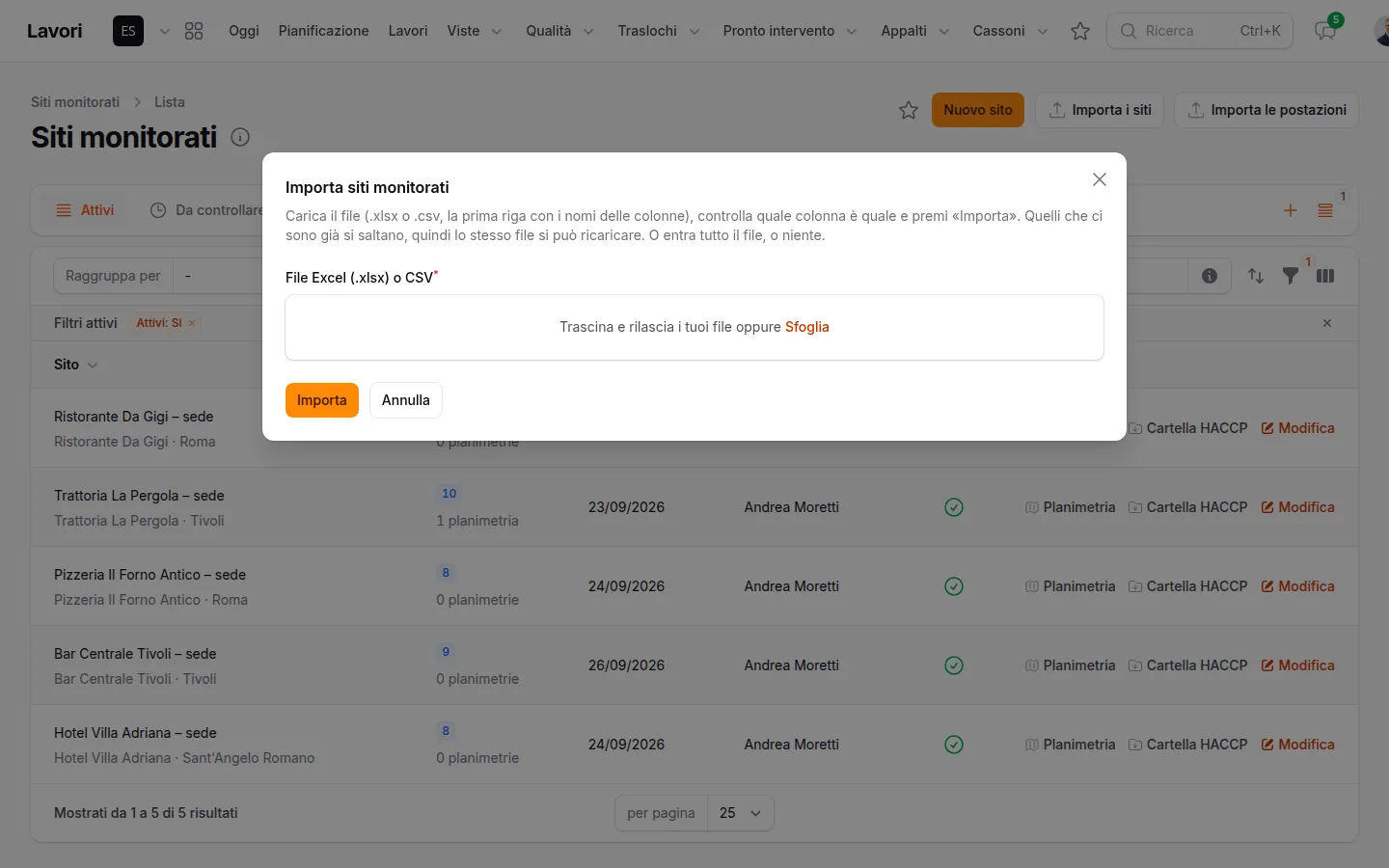
Importa i siti: la prima riga del file sono i nomi delle colonne.
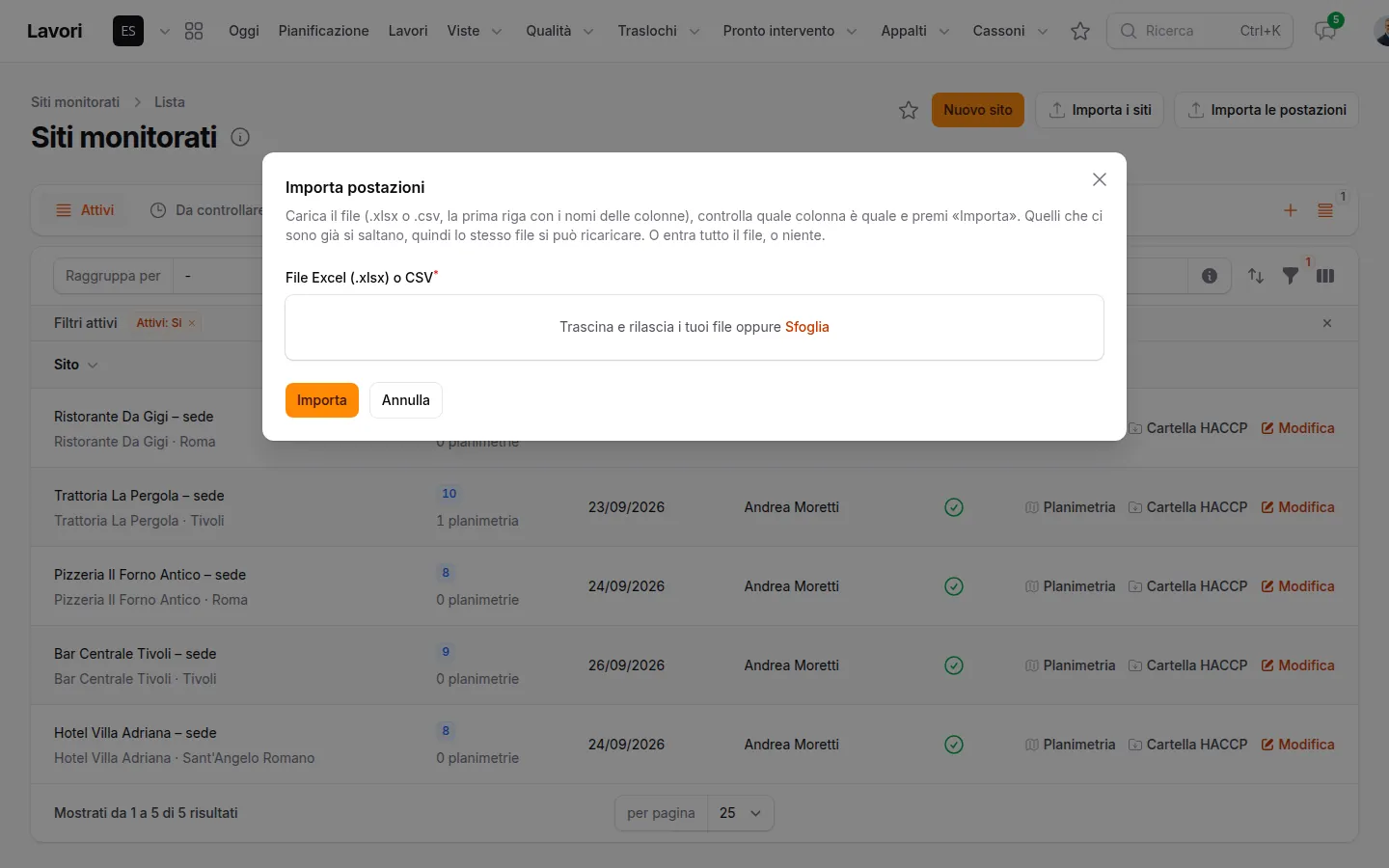
Importa le postazioni: tutte quelle di un sito, o di più siti, in un file solo.
2. Le soglie
A destra, nelle Soglie, si decide oltre quale valore una lettura è una non conformità, tipo per tipo: la percentuale di esca consumata per gli erogatori, il numero di catture per trappole, collanti, feromoni e lampade UV. Se un campo resta vuoto vale il numero di serie, scritto in grigio.
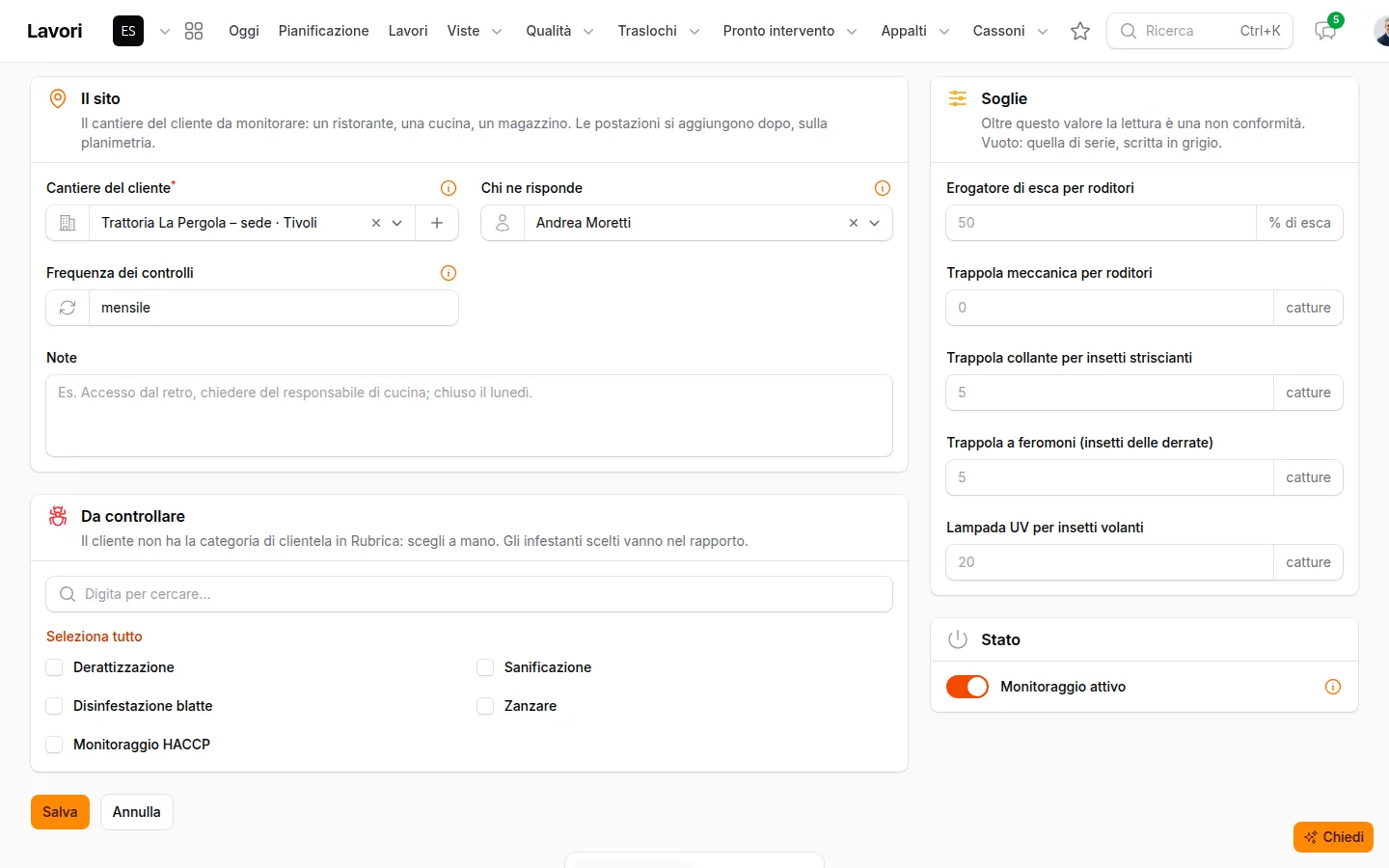
Le soglie: quello che si scrive qui decide quando il giro segnala una non conformità.
3. La pianta e le postazioni
Dalla scheda del sito, Disponi le postazioni (o Planimetria dall'elenco). Si carica una pianta per ogni ambiente (piano terra, interrato, magazzino esterno) e poi:
- si sceglie in alto il tipo da aggiungere («Un tocco aggiunge»: esca, trappola, collante, feromoni, lampada UV);
- si tocca la pianta nel punto in cui sta la postazione.
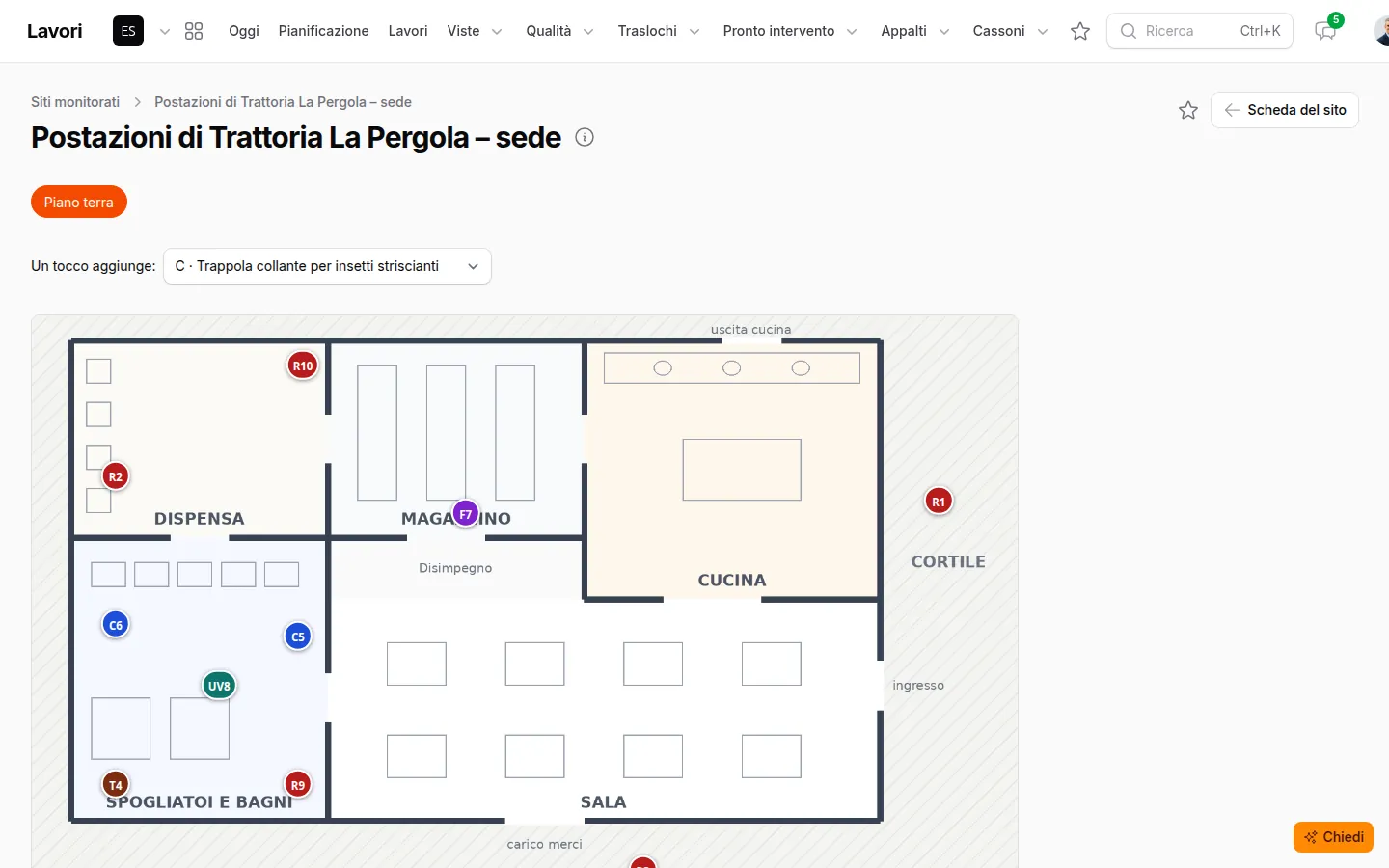
Ogni postazione prende da sola numero e sigla: R le esche per roditori, T le trappole meccaniche, C i collanti, F i feromoni, UV le lampade.
La pianta con le postazioni (è la schermata in cima alla pagina) è la stessa che il tecnico vede durante il giro e che finisce nel rapporto.
Con Etichette QR (in alto nella scheda del sito) si stampano le etichette da attaccare vicino a ogni postazione: sigla grande, tipo, ambiente e zona, e il QR. Inquadrate durante il giro, dimostrano che il tecnico ci è passato davvero, e il rapporto lo riporta.
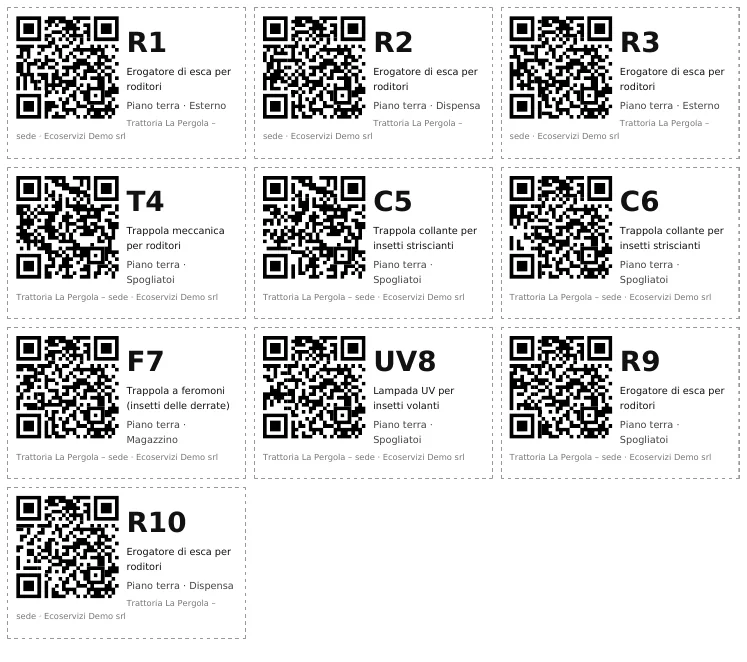
Le etichette QR: una per postazione, da ritagliare e attaccare.
Parte 2: il giro di controllo
4. Il giro nella giornata del tecnico
I giri sono lavori come gli altri: si pianificano in Lavori → Pianificazione, oppure nascono da soli. Nella scheda del cliente in Rubrica, fra le voci ricorrenti del contratto (il canone del monitoraggio), si accende Crea gli interventi in Agenda con i giorni, l'ora, la durata e la squadra: ogni mese il giro compare in agenda, e la voce prepara anche la fattura del canone. Sul telefono, in Oggi, il lavoro di un sito monitorato ha il pulsante Giro di controllo.
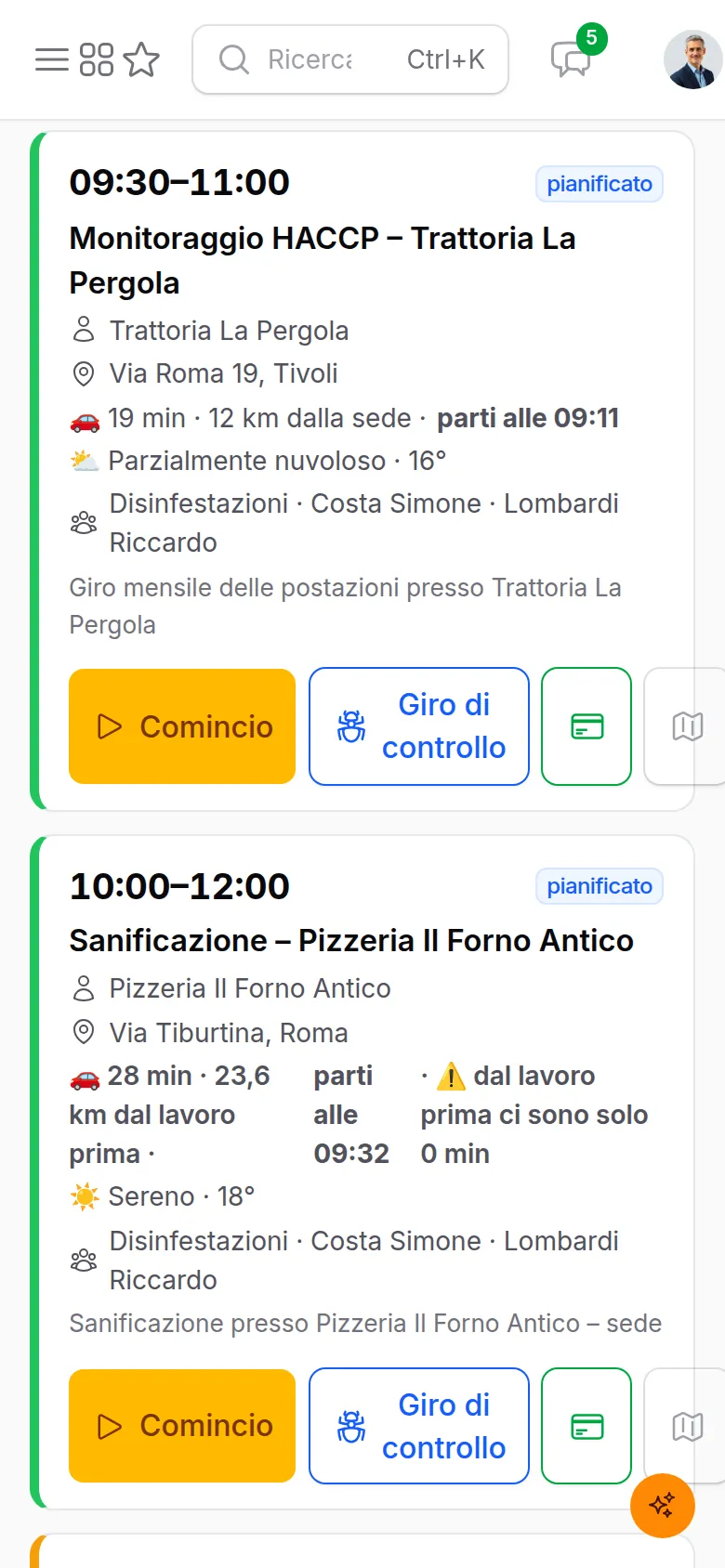
In «Oggi»: «Comincio» segna l'arrivo, «Giro di controllo» apre le postazioni del sito.
5. Postazione per postazione
Il giro si apre con la pianta del sito e, sotto, una scheda per ogni postazione. Per ognuna si tocca l'esito:
- Nessuna attività;
- Attività: si scrive l'esca consumata (in %) o il numero di catture, e cosa si è trovato (topi, ratti, blatte, mosche…);
- Danneggiata, Mancante, Non raggiungibile.
Se la postazione è stata cambiata si accende Sostituita; la nota è facoltativa.
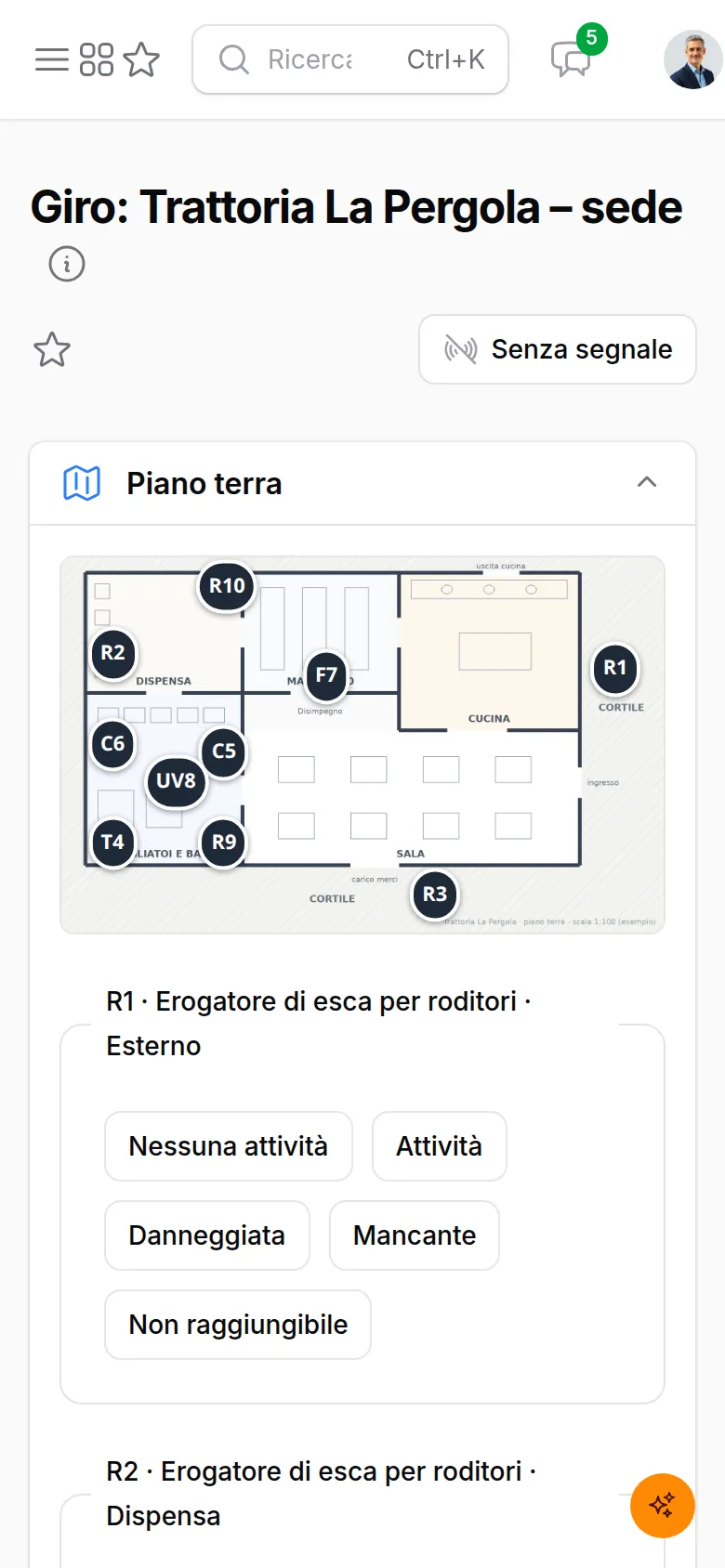
Il giro: la pianta in alto, le postazioni sotto, nell'ordine della pianta.
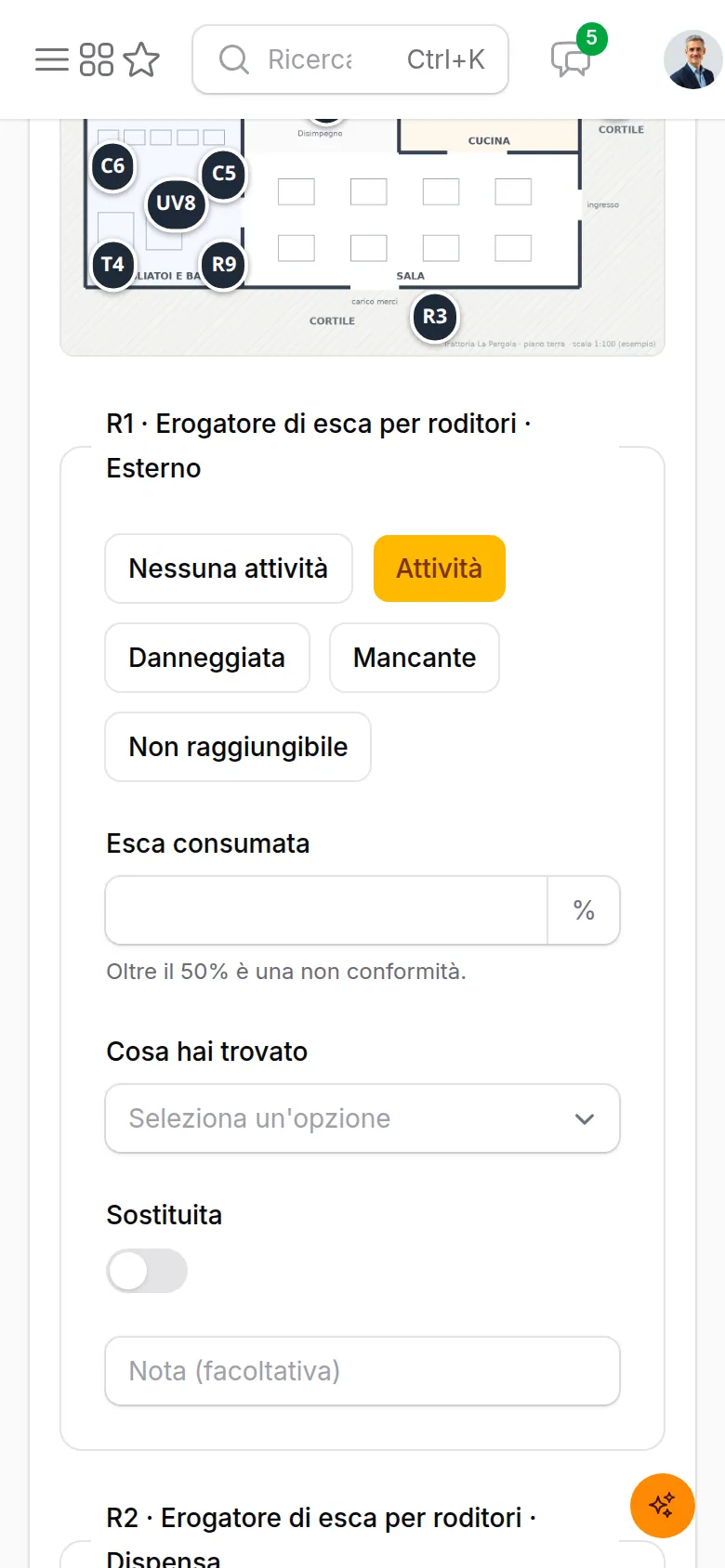
Con «Attività» compaiono la percentuale di esca consumata (o le catture) e l'infestante; sotto, la soglia del sito.
Dove non c'è campo (celle frigo, scantinati, capannoni) si tocca Senza segnale prima di entrare. Si apre la versione del giro che lavora sul telefono: pianta e postazioni restano lì, le risposte e le foto si salvano sul telefono e partono da sole quando torna la rete. In alto si legge lo stato («Con segnale · tutto inviato»); Invia ora manda subito quello che c'è, Chiudi il giro chiude come nella versione normale.
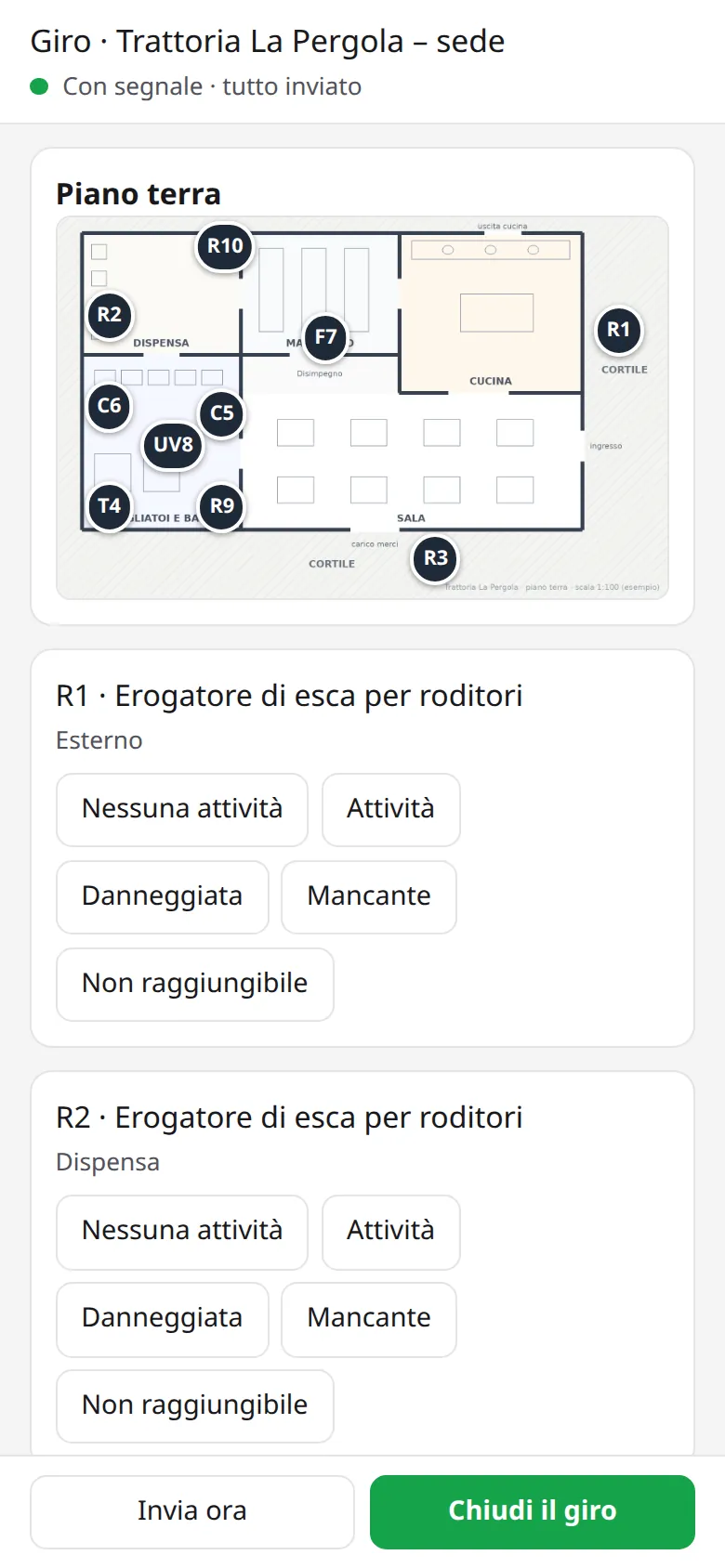
Senza segnale: si apre prima di entrare, con la rete; dentro si lavora senza.
6. Prodotti e chiusura del giro
In fondo al giro:
- Prodotti usati: nome commerciale, lotto (sulla confezione) e quantità. Vanno nel rapporto per il cliente e per l'ASL;
- Note del giro: quello che il cliente deve sapere («porta del magazzino lasciata aperta di notte: consigliato il paraspifferi»);
- Salva e continua dopo, per fermarsi e riprendere anche da un altro telefono;
- Chiudi il giro, che funziona solo quando ogni postazione attiva ha il suo esito: niente giri a metà.
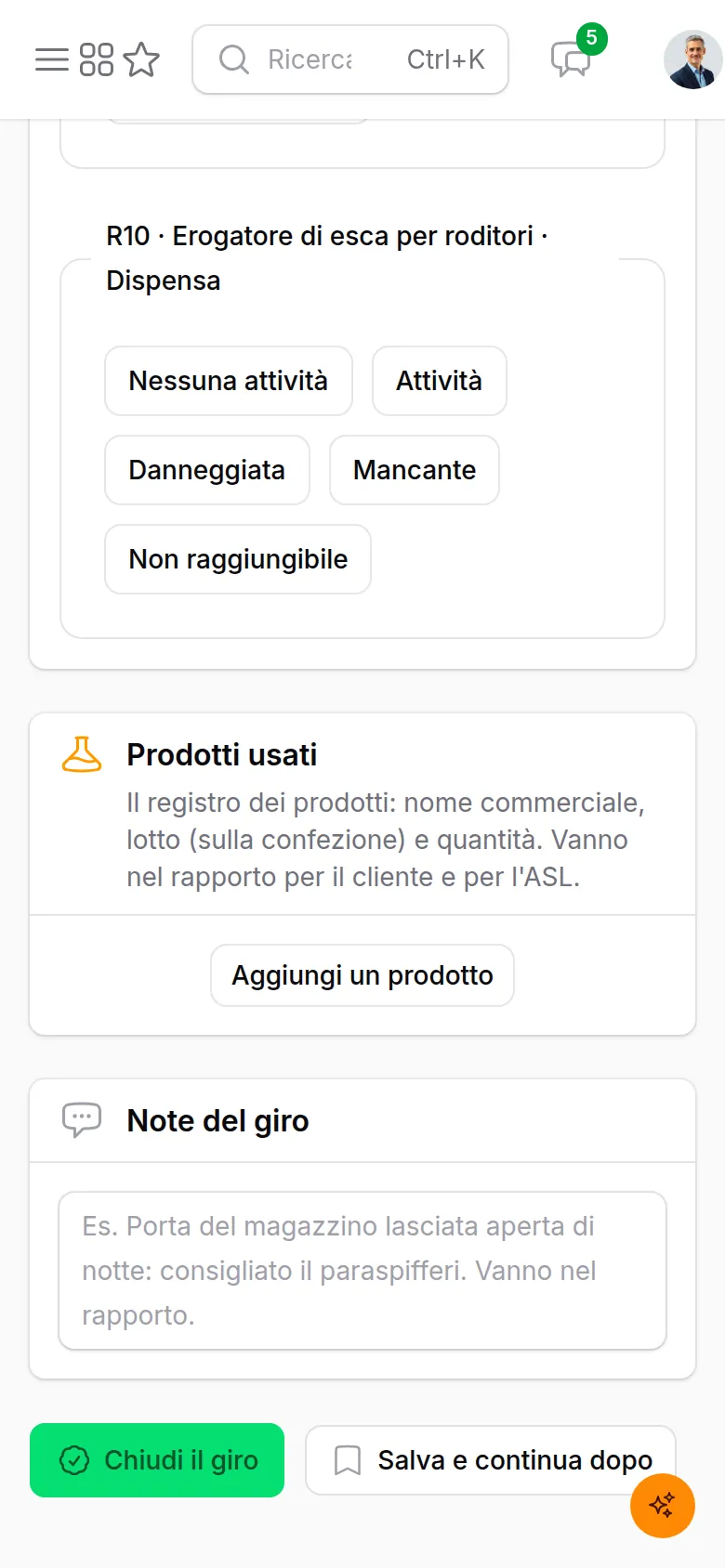
La chiusura del giro: da qui parte il rapporto per il cliente.
Alla chiusura le non conformità si calcolano da sole: una postazione mancante, o un'attività oltre la soglia del sito. Chi risponde del sito riceve subito l'avviso, con l'elenco.
7. Il rapporto del giro
Il rapporto in PDF è pronto appena il giro è chiuso: il cliente lo scarica dalla sua area, voi da Lavori → Monitoraggio → Giri di controllo, con Rapporto sulla riga. Dentro ci sono la pianta con le postazioni colorate secondo l'esito, la tabella delle letture con la soglia, le non conformità con l'azione correttiva e i prodotti usati con il lotto.
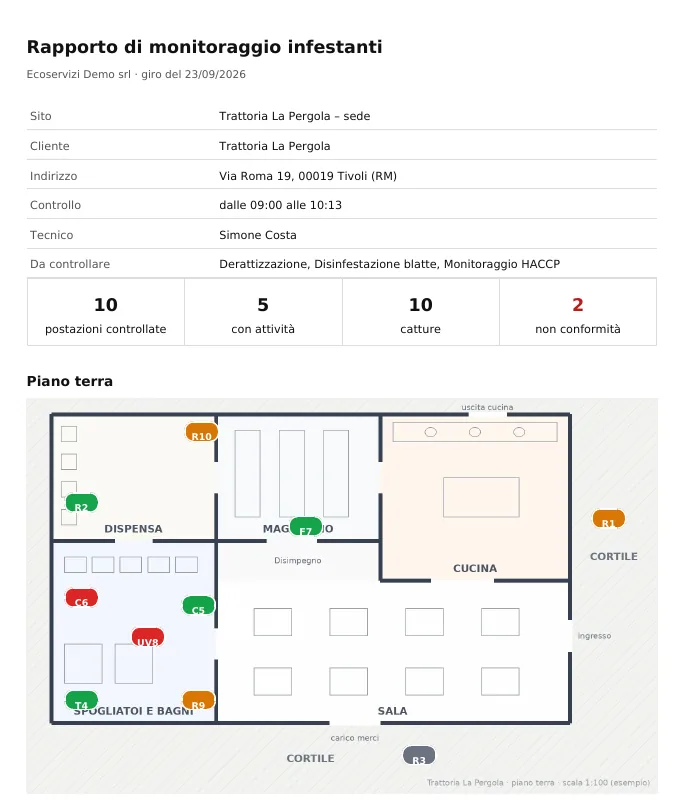
Il rapporto del giro: verde nessuna attività, arancio attività entro la soglia, rosso non conformità, grigio danneggiata o non raggiungibile.
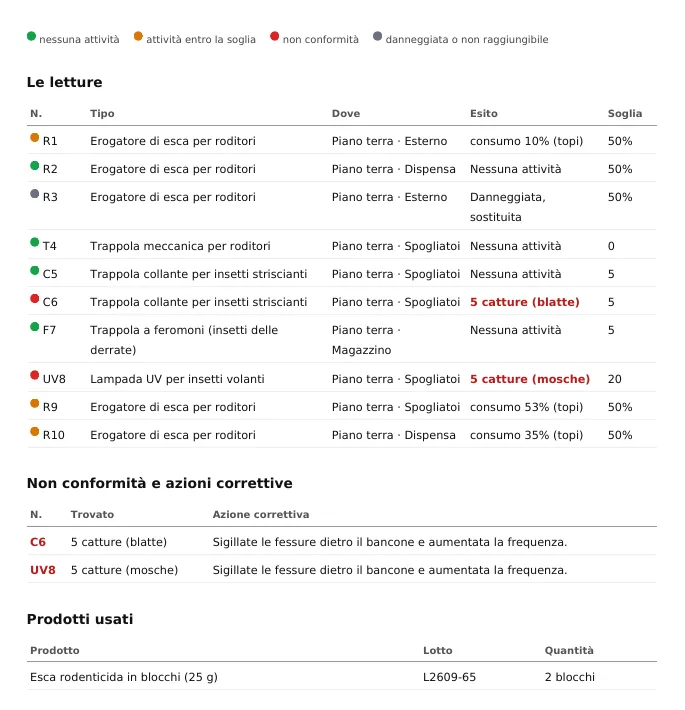
Le letture postazione per postazione, le non conformità e i prodotti con il lotto.
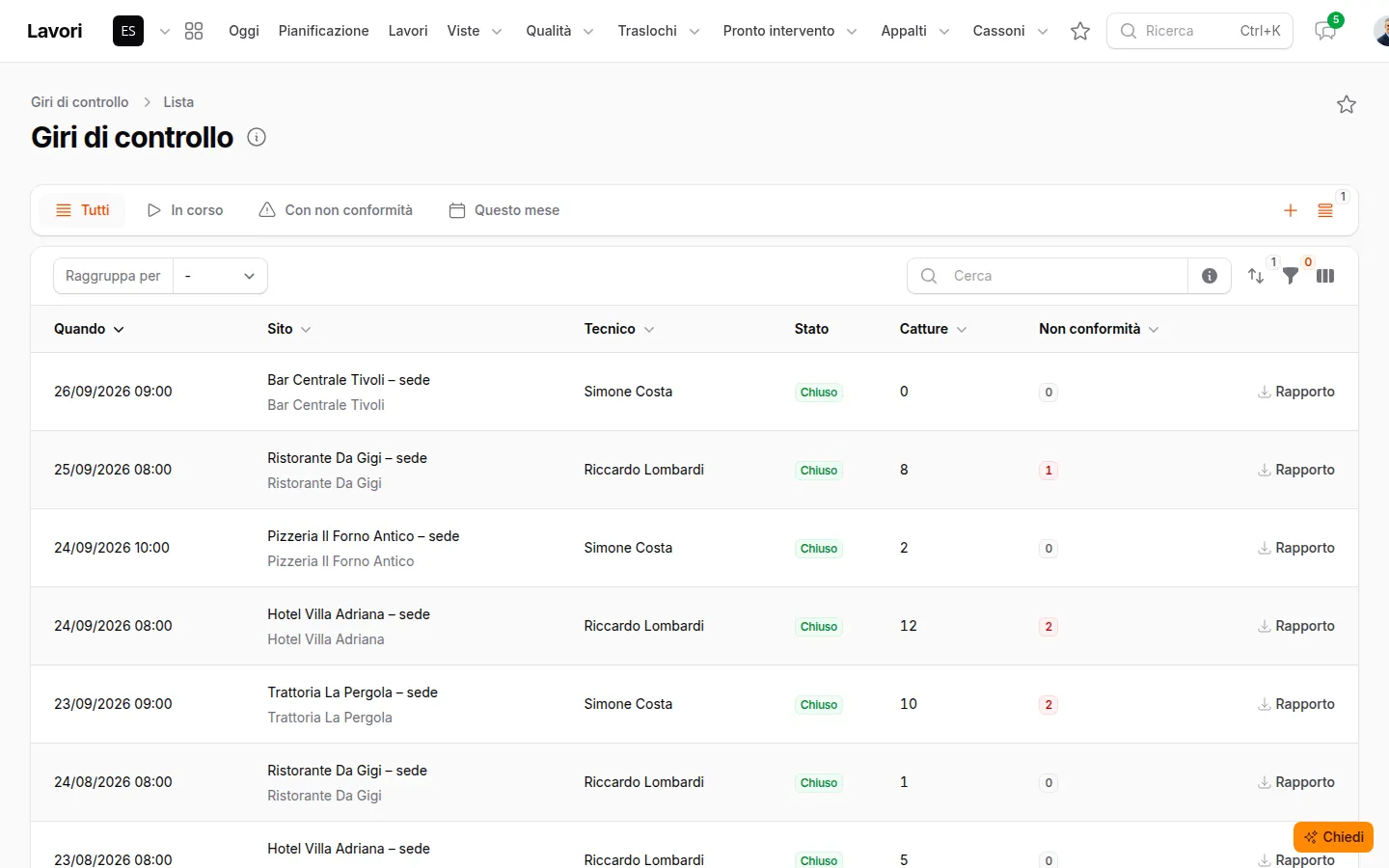
Tutti i giri: in corso, con non conformità, del mese. Su ogni riga il rapporto da scaricare.
Parte 3: non conformità, mappa, cartella e cliente
8. Le non conformità
In Lavori → Monitoraggio → Non conformità ci sono quelle ancora aperte, con il sito, la postazione e cosa si è trovato. Su ognuna si scrive l'Azione correttiva («sigillate le fessure dietro il bancone, aumentata la frequenza»): la non conformità si chiude e l'azione finisce nel rapporto e nella cartella.
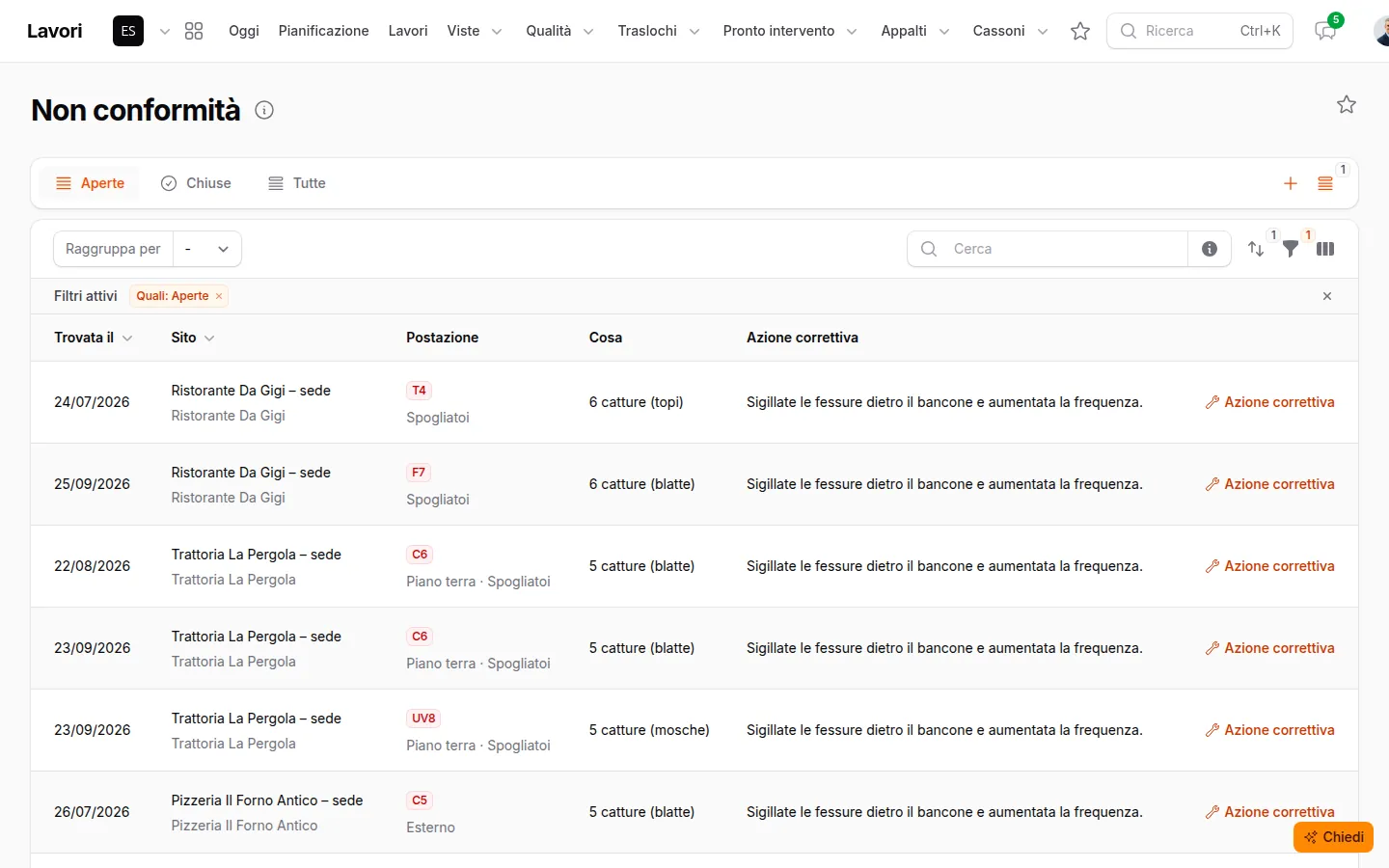
Le non conformità aperte: ognuna resta qui finché non ha la sua azione correttiva.
9. La mappa e il percorso del giorno
Mappa e percorso colora i siti: rosso con non conformità aperte, arancio senza un giro da 45 giorni, verde a posto. Sotto, il percorso del giorno con l'ordine dei siti, i chilometri e i tempi.
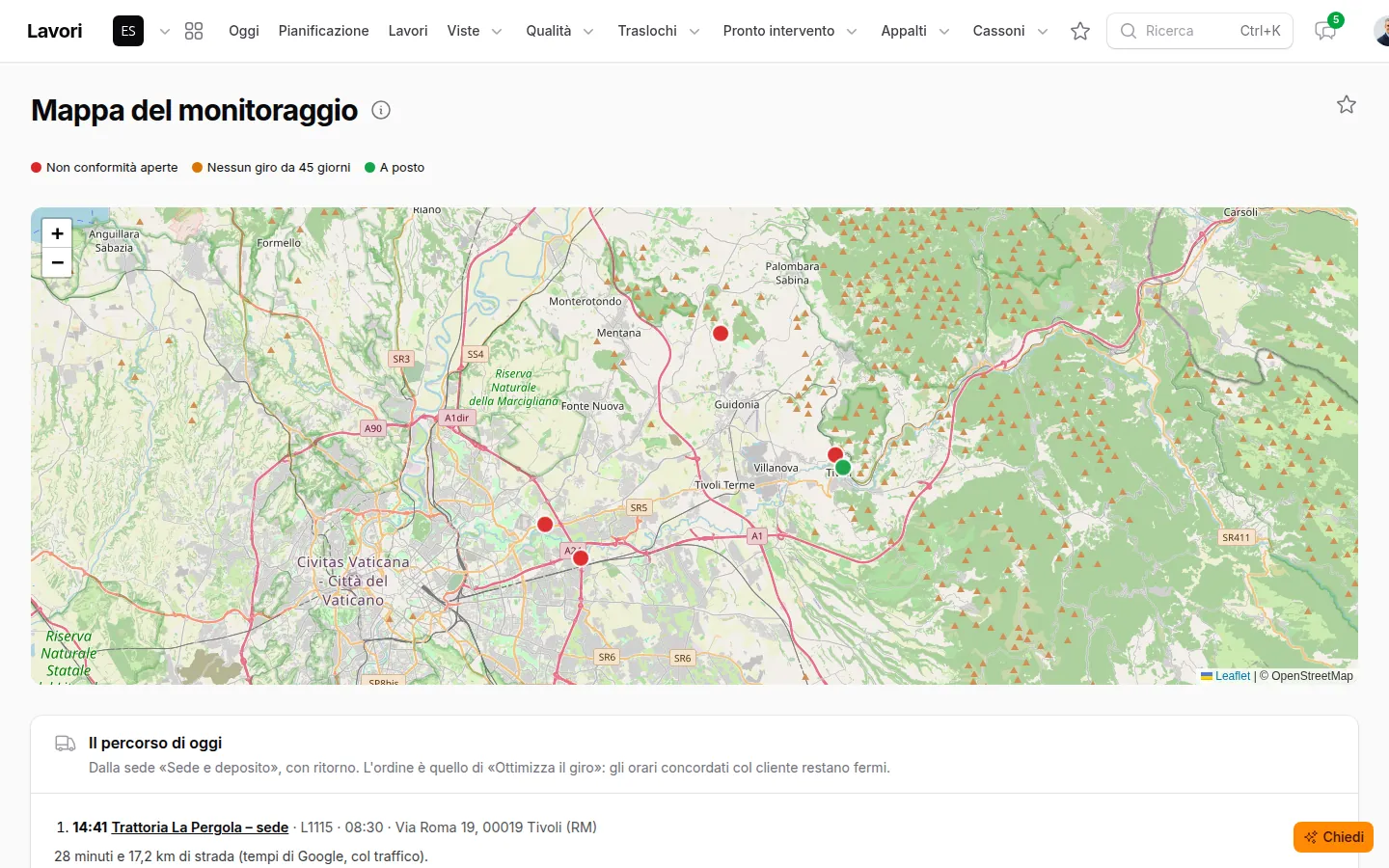
La mappa: si vede a colpo d'occhio dove andare prima.
10. La cartella HACCP per l'ASL
Dall'elenco dei siti, Cartella HACCP, con il periodo (di solito l'ultimo anno). Esce un PDF unico con: dati del servizio, piano di monitoraggio con postazioni e soglie, piante, registro dei controlli, non conformità e azioni correttive, prodotti impiegati con registrazione, principio attivo e lotti, dichiarazione da firmare. In coda, le schede tecniche e di sicurezza caricate nel magazzino. Anche il cliente la scarica dalla sua area.
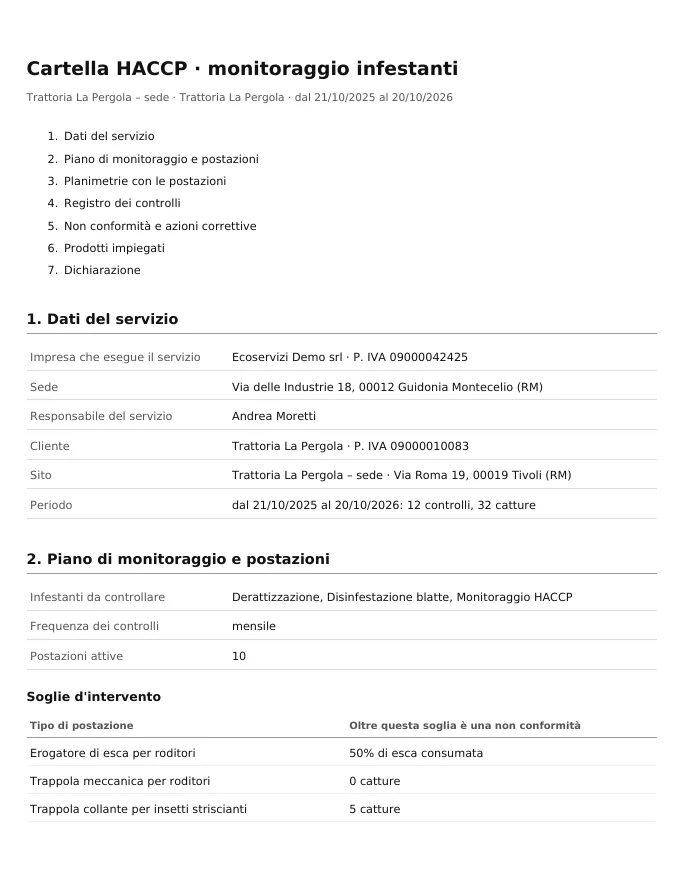
La cartella HACCP: tutto quello che l'ispettore chiede, in un file.
11. Cosa vede il cliente
Il cliente (il ristorante, la mensa, l'industria) entra nella sua area clienti e, alla voce Monitoraggio, trova l'andamento delle catture giro dopo giro, con le non conformità, l'elenco dei giri con il Rapporto di ognuno da scaricare e il pulsante Cartella HACCP. Quando arriva l'ispezione non deve chiamarvi: ha già tutto.
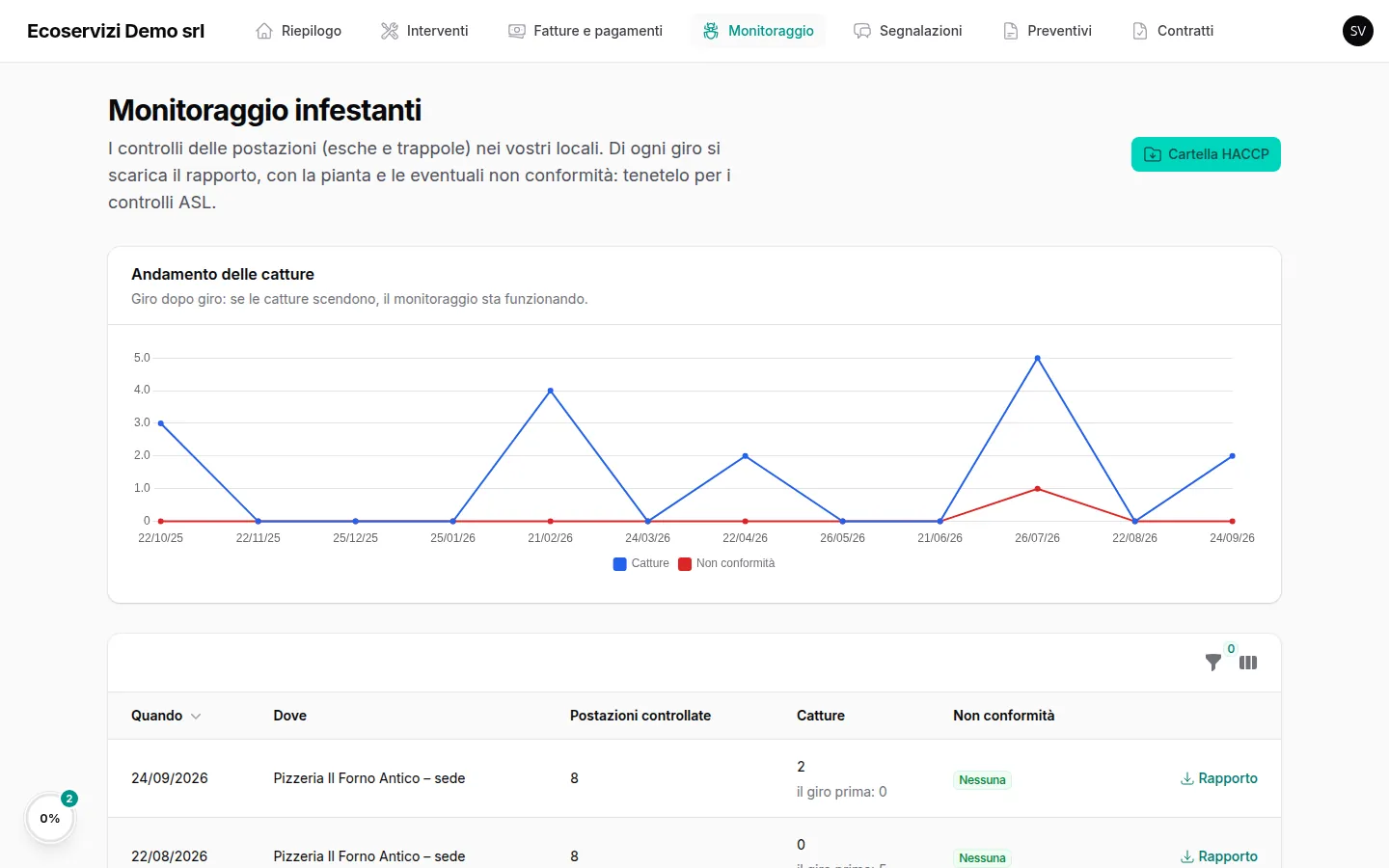
L'area del cliente: se le catture scendono, il monitoraggio sta funzionando.
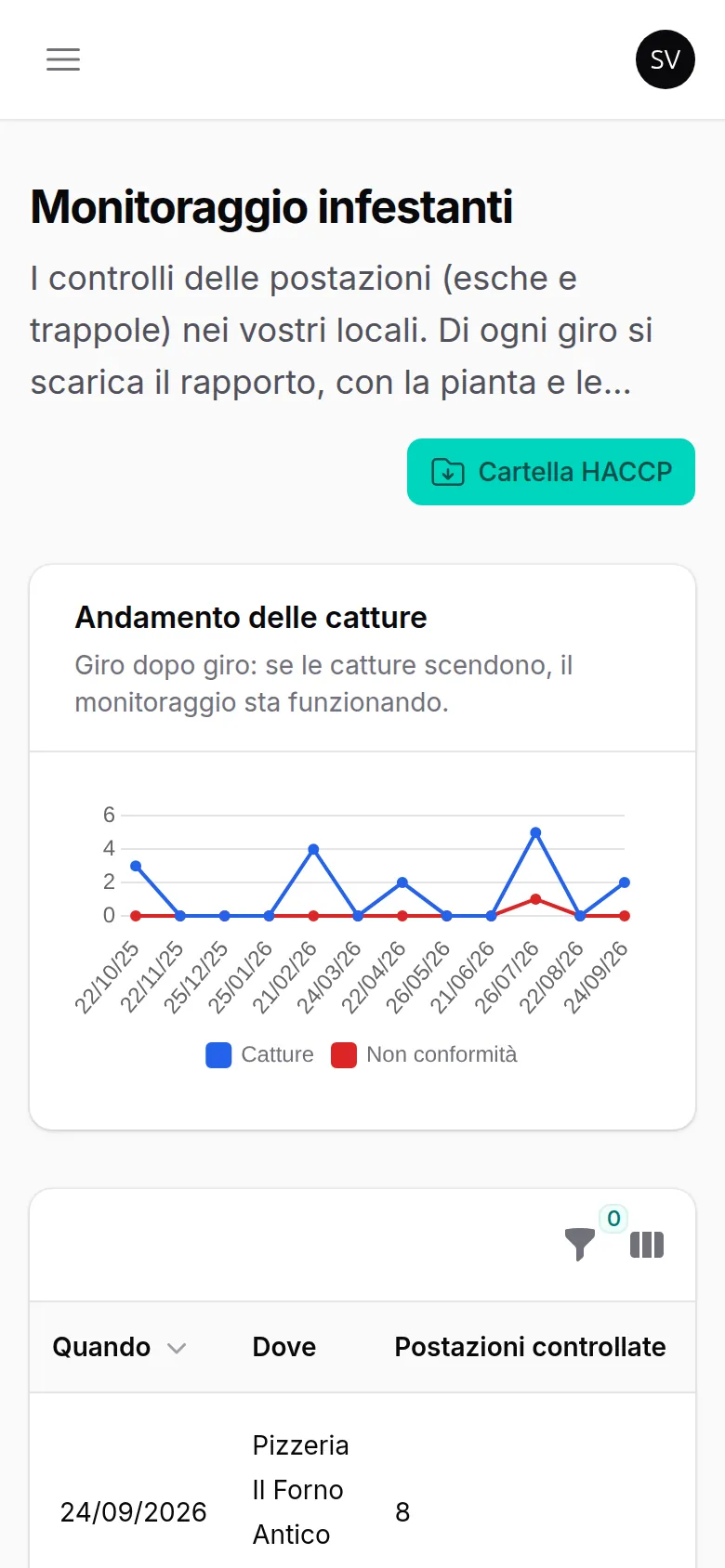
La stessa pagina dal telefono del cliente.
Gli errori da evitare
- Il giro scritto in ufficio a fine giornata. Si fa sul posto, postazione per postazione: è l'unico modo perché catture, foto e QR siano veri.
- Entrare in cella frigo senza «Senza segnale». Si apre prima di entrare, con la rete; dentro si lavora senza.
- Spostare una postazione senza aggiornare la pianta. Se una trappola cambia posto, va spostata anche sulla pianta, o il rapporto la mostrerà nel punto sbagliato.
- Le etichette QR stampate prima del 20/10/2026. Su quei fogli funzionava solo il primo codice: ristampatele dalla scheda del sito.
- Lasciare le non conformità senza azione correttiva. Restano aperte, rosse sulla mappa, e finiscono così nella cartella.
Il monitoraggio HACCP in gestire.it, in breve
-
1
Il sito
Lavori → Monitoraggio → «Siti monitorati», «Nuovo sito» (o «Importa i siti»): cantiere del cliente, chi ne risponde, frequenza, cosa controllare e soglie.
-
2
Pianta e postazioni
«Disponi le postazioni»: si carica la pianta e si tocca dove sta ogni postazione; poi «Etichette QR».
-
3
I giri
Pianificati in Lavori, o da soli in Agenda dalle voci ricorrenti del cliente («Crea gli interventi in Agenda»).
-
4
Il giro
Dal telefono, in «Oggi», «Giro di controllo»: un esito per ogni postazione; «Senza segnale» dove non c'è campo.
-
5
La chiusura
Prodotti con il lotto e note, poi «Chiudi il giro»: le non conformità si calcolano dalle soglie, il rapporto va al cliente.
-
6
Le non conformità
In «Non conformità», l'«Azione correttiva» su ognuna.
-
7
La cartella HACCP
Dall'elenco dei siti, «Cartella HACCP»: il PDF per l'ispezione, che il cliente trova anche nella sua area.
Domande frequenti
Chi può preparare i siti e le postazioni?
Chi ha l'area Lavori al livello «Gestisce». I tecnici fanno i giri dei loro lavori, ma non cambiano siti, piante e soglie.
Il giro funziona dove non c'è campo?
Sì: si apre il giro con la rete e si tocca «Senza segnale» prima di entrare. Pianta e postazioni restano sul telefono, le risposte partono da sole quando torna il segnale.
Quando una lettura è una non conformità?
Quando la postazione è mancante, o quando l'attività supera la soglia del sito per quel tipo di postazione: percentuale di esca consumata per gli erogatori, catture per trappole, collanti, feromoni e lampade.
Come si dimostra che il tecnico ha visto ogni postazione?
Inquadrando il QR dell'etichetta durante il giro: il rapporto riporta le postazioni viste di persona. E il giro non si chiude finché ogni postazione attiva non ha il suo esito.
Cosa trova il cliente nella sua area?
L'andamento delle catture, il rapporto di ogni giro e la cartella HACCP del sito: li scarica da solo quando arriva l'ispezione.
Abbiamo già siti e postazioni in Excel: si importano?
Sì: «Importa i siti» e poi «Importa le postazioni» dall'elenco dei siti. Sulla pianta le postazioni si collocano dopo, toccando il punto giusto.
Collegato a questa pagina
Guide