Prima di cominciare
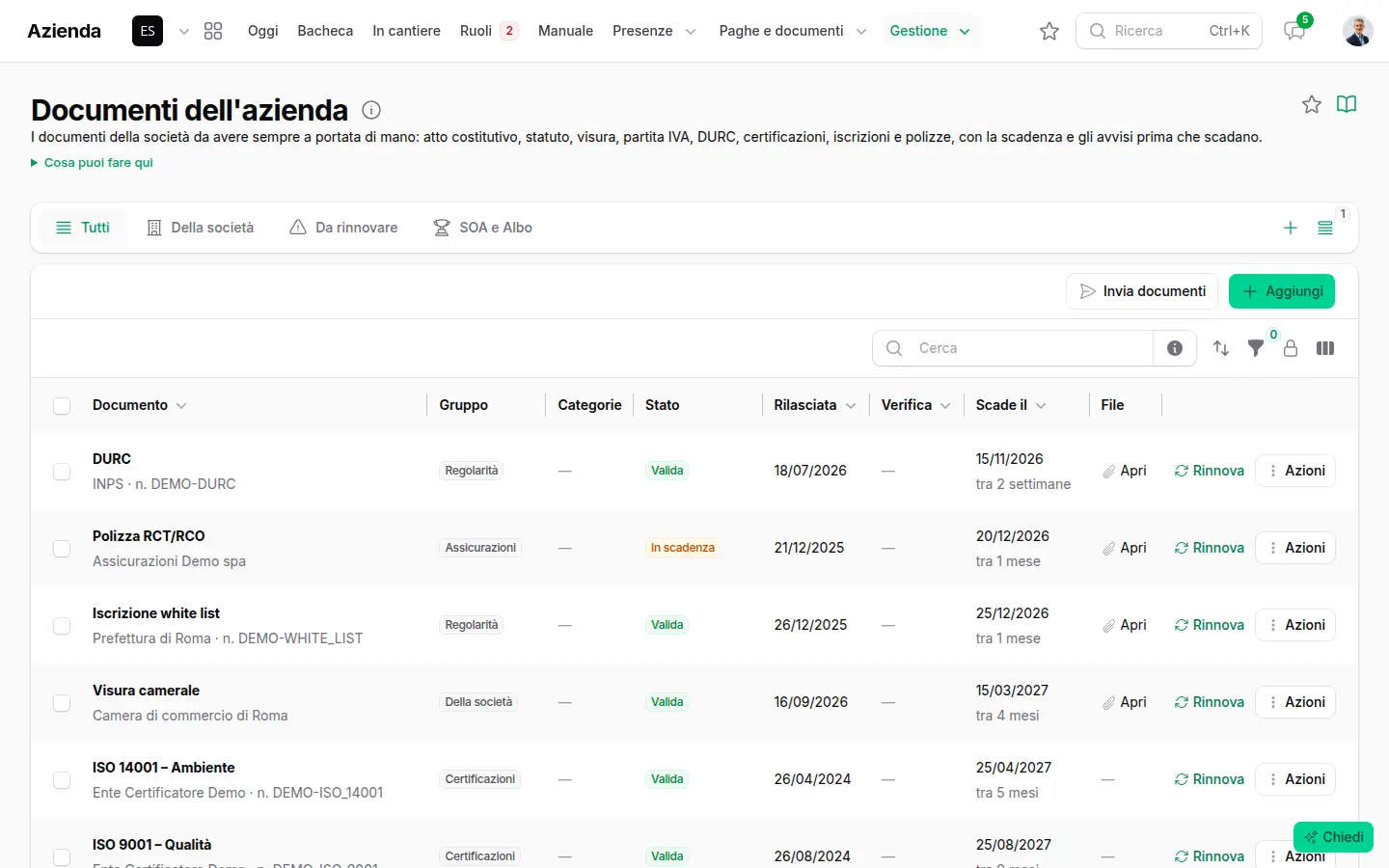
Clienti, fornitori, banche e stazioni appaltanti chiedono sempre gli stessi documenti: la visura, il DURC, lo statuto, l'attribuzione della partita IVA, la polizza. In gestire.it stanno in Azienda → Documenti dell'azienda, per ogni azienda, e da lì si mandano con un clic o si allegano a qualsiasi email.

I documenti dell'azienda: lo stato dice se sono validi, vicini alla scadenza o scaduti; «Rinnova» sulla riga.
La pagina la usa chi gestisce l'azienda. Gli altri (commerciali, call center, chi fa i lavori) non la vedono, ma i documenti li allegano dalle loro email; quelli segnati riservati solo chi gestisce l'azienda.
1. Aggiungere un documento
Aggiungi, poi:
- Tipo: i documenti della società (atto costitutivo, statuto, atti notarili, visura, partita IVA, documento del legale rappresentante, IBAN, bilancio), la regolarità (DURC, regolarità fiscale, casellario, white list), le certificazioni, le iscrizioni e le polizze;
- Rilasciata il: da qui la scadenza si calcola da sola. Il DURC vale 120 giorni, la visura e i certificati 6 mesi, la white list 12. La si può sempre correggere in Scade il;
- Documento: il file, PDF o foto.
In Avvisi e invii:
- Avvisa prima della scadenza: i giorni dei promemoria. Vuoto vale quelli del tipo: di serie 60, 30 e 7 giorni, il DURC 15 e 7, la visura 30;
- Già spuntato quando mandi: ai preventivi, ai contratti o alle altre email. Per esempio visura e DURC partono già spuntati con ogni preventivo, e si possono togliere;
- Riservato: lo allega solo chi gestisce l'azienda. Il documento del legale rappresentante e il casellario nascono riservati.
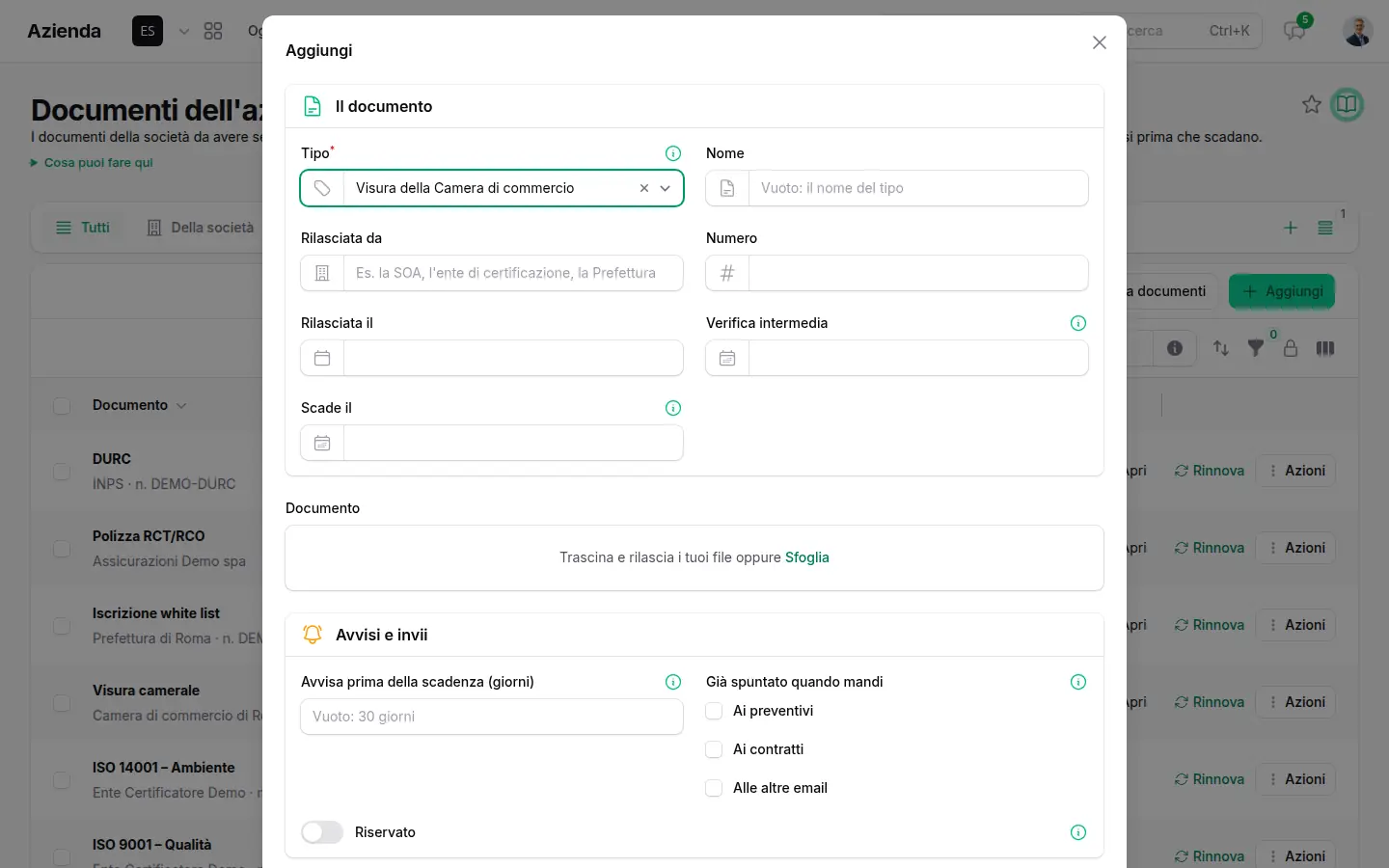
Aggiungi: la scadenza viene dal tipo; in «Avvisi e invii» i giorni di preavviso, gli invii in cui parte già spuntato e «Riservato».
2. Mandare i documenti
Invia documenti, in alto, oppure spunta i documenti nell'elenco e usa Invia documenti in fondo. Scegli:
- i documenti da mandare (accanto al nome c'è scritto se uno è scaduto o sta per scadere);
- A una scheda della Rubrica: il cliente, il fornitore o la banca. L'email si compila da sola e l'invio resta nello storico della scheda. Oppure scrivi l'indirizzo in A;
- oggetto, testo e da quale casella parte, come le altre email.
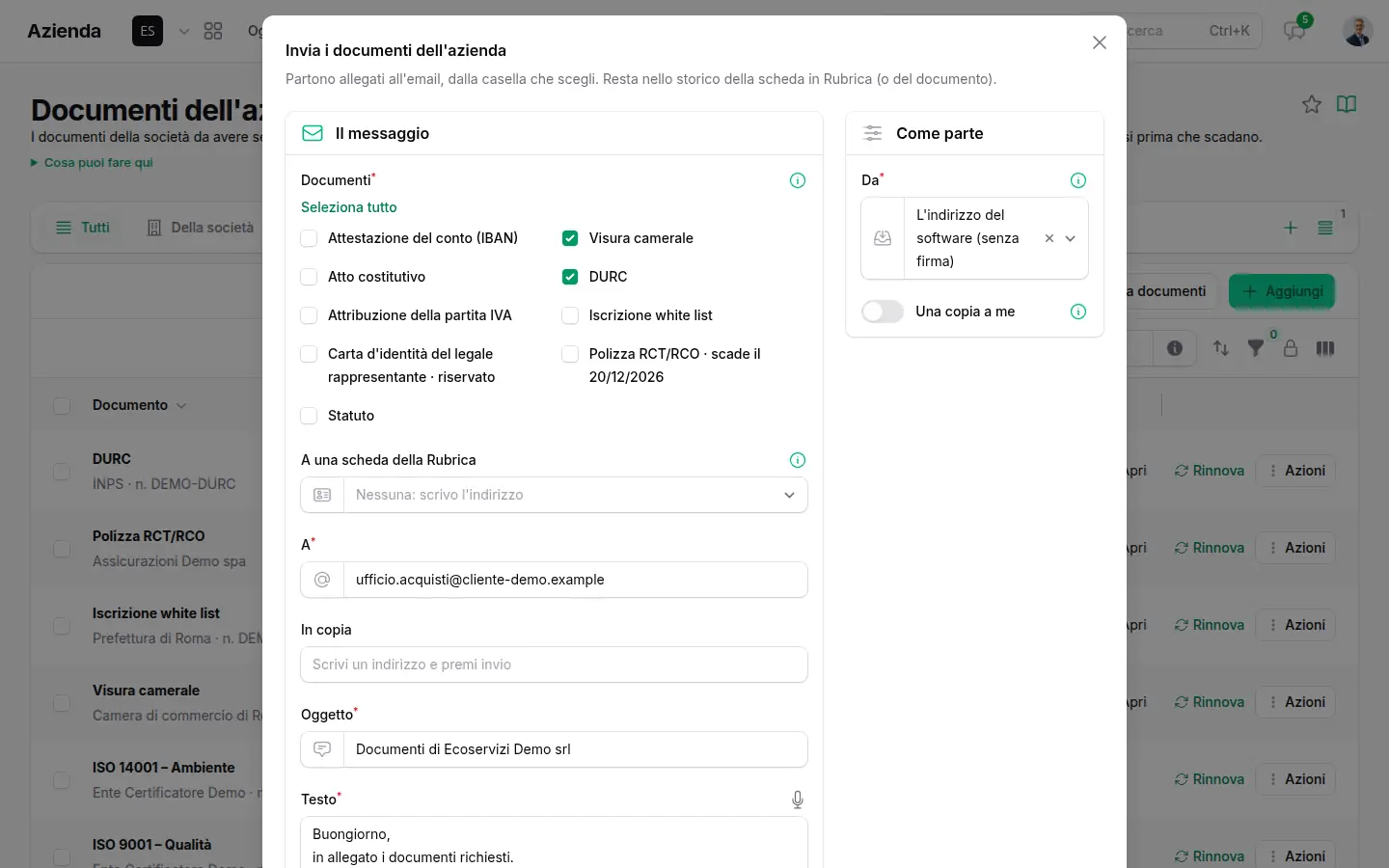
Invia documenti: si spuntano i documenti, si sceglie la scheda o l'indirizzo e si manda.
3. Allegarli alle email, ai preventivi e ai contratti
In Scrivi un'email (da una richiesta, un cliente, un lavoro, un ticket), in Manda al cliente del preventivo e in Manda per la firma del contratto c'è Allega i documenti dell'azienda: si spuntano e partono con il resto.
4. Quando un documento scade
Gli avvisi arrivano nella campanella e per email a chi ha l'avviso Documenti in Azienda → Ruoli (se nessuno, a chi gestisce l'azienda), un riepilogo al giorno. Ai giorni di preavviso, il giorno della scadenza e poi ogni settimana finché il documento scaduto non si rinnova.
Quando arriva quello nuovo: Rinnova sulla riga, con la data e il file. Il vecchio resta nello Storico e gli avvisi ripartono dalla nuova scadenza.
5. La stessa regola per tutti i documenti
Le scadenze funzionano allo stesso modo anche per:
- il personale: i documenti dei dipendenti con la scadenza (carta d'identità, patente, permesso di soggiorno, corsi). L'avviso arriva al responsabile del personale e al dipendente; i documenti sanitari solo a chi gestisce, senza dire cosa sono. Identità e permessi di soggiorno partono a 90, 60 e 30 giorni;
- le schede in Rubrica e i cantieri: in Documenti e allegati c'è Scade il già quando si carica, poi Cambia la scadenza e Rinnova nel menu della riga. Per esempio il DURC di un subappaltatore o l'autorizzazione di un cantiere;
- i mezzi: nella scheda del mezzo, scheda Documenti, ogni documento ha Scade il. L'avviso va al responsabile dei mezzi.
Tutte insieme si vedono in Home → Scadenze, dalla più vicina.
Gli errori più comuni
- Lasciare vuoto il file. Un documento senza file non si può mandare né allegare: compare in elenco, ma non fra le scelte delle email.
- Correggere la scadenza invece di rinnovare. Con Rinnova il documento di prima resta nello storico; correggendo la data si perde.
- Nessuno con l'avviso «Documenti». Gli avvisi vanno a chi gestisce l'azienda: meglio dare il ruolo a chi se ne occupa davvero.
Documenti e scadenze, in breve
-
1
Aggiungi
Azienda → Documenti dell'azienda, «Aggiungi»: tipo, data di rilascio e file. La scadenza si calcola da sola.
-
2
Avvisi e invii
Quanti giorni prima avvisare, se è riservato e a quali invii parte già spuntato.
-
3
Invia documenti
Spunta i documenti, scegli la scheda della Rubrica o l'indirizzo e manda.
-
4
Nelle email
«Allega i documenti dell'azienda» in Scrivi un'email, nei preventivi e nei contratti da firmare.
-
5
Rinnova
Quando arriva il documento nuovo: il vecchio resta nello storico, gli avvisi ripartono.
Domande frequenti
Chi riceve gli avvisi?
Chi ha l'avviso «Documenti» in Azienda → Ruoli; se nessuno, chi gestisce l'azienda. Per il personale il responsabile del personale e il dipendente, per i mezzi il responsabile dei mezzi.
Posso cambiare quando arriva l'avviso?
Sì: in «Avvisa prima della scadenza» si scrivono i giorni, per esempio 90, 30 e 7. Vuoto vale quelli del tipo.
Un commerciale può mandare la visura?
Sì, dalle sue email e dai preventivi. I documenti riservati, come quello del legale rappresentante, li allega solo chi gestisce l'azienda.
Collegato a questa pagina
Guide