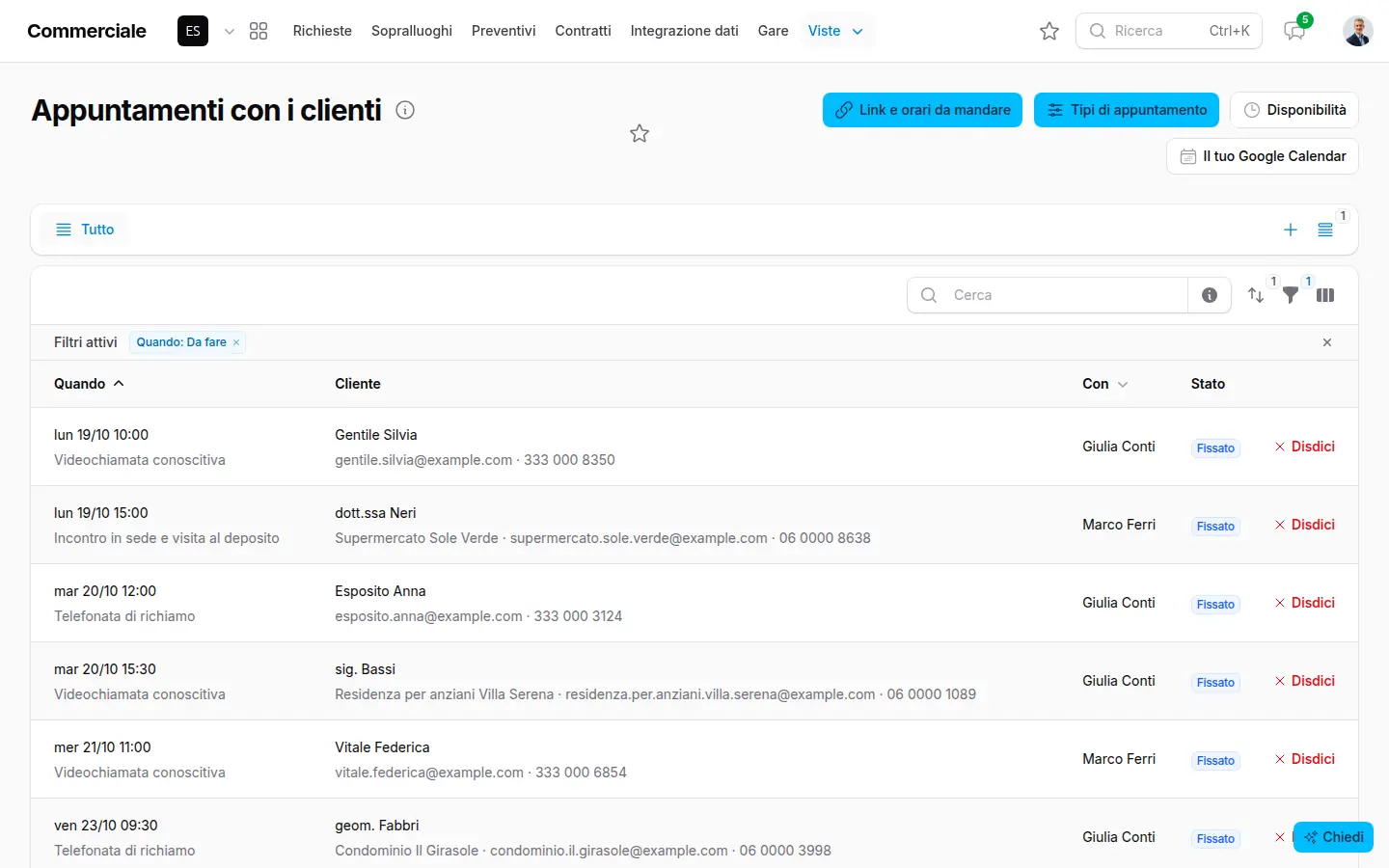
Fissare un appuntamento senza cinque email avanti e indietro
«Quando possiamo sentirci?» «Martedì?» «Martedì non riesco, giovedì mattina?»: per fissare una videochiamata con un cliente servono spesso più messaggi della videochiamata stessa, e intanto il cliente si raffredda. Con gli appuntamenti online di gestire.it il cliente sceglie da solo fra gli orari davvero liberi del commerciale, e l'appuntamento è preso.
Funziona per i commerciali di qualunque azienda: videochiamate conoscitive, presentazioni e demo, telefonate, appuntamenti di persona.
Gli orari liberi sono quelli veri
Gli orari che il cliente vede sono calcolati per ogni commerciale, al momento:
- il suo orario di lavoro (Azienda → Orari; chi non l'ha scritto vale lunedì–venerdì, 9–13 e 14–18);
- meno gli impegni del suo Google Calendar, letti come «occupato» senza leggerne il contenuto: il calendario principale e gli altri che sceglie dal Profilo («Call center», «Famiglia»…);
- meno ferie, permessi approvati e giorni di chiusura dell'azienda;
- meno i turni del call center pubblicati: chi fa il centralino il martedì mattina, il martedì mattina non riceve appuntamenti;
- meno gli appuntamenti già presi, in tutte le aziende per cui lavora;
- con una pausa prima e dopo, un preavviso minimo e un massimo al giorno, se volete.
Al momento della conferma l'orario si ricontrolla: due clienti non possono prendere lo stesso.
Quanto tempo hanno i commerciali, a colpo d'occhio
In Appuntamenti → «Disponibilità» chi guida il commerciale vede la settimana: una riga per commerciale, una colonna per giorno, le ore ancora libere per gli appuntamenti e il totale del team. Il colore dice quanto dell'orario resta libero; si sceglie il tipo di appuntamento, perché con una demo di un'ora gli spazi brevi non bastano.
Un clic su una casella mostra gli orari che il cliente può prenotare e cosa occupa il resto: il turno al call center, un appuntamento già preso, un permesso, un impegno nel Google Calendar (solo «occupato», mai il contenuto). Ogni commerciale vede la propria riga, cioè quello che vedranno i clienti.
L'appuntamento nasce già pronto
Quando il cliente conferma:
- nel Google Calendar del commerciale compare l'evento, con il link Google Meet e il cliente fra gli invitati;
- al cliente arriva l'invito di Google nel suo calendario e la conferma di gestire.it, con il link per spostarlo o disdirlo da solo;
- il commerciale riceve l'avviso, anche sull'app del telefono, e trova l'appuntamento in «Appuntamenti» con il pulsante «Entra».
Se l'appuntamento è legato a una richiesta o a un cliente, lo storico lo registra. A chi va: a chi segue il cliente, se è libero, oppure a rotazione fra i commerciali scelti, a chi ne ha meno.
Tre orari già pronti dentro l'email
Il passo che fa la differenza: nelle email che mandate ai clienti potete mettere tre orari liberi, su tre giorni diversi, come pulsanti da cliccare, più «Altri orari».
- Nei modelli email dell'azienda si scrive
{orari_proposti}(oppure{prenota}per il solo link). - Nelle email commerciali e nelle sequenze del CRM si scrive
{{orari_proposti}}su una riga da solo.
Gli orari si calcolano all'invio, fra quelli liberi di chi segue il cliente. Il clic apre la pagina con l'orario già scelto e i dati del cliente già scritti: si conferma con un altro clic. La conferma serve: i filtri antispam delle aziende aprono i link delle email per controllarli, e senza conferma sarebbero loro a prenotare.
Due collegamenti con Google, per due cose diverse
gestire.it si collega a Google Calendar in due modi, e conviene non confonderli:
| Il calendario dell'azienda | Il calendario personale del commerciale | |
|---|---|---|
| Dove si collega | Impostazioni → «Calendari Google» | Profilo → «Il tuo Google Calendar» |
| Chi lo collega | Chi gestisce le Impostazioni, una volta per azienda | Ogni commerciale, per sé |
| Con quale account | Quello che possiede i calendari condivisi di persone e mezzi | Il proprio account Google di lavoro |
| A cosa serve | I lavori nei calendari di squadre e mezzi, e gli spostamenti fatti in Google | Gli appuntamenti con i clienti: orari liberi e link Meet |
| Dove vale | In quell'azienda | In tutte le aziende in cui il commerciale lavora |
Per gli appuntamenti basta il collegamento personale; i due possono convivere anche sullo stesso account Google. Di più sul collegamento dei lavori in Google Calendar.
Come si comincia
- Ogni commerciale apre il Profilo e preme «Collega il tuo Google Calendar».
- In Commerciale → Appuntamenti, «Tipi di appuntamento»: videochiamata conoscitiva, demo, telefonata… con durata, pausa, preavviso, giorni avanti e chi li fa.
- «Link e orari da mandare» dà il link da mettere nelle email, sul sito o nella firma, e l'anteprima dei tre orari.
- Dopo l'appuntamento, «Com'è andata»: se il cliente si è presentato e con che esito (interessato, preventivo da fare, da richiamare, non interessato).
Volete vederlo con i vostri commerciali? In dimostrazione colleghiamo un calendario e vi mandiamo un'email con tre orari: provate voi a prenotare.
Domande frequenti
Serve Google Workspace a pagamento?
No. Basta un account Google: con un account gratuito le videochiamate Meet a due durano fino a 24 ore. Con Google Workspace non ci sono limiti pratici.
gestire.it legge i miei appuntamenti privati?
No. Per gli orari liberi si legge solo se un momento è libero o occupato, non il titolo né il contenuto degli eventi. Nel calendario si scrivono solo gli appuntamenti presi con gestire.it.
E se il cliente non può più venire?
Nella conferma ha il link per spostare l'appuntamento a un altro orario libero o disdirlo, fino al momento dell'appuntamento. Il commerciale viene avvisato e l'evento in Google si aggiorna o si toglie.
Si può usare Zoom invece di Meet?
Il link Meet nasce da solo con il calendario Google. Il collegamento con Zoom è in arrivo; intanto un tipo «Zoom» funziona con il link mandato dal commerciale.
Il collegamento personale è lo stesso di Impostazioni → Calendari Google?
No. Quello di Impostazioni porta i lavori nei calendari di squadre e mezzi ed è uno per azienda; quello del Profilo è di ogni commerciale e serve agli appuntamenti. Possono usare anche lo stesso account Google.
Come si mettono gli orari nelle email?
Scrivendo {orari_proposti} nei modelli email dell'azienda, o {{orari_proposti}} nelle email del CRM: all'invio diventano tre orari liberi da cliccare, più «Altri orari».
Collegato a questa pagina
Funzionalità