Il cliente che chiama per sapere a che ora arrivate
«Siete ancora in programma per domani?», «A che ora arriva il tecnico? Devo uscire», «Mi è stato detto che oggi passavate». Sono telefonate che interrompono l'ufficio e la squadra, e che nascono tutte da un cliente che non sa cosa succede. Dall'altra parte, il cliente contento non lascia recensioni e quello scontento lo scoprite quando non vi richiama più.
gestire.it manda al cliente i messaggi giusti nei momenti giusti, sul canale che preferisce, e raccoglie il suo giudizio dopo il lavoro. Tutto resta nello storico della pratica.
Conferma e promemoria: avvisi ai clienti su WhatsApp o per email
Quando fissate un sopralluogo o pianificate un lavoro, la sezione «Avvisa il cliente» vi propone di mandare subito la conferma («Le confermiamo il … in via …») e di accendere «Promemoria il giorno prima», che parte il pomeriggio prima e riparte da solo se l'appuntamento si sposta. Si sceglie ogni volta, e di partenza non parte niente.
Il canale proposto è quello scritto nella scheda del cliente in Rubrica, «Come vuole essere avvisato»: email dalla casella dell'azienda, oppure WhatsApp dal numero del settore con il modulo aggiuntivo Invio WhatsApp, oppure SMS dove è attivo il mittente dell'azienda. I testi si preparano una volta in Impostazioni → Modelli email.
«Stiamo arrivando»: la notifica di arrivo del tecnico
Con il GPS dei mezzi collegato e il mezzo scelto nel lavoro, quando il furgone si avvicina al posto il cliente riceve un messaggio come «sarà da lei verso le 10:25 (circa 12 minuti)», con l'orario calcolato sul traffico. Parte una volta sola per lavoro e solo vicino all'ora fissata: un mezzo che passa di lì per altro non avvisa nessuno.
Si accende in Impostazioni → Dati dell'azienda, sezione «Stiamo arrivando», scegliendo «Come» (spento, in prova o acceso), «A quanti km» e, se volete, il testo. La modalità «In prova» non manda niente al cliente: nello storico del lavoro leggete cosa sarebbe partito e a chi. Chi in ufficio deve saperlo riceve nella campanella l'arrivo e la ripartenza del mezzo.
Link brevi, e sapere quando il cliente apre il preventivo
I link che partono verso il cliente, per il preventivo, il contratto o il documento da firmare, sono brevi: gestire.it/l/aB3dE9x al posto di una riga illeggibile. Su WhatsApp si leggono meglio e negli SMS costano meno.
Ogni link sa quando il cliente lo apre. La prima volta lo storico del preventivo (e della richiesta da cui è nato) lo scrive, e chi l'ha mandato riceve l'avviso: «Mario Rossi ha aperto il preventivo», con «È il momento buono per una telefonata». Se il cliente ci torna dopo qualche ora, arriva un secondo avviso: ci sta pensando. Non contano le anteprime che WhatsApp e i filtri antispam delle email aprono da soli, né voi che lo aprite per provarlo. Gli avvisi si scelgono, come gli altri, da «I miei avvisi».
Dopo il lavoro: rapportino e recensioni su Google
A lavoro chiuso, «Manda il rapportino» spedisce il PDF con foto e firma dalla casella dell'azienda (vedi il rapportino di intervento). Il cliente lo ritrova anche nell'area clienti.
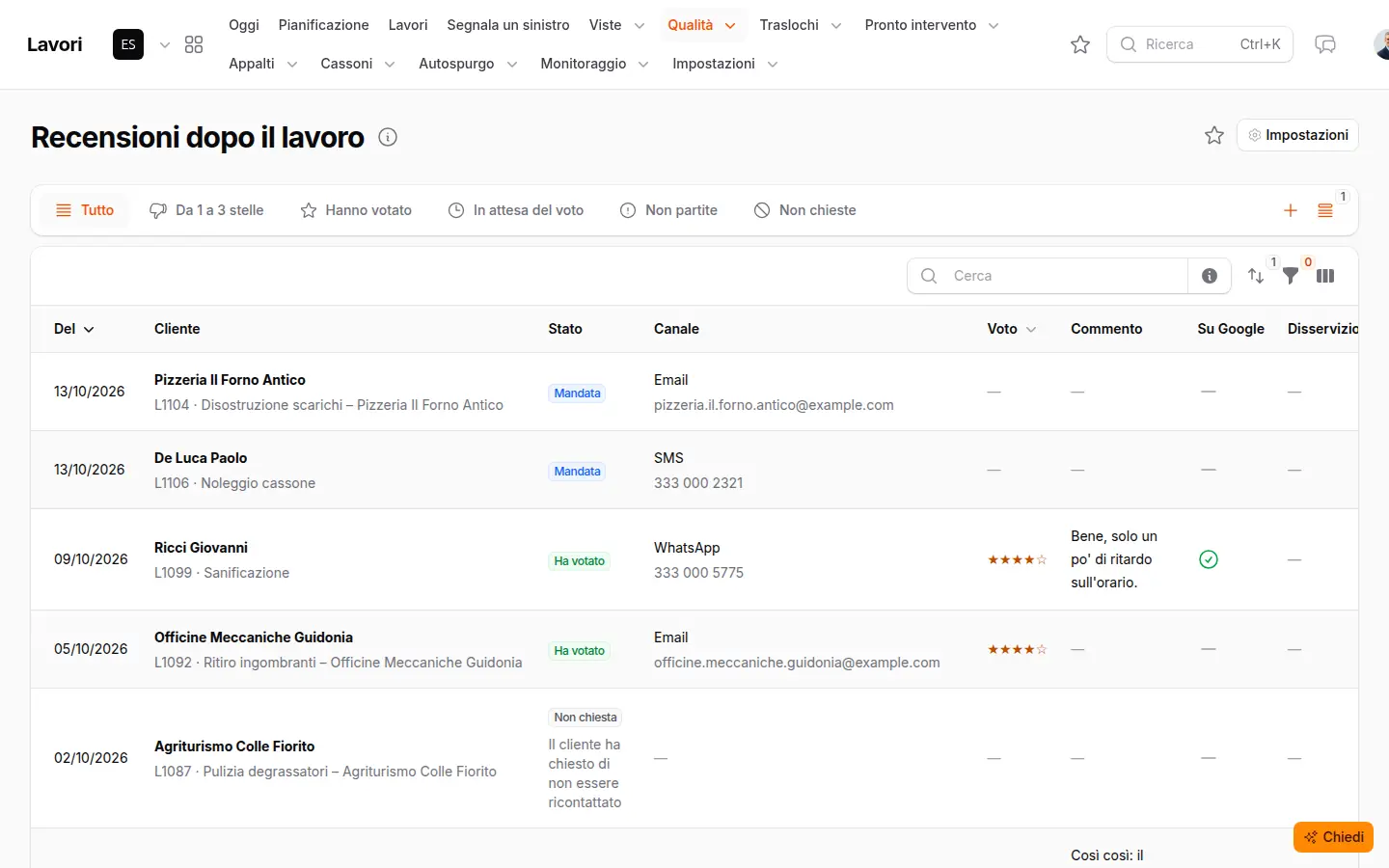
Il giorno dopo la chiusura, alle 10, parte la richiesta di giudizio: il cliente dà da 1 a 5 stelle. Con 4 o 5 stelle lo invitiamo a scrivere la recensione su Google, sulla vostra scheda; con 1, 2 o 3 il giudizio lo leggete solo voi e nasce un disservizio da gestire. La richiesta non parte se il tecnico ha detto «non chiedere», se il cliente non vuole, se ha un reclamo aperto o se gliel'avete già chiesta negli ultimi sei mesi. In Lavori → Qualità → Recensioni vedete chi ha votato, chi è in attesa e perché una richiesta non è partita.
Gestione dei reclami: ogni disservizio ha un responsabile e una scadenza
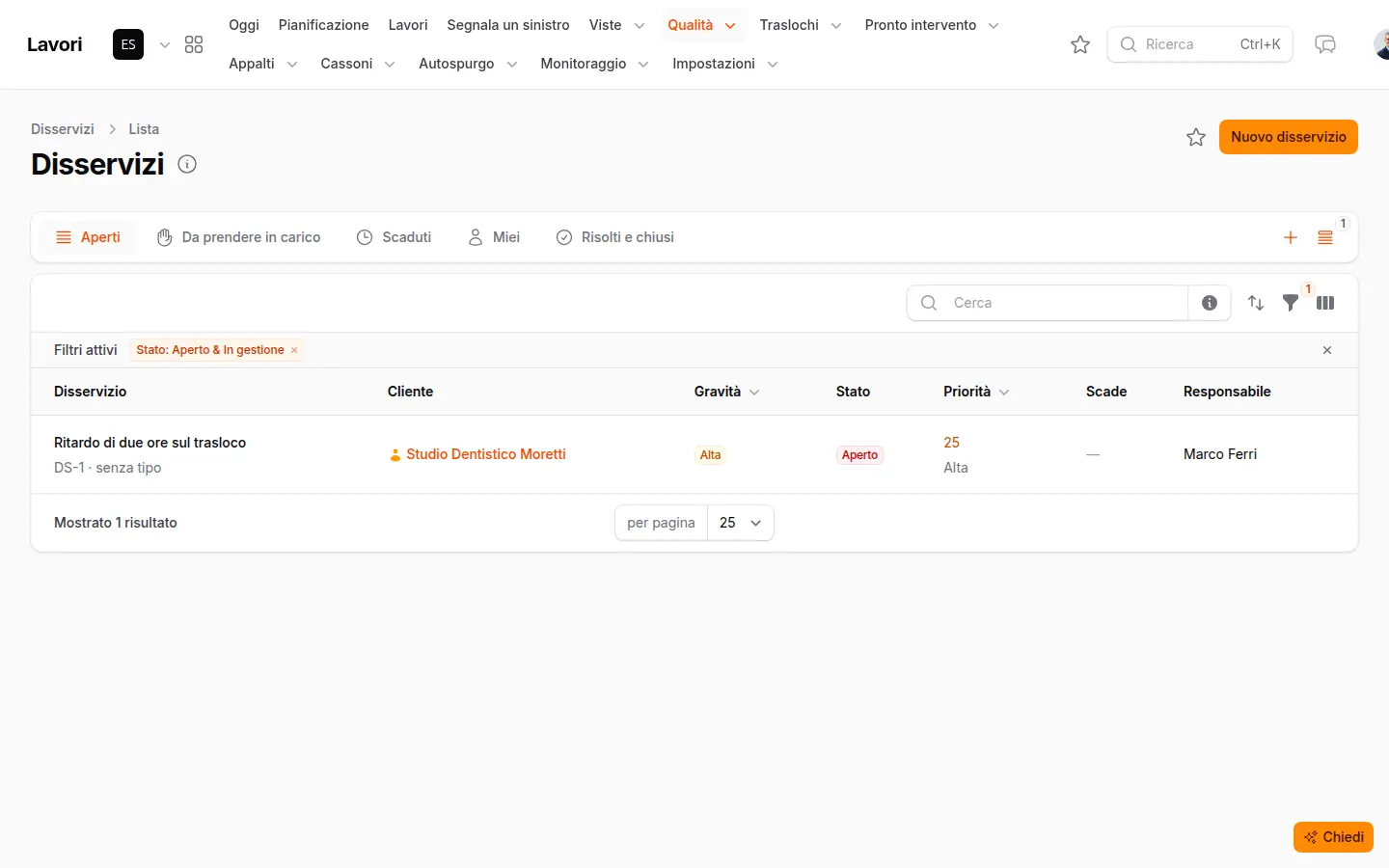
Un reclamo detto al telefono, un'email arrabbiata, un problema visto dalla squadra o un voto basso diventano un disservizio: dalla scheda del cliente con «Segnala un disservizio», o in Lavori → Qualità → «Disservizi» con «Nuovo disservizio». Si scelgono tipo, gravità (critica, alta, media, bassa) e da dove è arrivato.
Ogni gravità ha i suoi tempi di presa in carico e di soluzione, che decidete voi. Le viste «Da prendere in carico», «Scaduti» e «Miei» mettono in cima i più importanti. Chi se ne occupa preme «Prendi in carico»; se serve tornare dal cliente, «Rimedia» crea il lavoro di recupero; con «Risolto» scrive cosa si è fatto, la causa e cosa fare perché non si ripeta. «Avvisa il cliente» gli scrive a che punto siete. Una gestione dei reclami ordinata: con la squadra coinvolta e la causa scritte, i problemi che tornano si vedono.
Il cliente informato, senza un'altra persona in ufficio
Questi avvisi lavorano da soli una volta accesi. In una dimostrazione li proviamo con il vostro numero: vi arriva la conferma, il promemoria e la richiesta di recensione come la riceverebbe un vostro cliente.
Domande frequenti
Gli avvisi partono da soli a tutti i clienti?
No. Conferma e promemoria si scelgono ogni volta che si fissa un appuntamento, e di partenza non parte niente. «Stiamo arrivando» e le recensioni si accendono per tutta l'azienda in Impostazioni → Dati dell'azienda, e si possono provare prima in modalità «In prova».
Da quale numero partono i messaggi WhatsApp?
Dal numero WhatsApp dell'azienda scelto per il settore del lavoro, con il modulo aggiuntivo Invio WhatsApp. Ogni invio resta nel registro e nello storico della pratica.
Come fa a sapere che il tecnico sta arrivando?
Usa la posizione del mezzo dal GPS, ogni pochi minuti: quando il mezzo del lavoro di oggi è a pochi chilometri dal posto, calcola l'orario di arrivo con il traffico e avvisa il cliente. Serve il GPS dei mezzi collegato e il mezzo indicato nel lavoro.
I clienti scontenti finiscono su Google?
No. La richiesta chiede prima un voto da 1 a 5 stelle: solo con 4 o 5 il cliente è invitato a scrivere su Google. Con 1, 2 o 3 il giudizio resta a voi e diventa un disservizio da gestire.
Chi decide i tempi per rispondere a un reclamo?
Voi. Per ogni tipo di disservizio e per ogni gravità impostate entro quando va preso in carico e risolto; i disservizi in ritardo finiscono nella vista «Scaduti».
Collegato a questa pagina
Funzionalità
Settori
Guide
Aree
Integrazioni