La Scrivania del gestionale: la vostra giornata in una pagina
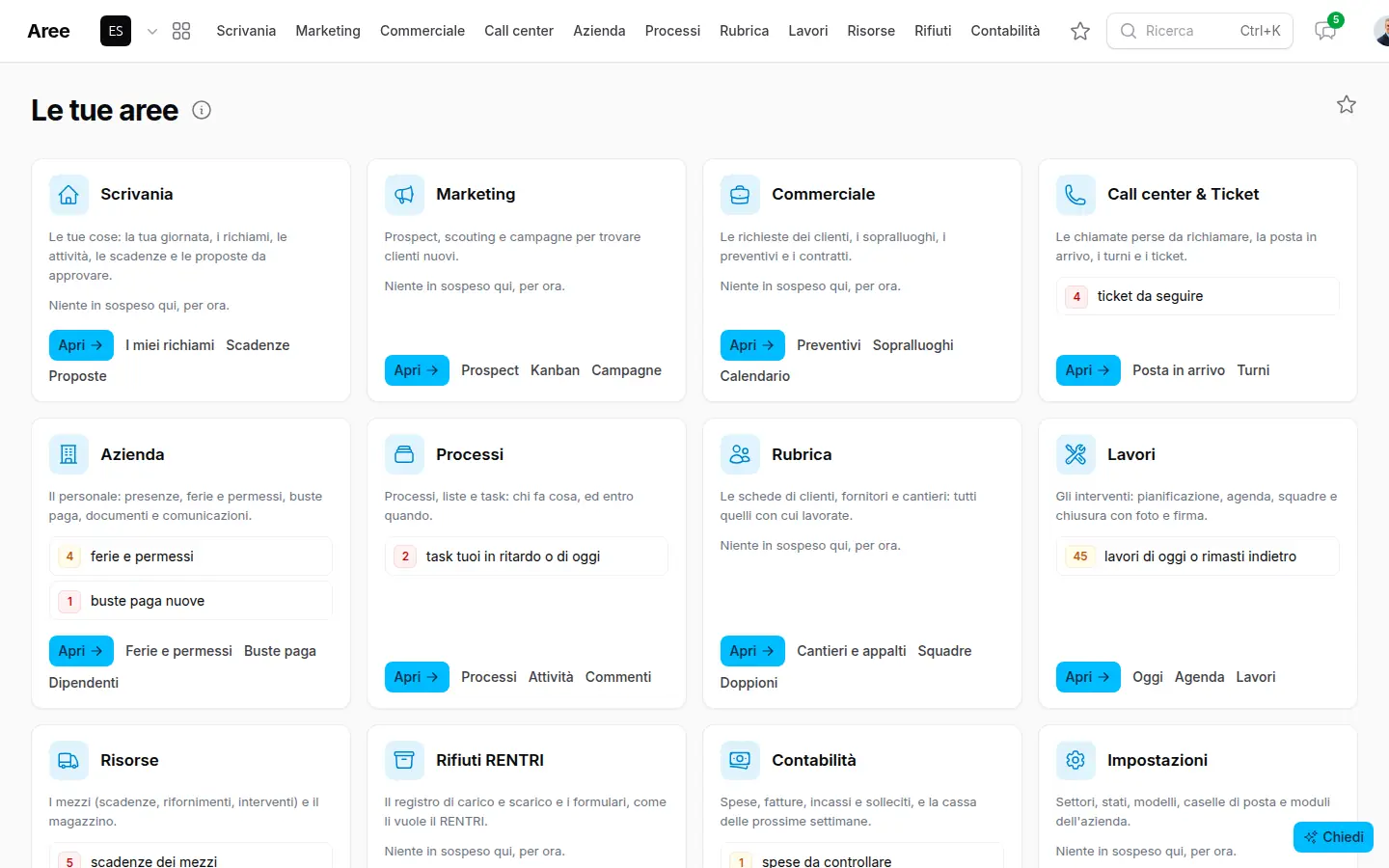
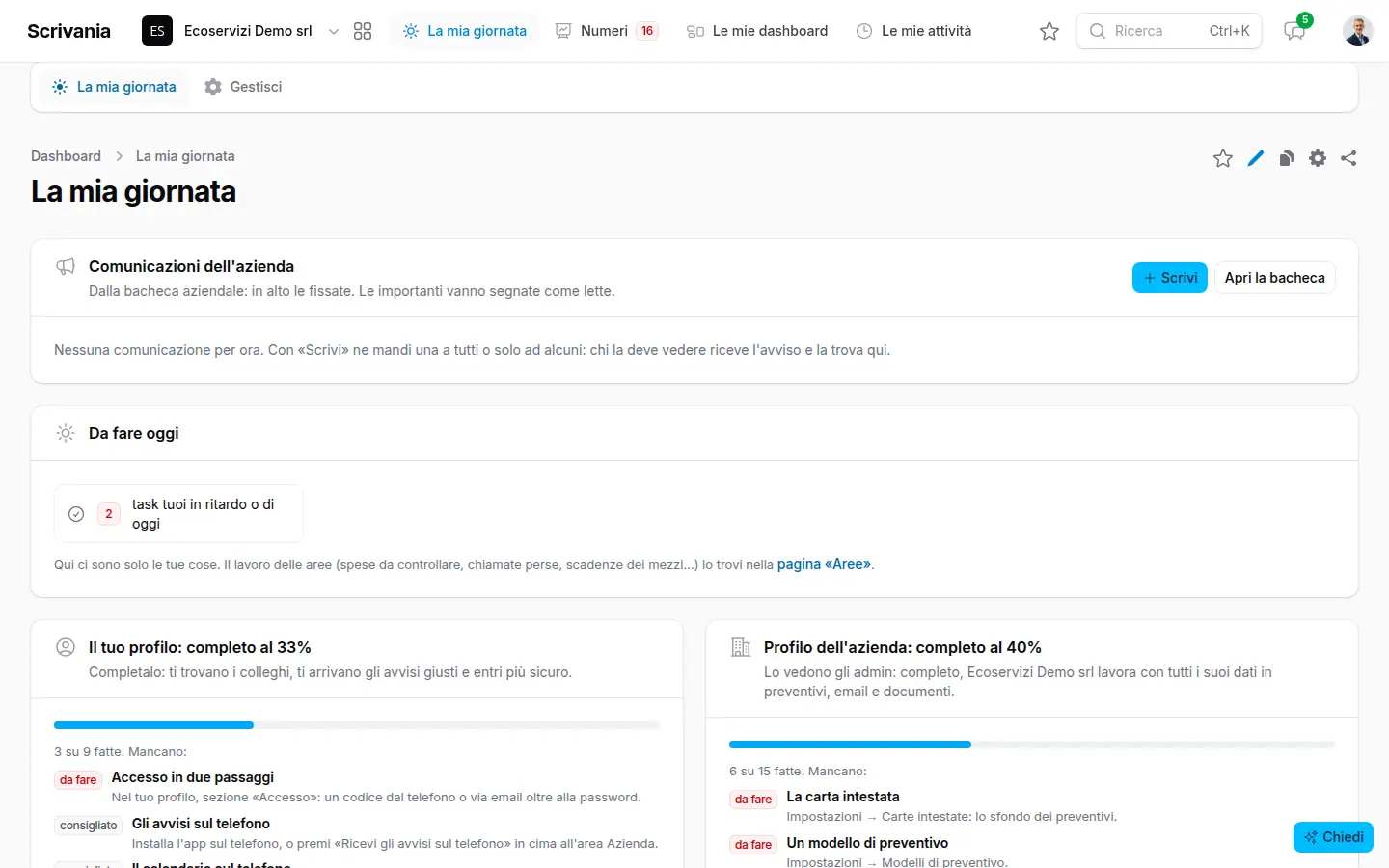
Dopo l'accesso si apre la pagina Aree: tutte le aree in cui la persona lavora, ognuna con un riassunto di poche righe (i lavori di oggi, i preventivi da seguire, i ticket aperti), e in fondo la guida e le novità. Da lì si entra nella Scrivania, la pagina che risponde alla domanda di ogni mattina: cosa tocca a me oggi? Invece di aprire la posta, il gruppo WhatsApp e tre fogli Excel, la persona trova in La mia giornata le comunicazioni dell'azienda, il riquadro «Da fare oggi» con richiami, task in ritardo, spese da controllare e scadenze, una nota personale che si salva da sola e le pagine che usa di più. Un clic su una riga porta al punto giusto, in qualunque area sia.
La giornata si compone su misura: con la matita in alto ognuno aggiunge, sposta o toglie i blocchi (un numero, un grafico, un elenco) con i dati che gli servono. Il commerciale mette i suoi preventivi aperti, il caposquadra i lavori di oggi. In Le mie dashboard si preparano altre pagine di numeri: si aprono a schede, una accanto all'altra in cima alla pagina, senza passare da un elenco, e ogni riquadro rispetta i permessi di chi guarda. Sotto la giornata ci sono anche i riassunti per ruolo e lo stato del profilo, che dice cosa manca da completare (all'amministratore anche quello dell'azienda).
Chi la usa e cosa vede
La Scrivania è di tutte le persone dell'azienda; i clienti invitati nei processi e i consulenti esterni hanno i loro spazi. Ognuno vede solo quello che gli compete: le voci del menu e i riquadri seguono le aree in cui la persona entra, come spiegato nei permessi per persona.
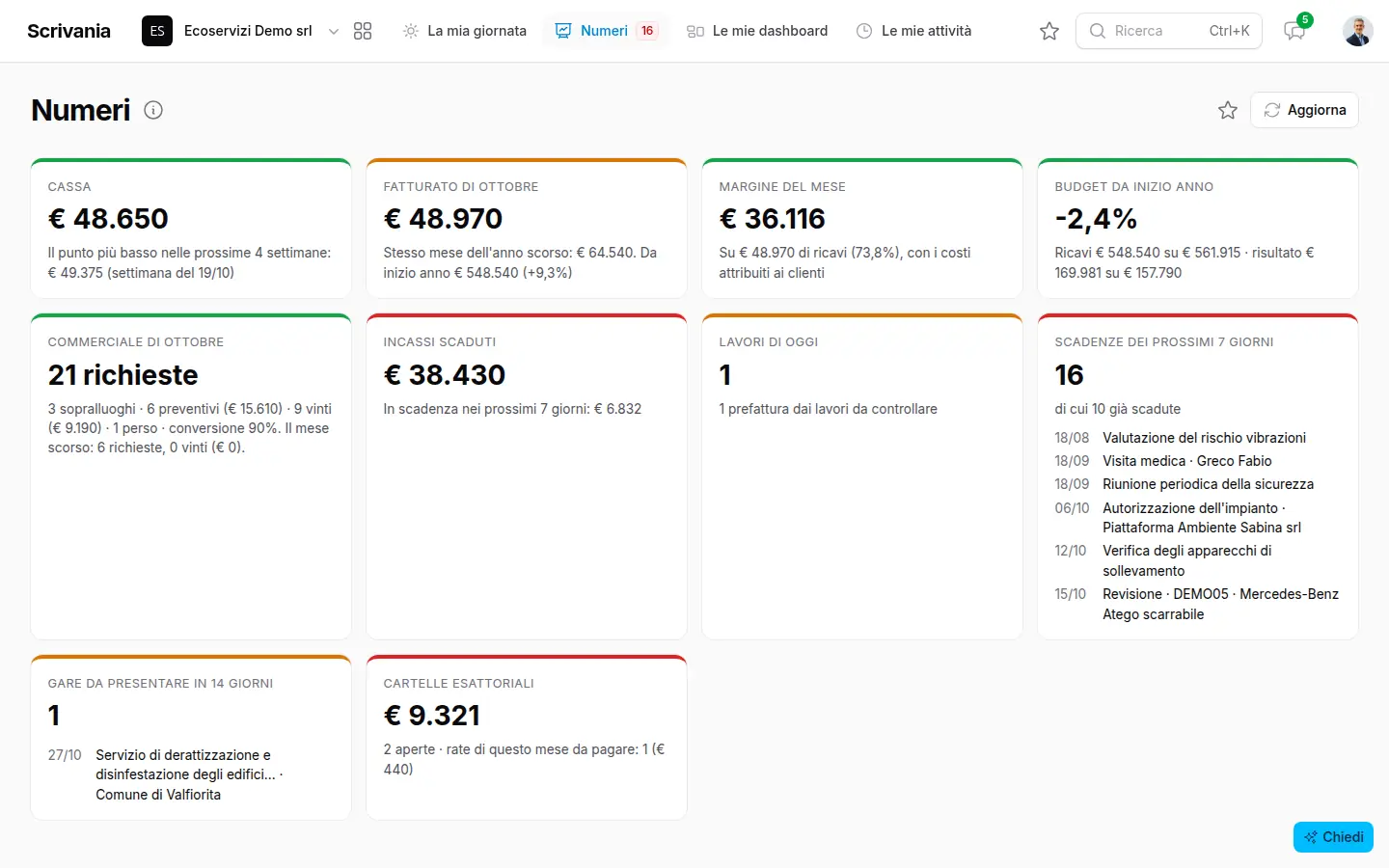
- Numeri: la pagina del titolare, per chi è admin o gestisce la Contabilità. Cassa delle prossime settimane, fatturato e margine del mese, incassi scaduti, lavori di oggi, scadenze dei prossimi sette giorni, gare e cartelle. Verde, giallo e rosso dicono dove guardare; ogni riquadro apre la sua pagina.
- Scadenze: lo scadenzario unico. Sicurezza, visite e corsi, certificazioni, mezzi, contratti a termine, gare, lettere di richiamo e pagamenti ai fornitori, in ordine di data, ognuna con il link alla pagina dove si rinnova. Si possono portare anche nel calendario del telefono.
- I miei richiami: le telefonate promesse ai clienti. Si fissano con «Richiama…» da una richiesta, un preventivo, un sopralluogo, una scheda o un ticket; all'ora giusta arriva l'avviso.
- Le mie attività: lo storico di quello che si è fatto (email e preventivi mandati, sopralluoghi fissati, chiamate, cambi di stato). L'amministratore guarda quelle di una persona o di tutti.
- Chat: la chat interna fra colleghi, a due o di gruppo, con i gruppi automatici per squadra e per settore. Si apre anche dall'icona accanto alla campanella, da ogni area, e un messaggio non letto arriva come notifica sul telefono.
- Richieste ai consulenti: le domande al commercialista, al consulente del lavoro o all'avvocato, con la scadenza e gli allegati; il consulente risponde dal suo Studio.
Guida, novità e «Chiedi»
Guida, novità e knowledge base si aprono dal menu con il proprio nome, in alto a destra, e dal fondo della pagina Aree.
In basso a destra, in ogni pagina, c'è «Chiedi»: si scrive la domanda con parole proprie («come chiedo un permesso?») e la guida risponde partendo dalle schede del software. Con il modulo dell'assistente, nella scheda «I tuoi dati» si chiede anche dei dati dell'azienda («quali lavori ci sono domani?», «chi è reperibile stanotte?») e l'assistente prepara richieste, richiami o cambi di stato da confermare con un clic: lo spieghiamo nella pagina sull'intelligenza artificiale.
La Guida del software raccoglie le schede di ogni funzione, area per area: a chi serve, i passi e il pulsante per aprirla. Le Novità dicono cosa è cambiato; quelle di un modulo che l'azienda non ha sono segnate come modulo aggiuntivo. Si aprono anche dal menu Guida accanto al titolo di ogni pagina, dove un pallino dice che ce n'è di nuove da leggere. La Knowledge base tiene le risposte alle domande che tornano, per i colleghi e, se si vuole, per i clienti nell'area clienti. Chi usa già Claude o ChatGPT può collegare la sua AI dal menu con il proprio nome.
Come si collega alle altre aree
La Scrivania non ha dati suoi: li raccoglie dalle aree. I richiami vengono da Commerciale e dal Call center, i task da Processi, le scadenze da Azienda e Risorse, i numeri della pagina «Numeri» dalla Contabilità e dai Lavori. La stellina accanto al titolo di ogni pagina la mette fra i preferiti: le pagine filtrate che si aprono tutti i giorni restano a un clic, da ogni area.
Il modo migliore per capire la Scrivania è vederla con i vostri dati: in una dimostrazione vi mostriamo la giornata di chi sta in ufficio, quella del titolare e quella di chi va dai clienti.
Domande frequenti
Tutti vedono la stessa Scrivania?
No. Ognuno ha la sua giornata, con i propri richiami, task e scadenze, e può comporla con i blocchi che gli servono. La pagina «Numeri» la vede solo chi è admin o gestisce la Contabilità.
Il titolare può vedere i numeri dell'azienda in una pagina sola?
Sì: la pagina «Numeri» mette insieme cassa delle prossime settimane, fatturato e margine del mese, incassi scaduti, lavori di oggi e scadenze, con un colore che dice cosa guardare prima. Ogni riquadro apre la pagina da cui viene.
Le scadenze di sicurezza, mezzi e pagamenti si vedono tutte insieme?
Sì, in Scrivania → Scadenze, in ordine di data e con il link alla pagina dove si rinnovano. Ognuno vede solo le scadenze delle aree in cui entra, e può portarle nel calendario del telefono.
La chat interna è privata?
Sì. Ogni azienda ha le sue chat, e una conversazione la legge solo chi ne fa parte: nemmeno l'amministratore apre una chat a due fra altri colleghi o un gruppo di cui non fa parte.
Cosa si può chiedere a «Chiedi»?
Come si fa una cosa nel software, con parole proprie. Con il modulo dell'assistente anche domande sui dati dell'azienda, sempre con i permessi di chi chiede, e azioni pronte da confermare come un richiamo o una richiesta nuova.
Collegato a questa pagina
Funzionalità
Guide
Aree
Tecnologia