Prima di cominciare
Questa guida è per chi organizza i turni del centralino e per chi li fa. Serve l'area Call center & Ticket: tutto sta nella voce Turni del menu, che ha quattro schede in alto: Turni, Disponibilità, Costruttore e Impostazioni (con dentro Persone dei turni, Fasce e Chiusure).
Chi fa i turni vede «Turni» e «Disponibilità». Il costruttore e le impostazioni li vede solo chi gestisce i turni: gli admin e le persone a cui un admin ha dato «Fa gestire i turni».
Il mese, in una riga: una volta sola persone, fasce e chiusure → ognuno dà le sue disponibilità → «Proponi» riempie i posti → si ritocca a mano → «Pubblica» avvisa tutti.
1. Una volta sola: chi fa i turni
In Turni → Impostazioni → Persone dei turni c'è tutta la squadra, prima chi fa i turni. Su ogni persona, dal menu della riga, Modifica:
- Fa i turni del centralino: acceso, la persona entra nella griglia;
- Nome nei turni: come compare nella griglia, per esempio «Gloria»;
- Colore: il colore della sua casella, come nel vecchio foglio.
Le persone nuove si aggiungono prima alla squadra; poi qui si accendono i turni. Le viste in alto aiutano: Fanno i turni, Senza turni e Chi li gestisce.
Un admin, sempre dal menu della riga, può dare Fa gestire i turni a un collega: potrà cambiare disponibilità, fasce e chiusure e costruire e pubblicare i turni, ma non diventa admin. Ferie e permessi li approva sempre chi gestisce l'azienda. Con Togli gestione si torna indietro.
2. Una volta sola: le fasce
In Turni → Impostazioni → Fasce ogni riga è una fascia di un giorno della settimana. Con Nuova fascia si scrivono:
- il giorno e il nome («Mattina», «Pomeriggio», «Sera»);
- l'inizio e la fine, oppure Tutto il giorno per una fascia senza orario (per esempio la chat della domenica);
- i posti: quante persone servono insieme in quella fascia;
- Attiva: spenta, la fascia non si usa più ma resta nello storico;
- Al bisogno: una riga in più da riempire solo a mano, per esempio «Supporto Mattina». «Proponi» la lascia vuota e, vuota, non conta fra i posti scoperti.
Usate lo stesso nome in tutti i giorni: «Mattina» del lunedì e «Mattina» del martedì fanno una riga sola nella griglia e nelle disponibilità.
3. Una volta sola: le chiusure
In Turni → Impostazioni → Chiusure i festivi nazionali sono già chiusi, Pasqua e Pasquetta comprese: si vedono in fondo, in Festivi nazionali. Con Aggiungi chiusura si segnano gli altri giorni senza turni, con il giorno e il motivo: il patrono, un ponte, una chiusura aziendale. In quei giorni la griglia non ha posti.
4. Le disponibilità di ognuno
In Turni → Disponibilità, nella scheda Le mie, ognuno dice quando può fare i turni. Per ogni giorno e fascia tre pulsanti:
- Sì: può (quello che non si tocca vale «sì»);
- Preferito: il costruttore lo mette prima lì;
- No: lì non lo mette mai.
Sopra c'è Al massimo, turni a settimana, da 1 a 14 (vuoto vuol dire nessun limite), con Salva il massimo.
Più sotto, in Date in cui non puoi, si sbarrano i giorni in cui non si può per altri motivi, per esempio una fiera o un corso: Dal, Al (facoltativo), Quando (tutto il giorno o una fascia sola) e Perché, che vede solo chi gestisce i turni. Poi Sbarra; con Togli la data torna libera. Si sbarra da oggi in avanti, al massimo due mesi per volta: per periodi più lunghi si parla con chi gestisce i turni.
Ferie, permessi e assenze già registrati nell'area Azienda non vanno sbarrati: il costruttore li conosce già.
Chi gestisce i turni ha in più il campo Persona, per correggere le disponibilità di chiunque. La scheda Tutti mostra la squadra in una tabella: per ogni fascia «sì», «★» (preferito) o «no», il massimo a settimana, le prossime date sbarrate e chi non ha ancora compilato. In fondo, Possono esserci dice quante persone ci sono per ogni fascia.
5. Il costruttore del mese
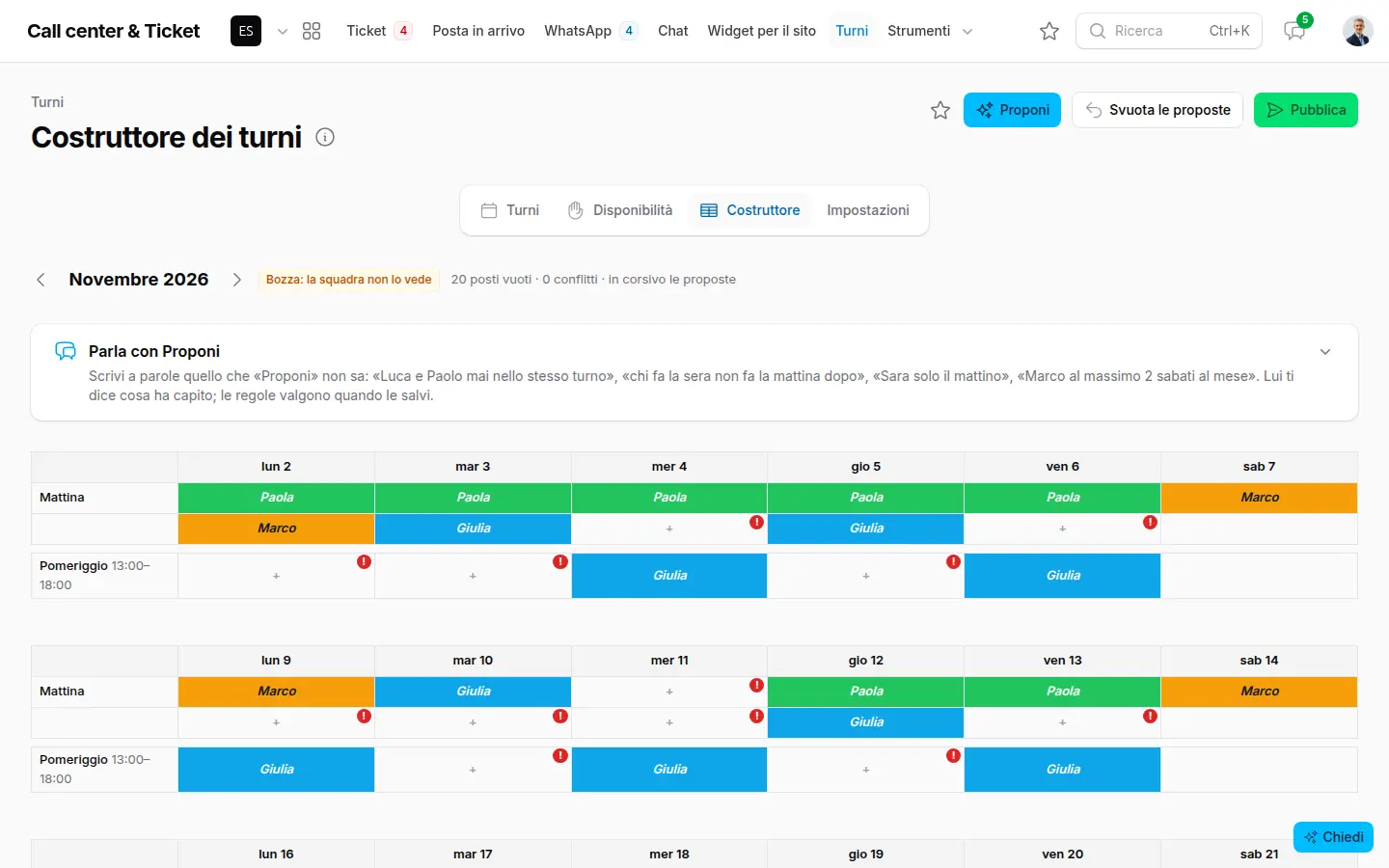
In Turni → Costruttore si apre il mese prossimo, quello che di solito si prepara; con le frecce si cambia mese. La schermata in cima alla pagina è il costruttore di novembre della demo: in alto Proponi, Svuota le proposte e Pubblica.
Accanto al mese c'è lo stato: Bozza: la squadra non lo vede, oppure «Pubblicato il» con data e ora. Poi quanti posti vuoti e quanti conflitti ci sono. Dal giorno 20, se il mese dopo non è ancora pubblicato, nel menu compare l'avviso da pubblicare.
Nella griglia ogni casella è un posto. Le caselle con il punto esclamativo rosso hanno un problema: passandoci sopra si legge quale, per esempio chi non può e perché. I conflitti, cioè una persona messa dove è in ferie, ha detto no o ha sbarrato la data, sono elencati anche nel riquadro Conflitti.
6. «Proponi» riempie i posti vuoti
Proponi riempie i posti ancora vuoti del mese. Le sue regole:
- mai su chi è in ferie, assente, ha un permesso che tocca la fascia, ha detto «no» o ha sbarrato quel giorno;
- un turno al giorno a testa, e non oltre il massimo a settimana di ognuno;
- prima chi preferisce quella fascia; poi chi è più indietro rispetto alle sue ore di contratto, che vengono dagli orari di lavoro;
- i sabati a rotazione, guardando anche i mesi prima.
I turni proposti sono scritti in corsivo. Quello che mettete a mano «Proponi» non lo tocca. Se la proposta non vi piace, Svuota le proposte toglie solo i turni messi da «Proponi»; quelli scelti a mano restano. Se nessuno può, il posto resta vuoto e l'avviso dice perché.
In fondo alla pagina, Turni per persona dice quanti turni ha ognuno nel mese, quanti sabati, e quanti ne sarebbero Giusti in proporzione alle ore di contratto.
7. Le regole scritte a parole: «Parla con Proponi»
Quello che «Proponi» non può sapere si scrive a parole nel riquadro Parla con Proponi, sopra la griglia. Per esempio: «Luca e Paolo mai nello stesso turno», «chi fa la sera non fa la mattina dopo», «Sara solo il mattino», «Marco al massimo 2 sabati al mese». Si preme Invia.
La risposta dice cosa ha capito, e le regole capite compaiono in Regole capite, da salvare: ognuna vale sempre o solo per quel mese. Quelle sbagliate si tolgono con Scarta. Poi:
- Salva e rifai la proposta: salva le regole, toglie i turni messi da «Proponi» e li rimette con le regole nuove (quelli a mano restano);
- Salva soltanto: le regole valgono dalla prossima volta che premete «Proponi».
Le regole salvate restano in cima al riquadro, con Spegni, Riaccendi e Togli. Se manca il collegamento all'intelligenza artificiale, la chat non è disponibile e il riquadro lo dice.
8. Ritoccare a mano
Un clic su un posto apre la finestra con il giorno, la fascia e il posto. Nel campo Chi ci sono, in cima, le persone che Possono, ognuna con quanti turni ha già nel mese e se preferisce quella fascia. Sotto, quelle Con un problema, con il perché: si possono mettere lo stesso, e l'avviso resta.
In fondo c'è Nessuno: quel giorno il posto non va coperto. «Proponi» lo salta e non conta fra i posti vuoti. Lasciando il campo vuoto, invece, il posto torna libero. Poi Salva.
9. «Pubblica» e i cambi dopo
Quando il mese è pronto, Pubblica. Se restano posti vuoti o conflitti, la finestra lo dice prima di confermare. Ognuno riceve i suoi turni del mese nella campanella e per email.
Se dopo la pubblicazione si sposta qualcuno, chi esce e chi entra in un turno ricevono subito l'avviso. Per fare tanti cambi senza avvisare a ogni clic c'è Rimetti in bozza: il mese resta visibile a tutti com'è, e i cambi non avvisano nessuno finché non si preme di nuovo «Pubblica».
10. I turni per chi li fa
In Turni → Turni ognuno trova il mese: in cima Oggi, con chi è di turno adesso e in ogni fascia di oggi; poi I tuoi turni, giorno per giorno con l'orario; sotto la griglia di tutti, con i propri evidenziati. Con Scarica il PDF il mese esce su un foglio A4 orizzontale, da stampare o da mandare.
Si vedono solo i mesi pubblicati: prima della pubblicazione c'è scritto che arriverà un avviso. Chi gestisce i turni vede anche la bozza. Quando a un turno mancano meno di 24 ore arriva un promemoria, nella campanella e per email, una volta sola.
Gli errori da evitare
- Ferie dette a voce. Il costruttore conosce solo le ferie e i permessi registrati nell'area Azienda: quelli detti a voce non li vede.
- Nomi diversi per la stessa fascia. «Mattina» un giorno e «Mattino» un altro fanno due righe nella griglia e nelle disponibilità.
- Dimenticare «Pubblica». In bozza la squadra non vede il mese e non riceve niente.
- Rimettere in bozza e non ripubblicare. Finché non si ripubblica, chi viene spostato non riceve l'avviso.
- Sbarrare le ferie nelle disponibilità. Non serve: ferie e permessi registrati contano già.
I turni del call center, in breve
-
1
Le persone
Impostazioni → Persone dei turni: chi fa i turni, nome nella griglia e colore.
-
2
Fasce e chiusure
«Nuova fascia» per ogni giorno con orario e posti; «Aggiungi chiusura» oltre ai festivi.
-
3
Le disponibilità
Ognuno: «Sì», «Preferito» o «No», il massimo a settimana e le date sbarrate.
-
4
Proponi
Nel Costruttore riempie i posti vuoti; quelli messi a mano non li tocca.
-
5
Le regole
«Parla con Proponi»: quello che il costruttore non sa, scritto a parole.
-
6
Pubblica
Ognuno riceve i suoi turni nella campanella e per email.
Domande frequenti
Chi può costruire e pubblicare i turni?
Gli admin e le persone a cui un admin ha dato «Fa gestire i turni» in Persone dei turni. Non diventano admin, e ferie e permessi li approva sempre chi gestisce l'azienda.
«Proponi» cambia i turni che ho messo a mano?
No: riempie solo i posti vuoti. Anche «Svuota le proposte» toglie solo i turni messi da «Proponi».
Come sanno i colleghi i loro turni?
Con «Pubblica» ognuno riceve i suoi turni nella campanella e per email. Entro le 24 ore prima di ogni turno arriva un promemoria, e chi viene spostato dopo la pubblicazione riceve subito l'avviso.
Le ferie vanno segnate anche nelle disponibilità?
No: ferie, permessi e assenze registrati nell'area Azienda il costruttore li conosce già. Si sbarrano solo i giorni in cui non si può per altri motivi.
Si possono stampare i turni del mese?
Sì: in Turni c'è «Scarica il PDF», con la griglia del mese su un foglio A4 orizzontale.
Collegato a questa pagina
Funzionalità
Guide