Prima di cominciare
Questa guida è per chi segue i rifiuti tutti i giorni: l'ufficio che tiene il registro e prepara i formulari, e chi chiude i lavori in cui nascono i rifiuti. Le schermate vengono dall'azienda demo di gestire.it, che non è collegata al RENTRI: da voi troverete gli stessi pulsanti, con i vostri registri.
Serve il modulo Rifiuti (RENTRI): tutto sta nell'area Rifiuti, con Registro, Formulari, Campioni e Impostazioni. Chi la usa registra i carichi e prepara i formulari; chi la gestisce annulla le registrazioni e cura unità locali, soggetti, mezzi e il collegamento al RENTRI.
Il giro, in una riga: il lavoro chiuso porta il rifiuto nel registro → dal carico nasce il formulario → si emette → parte (scarico nel registro) → arriva all'impianto con il peso verificato.
Per cosa dice la norma ci sono le guide al RENTRI, al formulario rifiuti (FIR) e al registro di carico e scarico. Le analisi dei rifiuti hanno una guida a parte: campioni e laboratorio.
1. Una volta sola: unità locali e registri
In Rifiuti → Impostazioni → Registri e unità locali ci sono le sedi iscritte e i loro registri: per ognuno l'attività (produzione, trasporto), la descrizione, l'iscrizione e l'identificativo del registro sul RENTRI e quante registrazioni ha. La vista Numeri da scrivere trova i registri a cui manca ancora il numero del RENTRI. Con Nuovo registro se ne aggiunge uno.
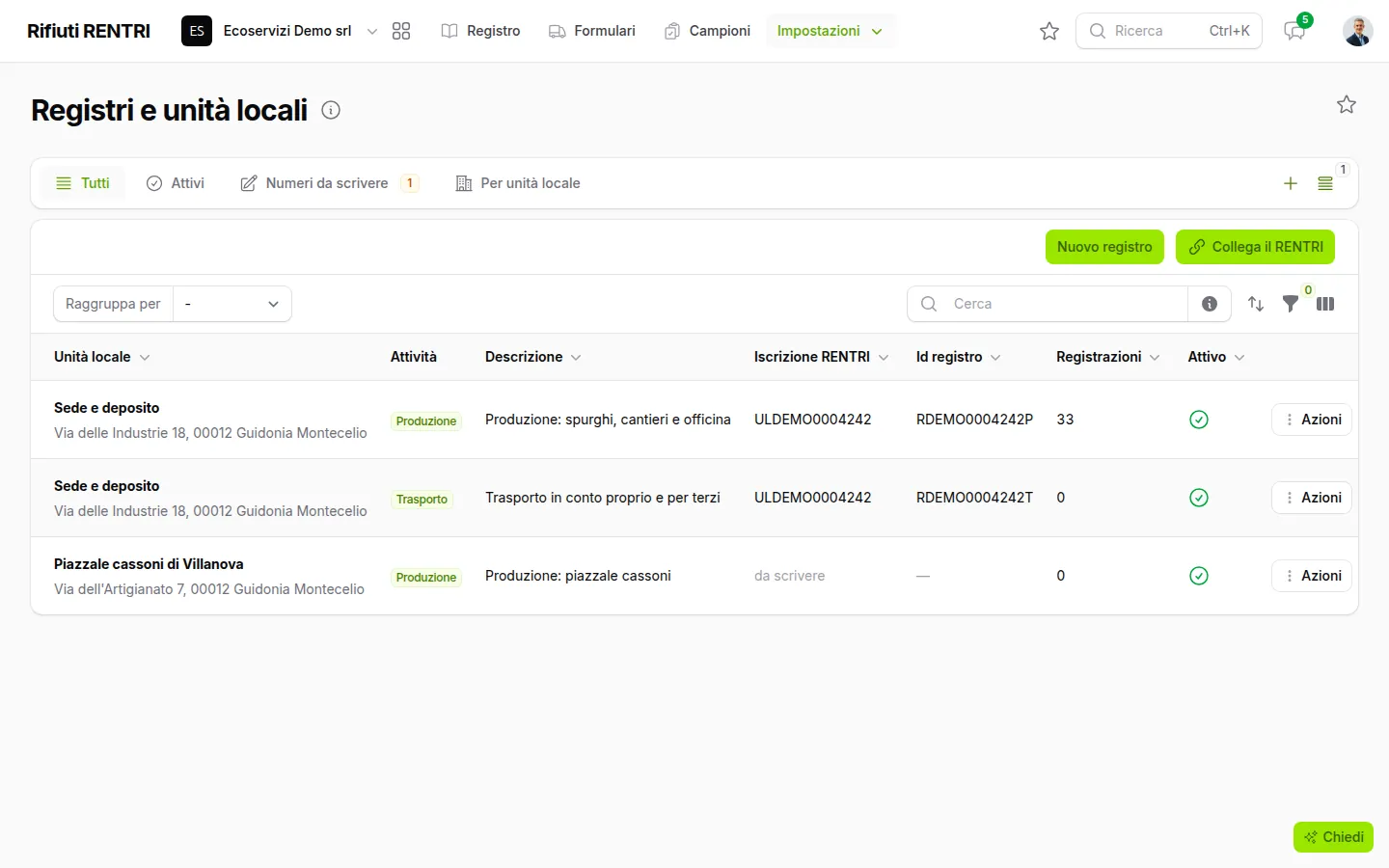
I registri: uno per sede e per attività, con i numeri dati dal RENTRI.
2. Il collegamento al RENTRI
Nella stessa pagina, Collega il RENTRI. Serve il certificato dell'azienda: sul portale RENTRI, Area operatori → Interoperabilità → Certificati digitali RENTRI, si scarica il file .p12 con la sua password (dura due anni). Nella finestra:
- Quale RENTRI: «Prova (DEMO)» per provare tutto senza valore legale, «Vero» per trasmettere davvero;
- il certificato e la sua password;
- Solo lettura: acceso, gestire.it legge dal RENTRI (unità locali, registri, codici) ma non trasmette e non emette formulari. Serve finché un altro programma, per esempio Winwaste, trasmette per voi;
- Trasmetti il registro da solo ogni notte: alle 5:40 manda al RENTRI le registrazioni pronte. Spento, si trasmette con Trasmetti al RENTRI dal Registro, entro la fine del mese dopo.
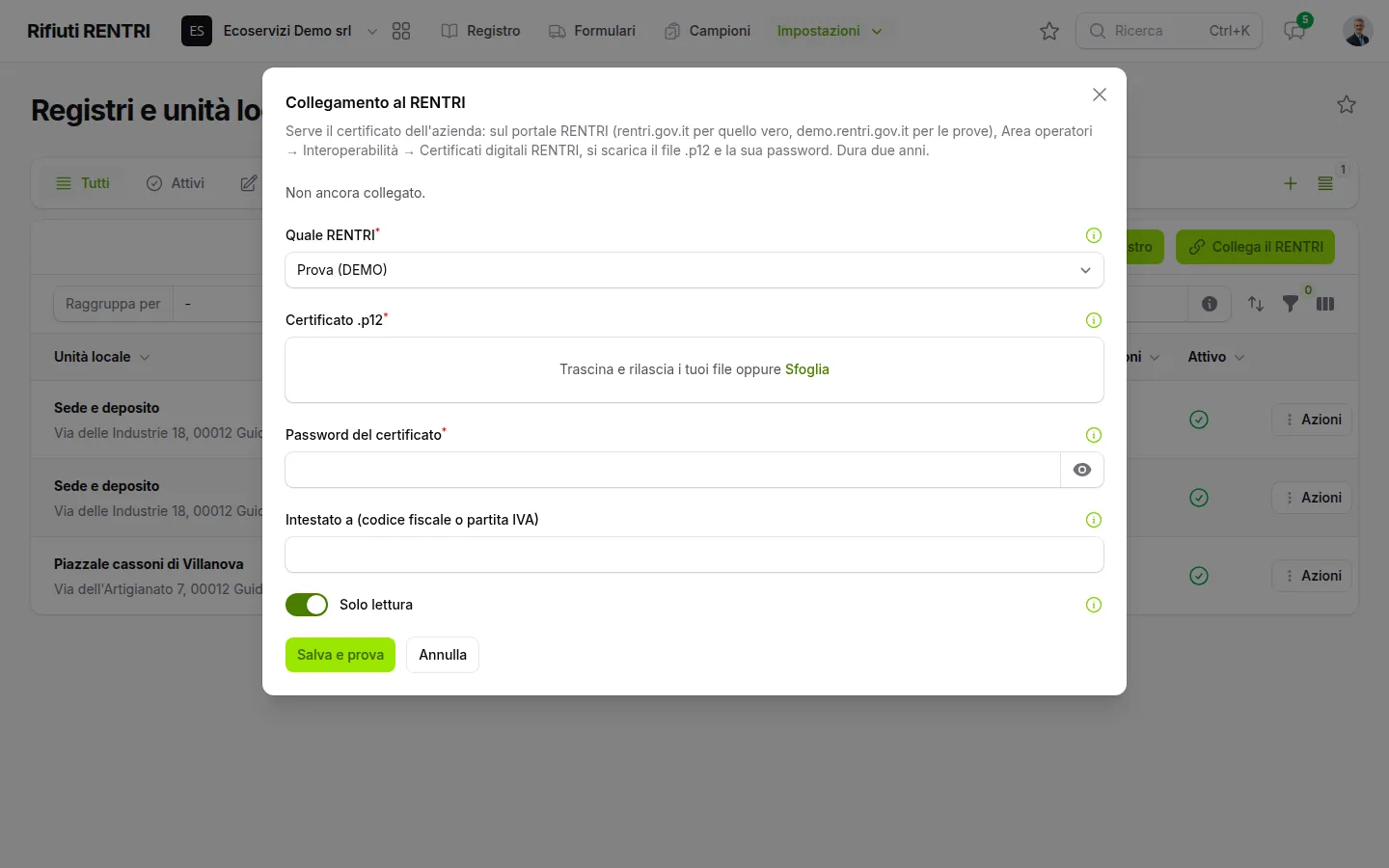
Il collegamento: si comincia dall'ambiente di prova e con «Solo lettura» acceso.
Salva e prova controlla subito il certificato. Una volta collegati, dalla stessa pagina si leggono unità locali e registri dal RENTRI e si aggiornano i codici EER.
3. Una volta sola: soggetti, mezzi e codici
In Impostazioni ci sono anche:
- Soggetti: trasportatori, impianti e intermediari, presi dalla Rubrica, con l'iscrizione all'Albo o l'autorizzazione, le operazioni R e D che l'impianto può fare e la scadenza. Le viste Scaduti e In scadenza dicono a chi chiedere il rinnovo;
- Mezzi: quelli di Risorse iscritti all'Albo, con le categorie, i codici EER autorizzati, la scadenza dell'Albo e l'ADR;
- Codici EER: la Lista europea, con l'asterisco sui pericolosi e quanti ce ne sono nel registro.
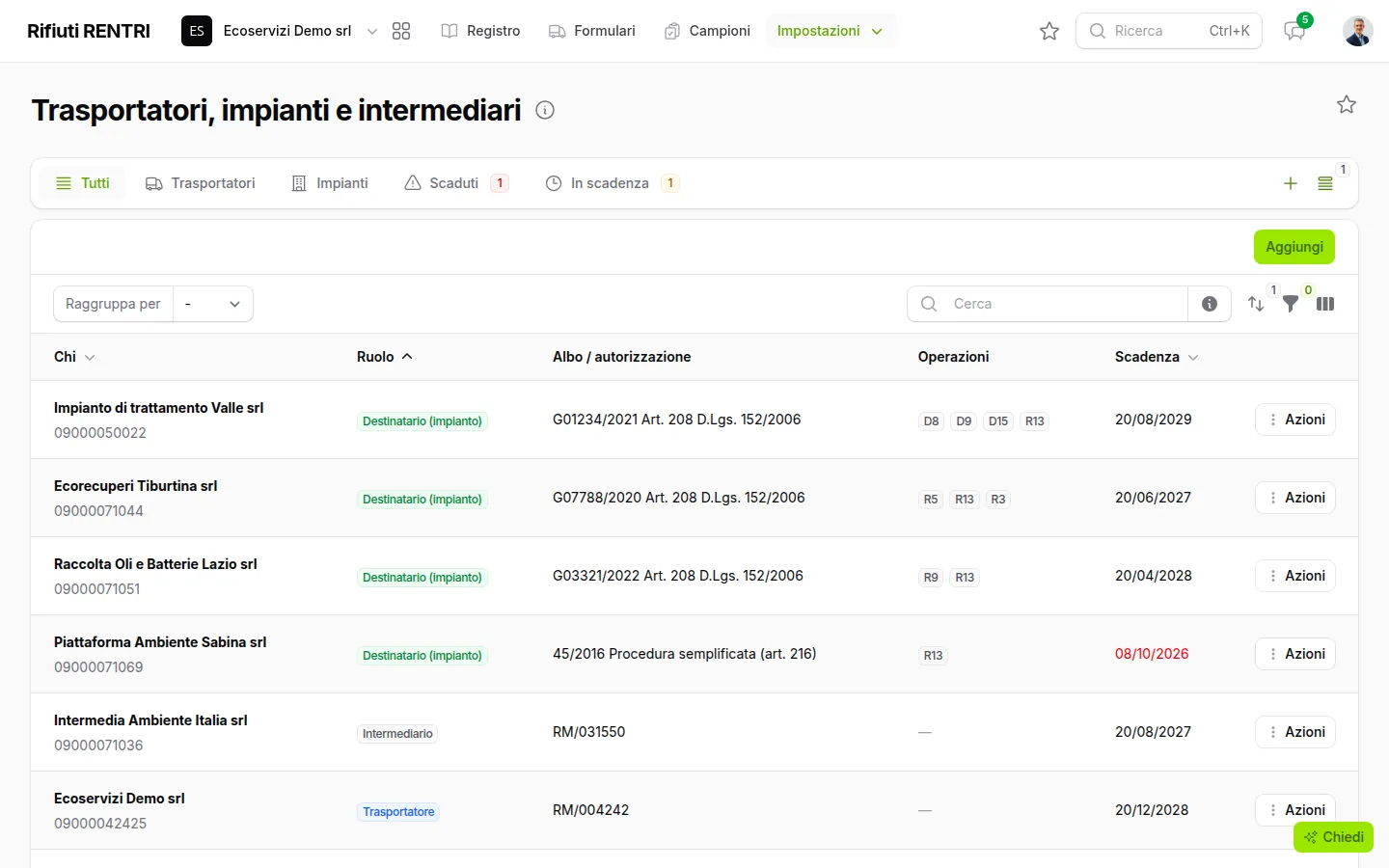
I soggetti: la scadenza in rosso è un'autorizzazione da rinnovare.
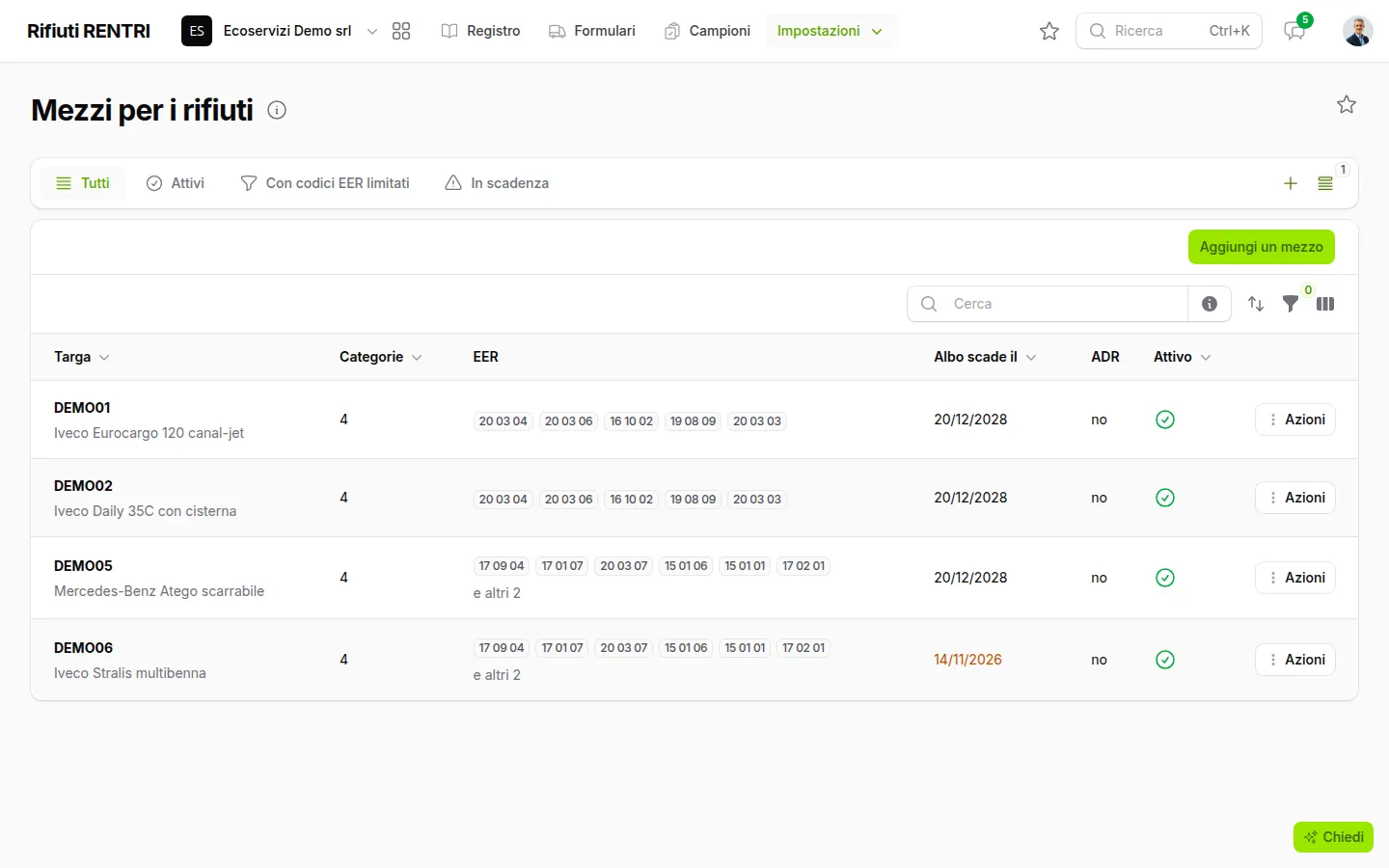
I mezzi: se un mezzo non è autorizzato per quel codice, il formulario lo segnala prima di partire.
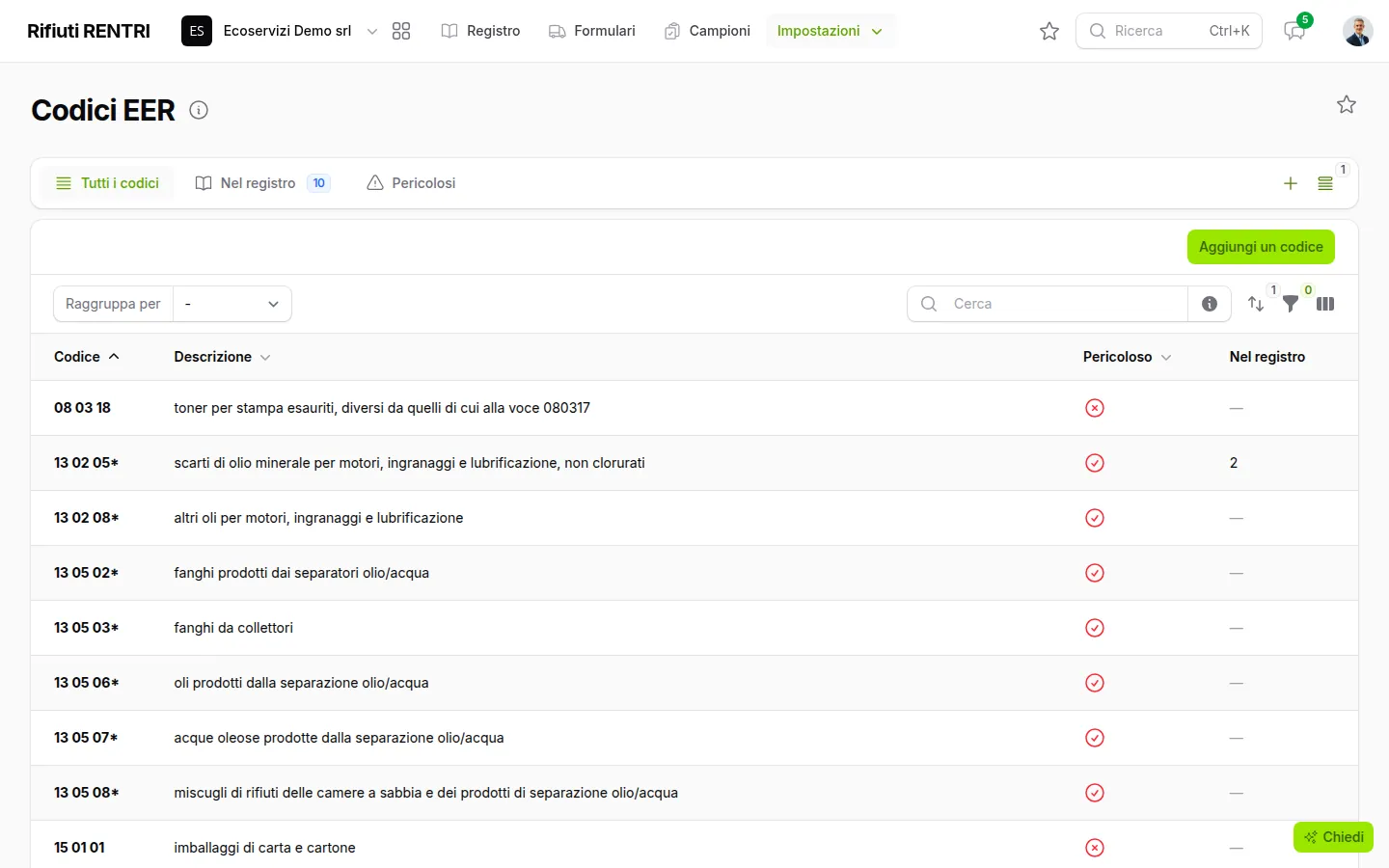
I codici EER: la Lista europea, con i pericolosi segnati.
Le iscrizioni all'Albo di trasportatori e mezzi e le autorizzazioni degli impianti avvisano a 60, 30 e 7 giorni dalla scadenza.
4. Il rifiuto nasce dal lavoro
Quando un lavoro produce rifiuti (uno spurgo, un ritiro, un cantiere), chi lo chiude con Chiudi il lavoro trova la parte Rifiuti prodotti: con Aggiungi un rifiuto scrive il codice EER, la quantità e dove va. Alla chiusura il carico entra da solo nel registro, con il riferimento al lavoro.
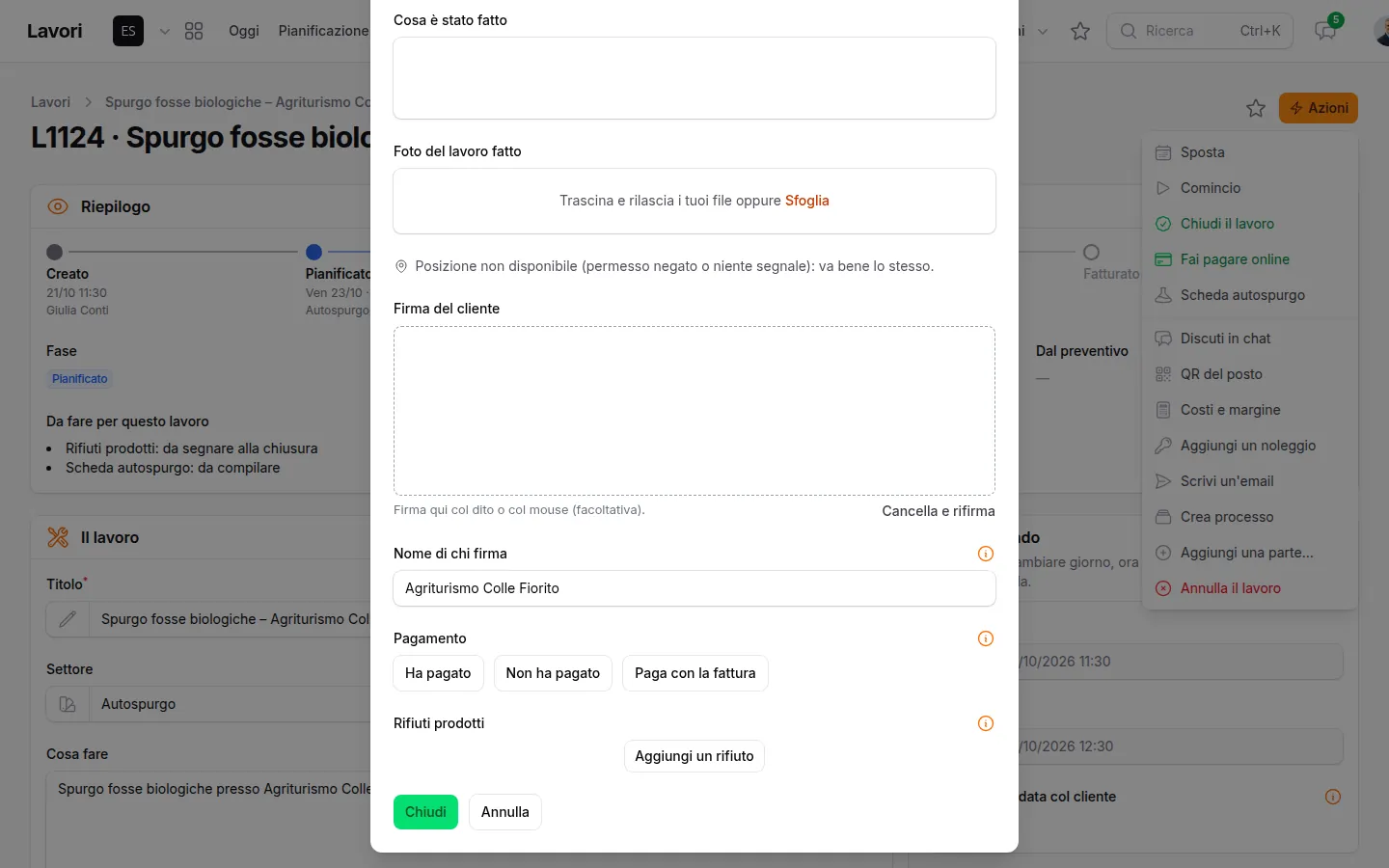
Chiudi il lavoro: i rifiuti prodotti diventano carichi del registro.
5. Il registro di carico e scarico
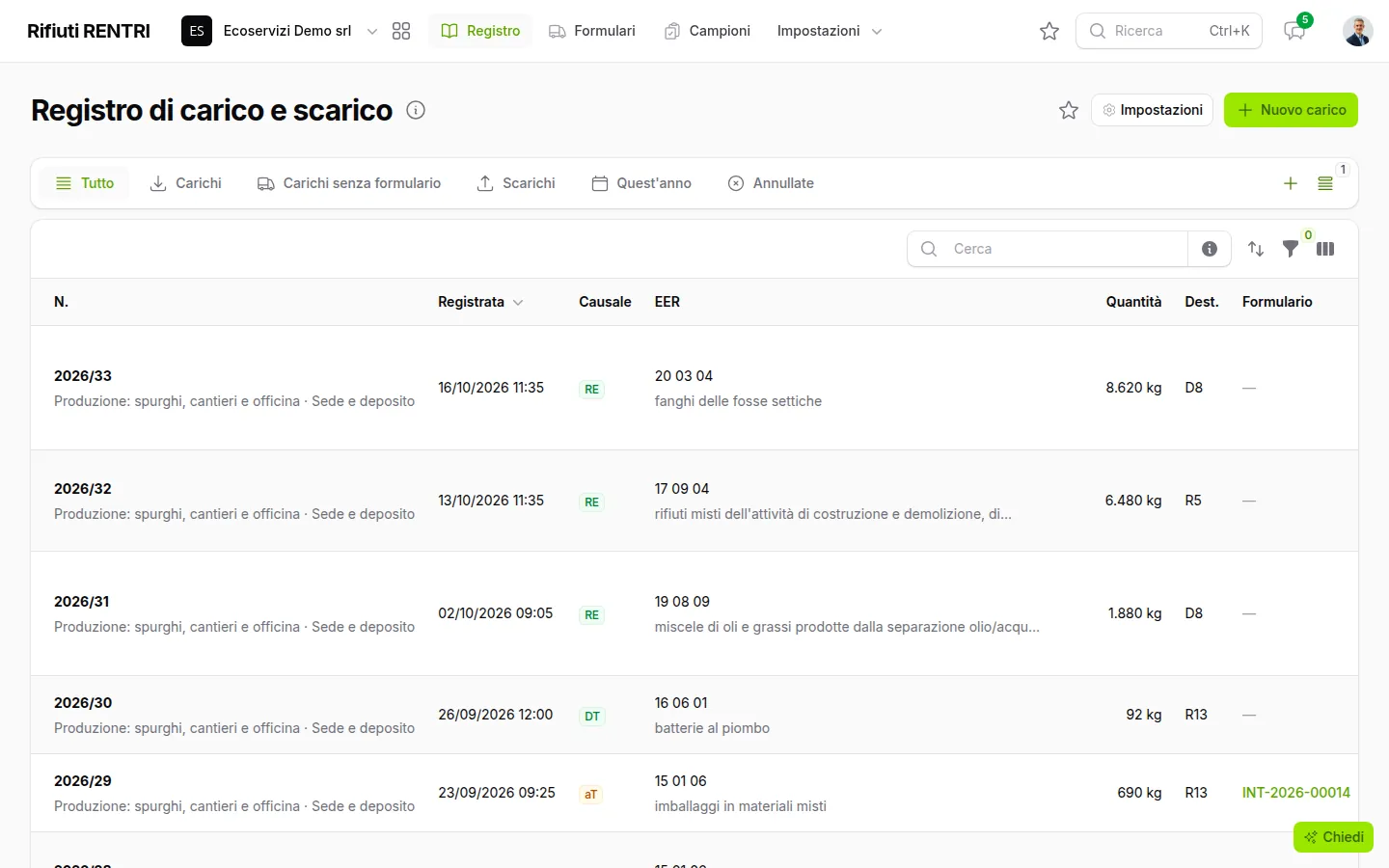
In Rifiuti → Registro c'è il registro cronologico: una riga per registrazione con il suo numero, la causale, il codice EER, la quantità, la destinazione (R o D), il formulario e da dove viene (il lavoro, un formulario, a mano). L'icona RENTRI dice se è già trasmessa. Le viste: Carichi, Carichi senza formulario, Scarichi, Quest'anno, Annullate.
Un carico si scrive anche a mano, con Nuovo carico: il registro, la causale, il luogo di produzione, il codice EER, quantità e unità, lo stato fisico, a cosa è destinato e le annotazioni. Entra con il numero successivo.
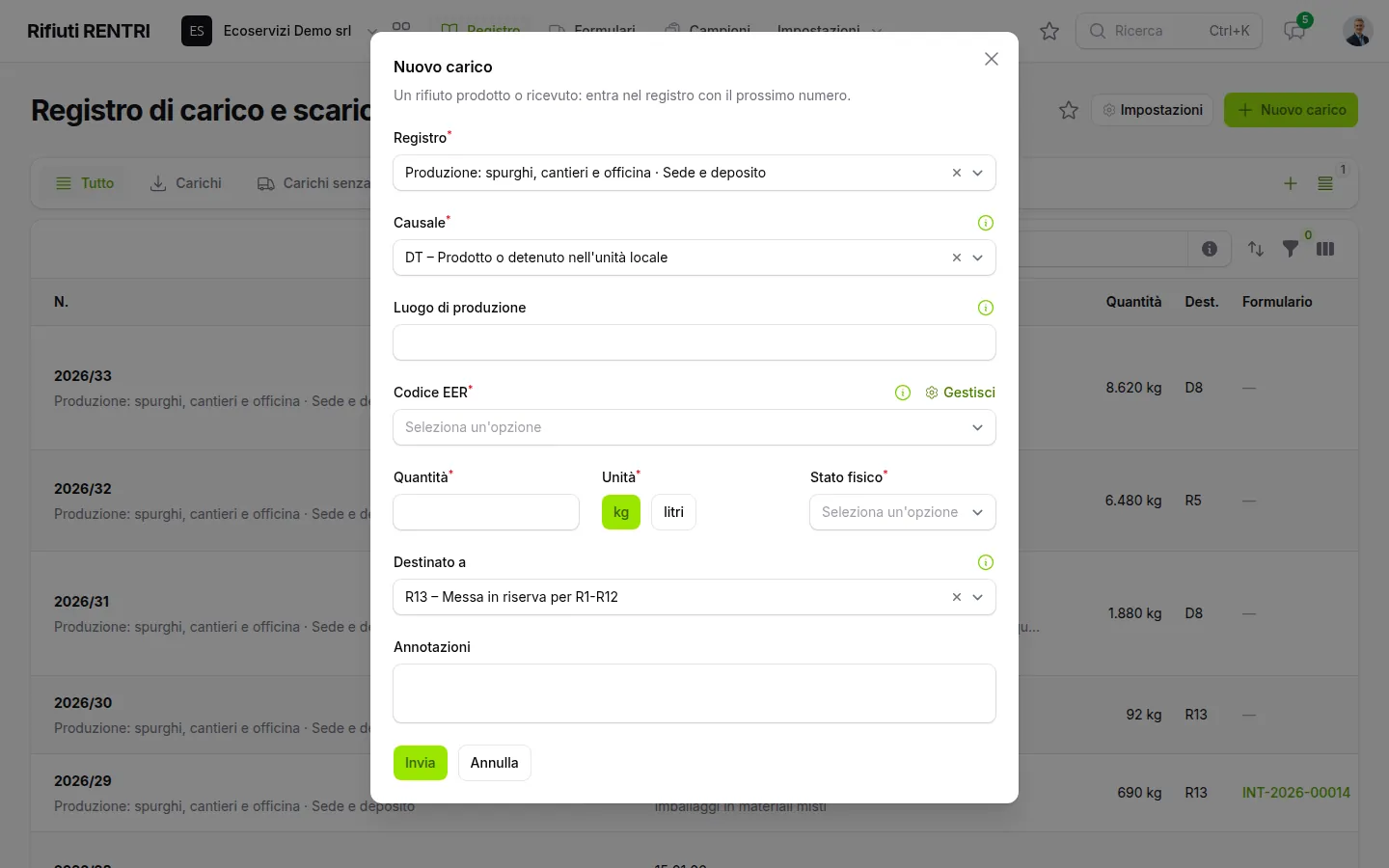
Il nuovo carico a mano: entra nel registro con il prossimo numero.
Sulla riga di un carico: Formulario prepara il FIR già compilato; dal menu, Rettifica corregge con il perché, Annulla annulla la registrazione e Apri il lavoro porta al lavoro da cui viene. Una registrazione non si cancella mai: si rettifica o si annulla, e resta tutto scritto.
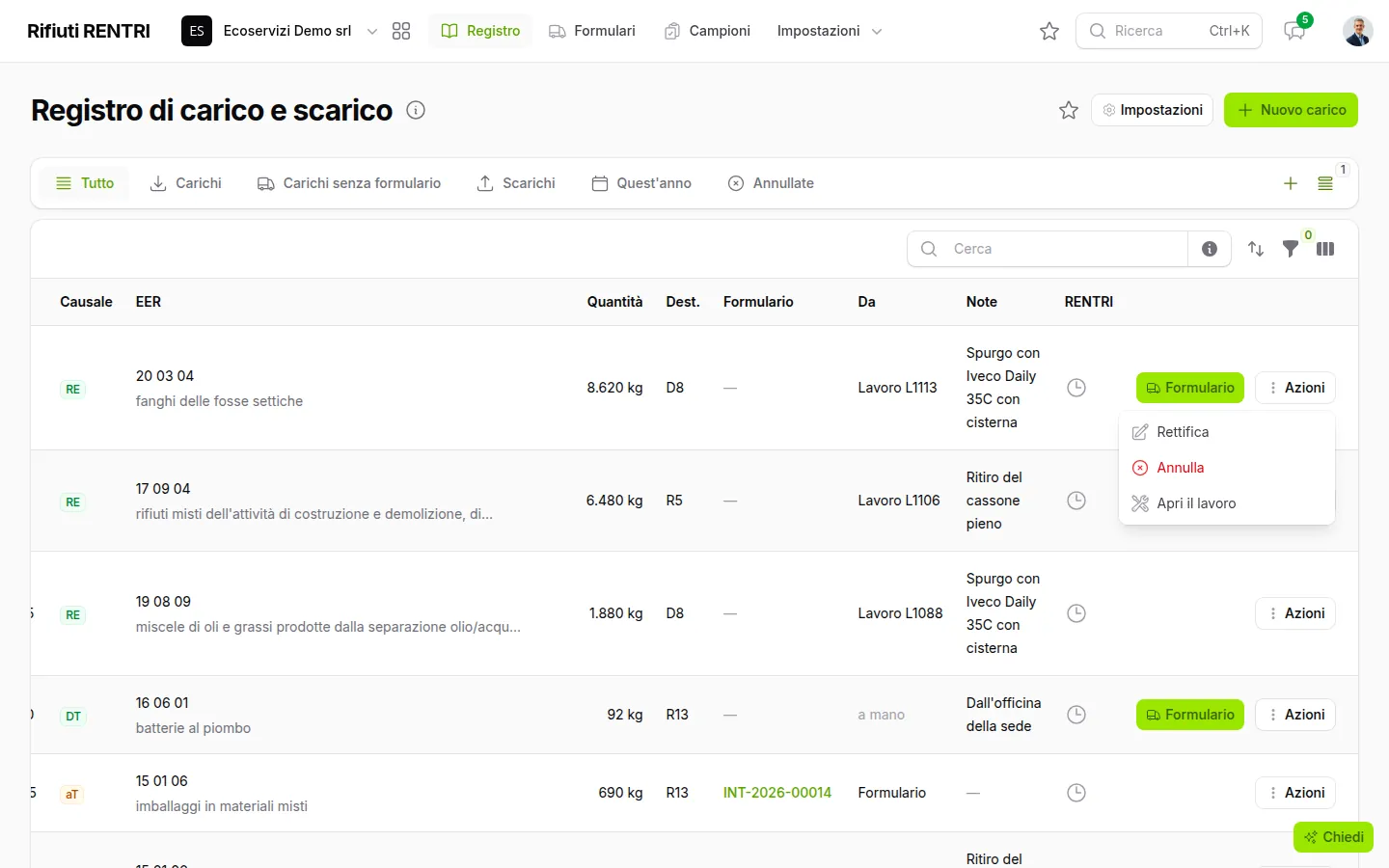
Il menu della riga: rettificare o annullare, mai cancellare.
6. Il formulario: dalla bozza all'emissione
In Rifiuti → Formulari ci sono tutti i FIR, con le viste Da seguire, Bozze da emettere, In viaggio, Respinti e Accettati. Il formulario nasce dal carico (pulsante Formulario) o da Nuovo formulario, e parte come bozza: produttore, trasportatore, impianto, mezzo, codice EER e quantità sono già proposti.
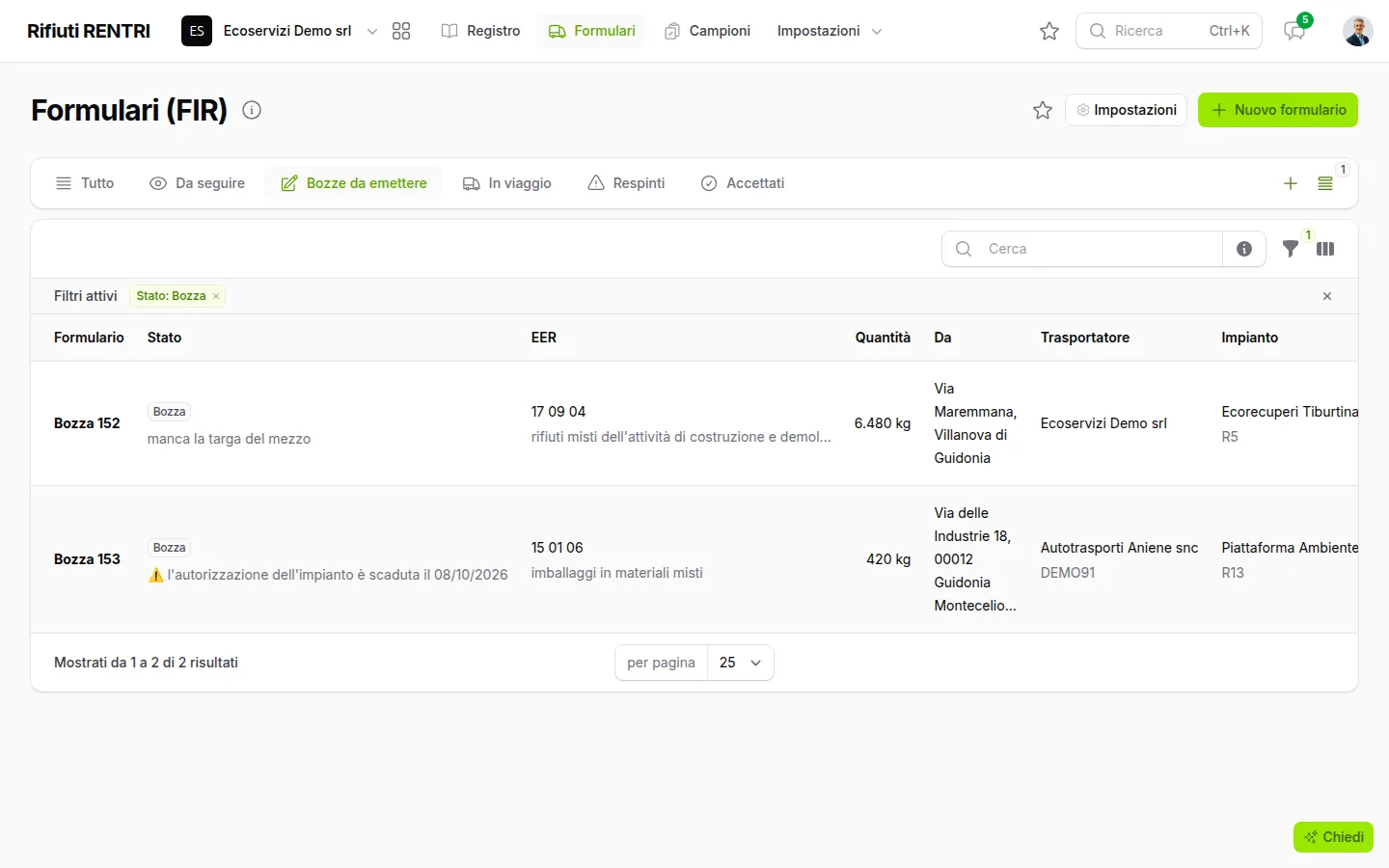
Le bozze: già nell'elenco si vede cosa manca («manca la targa del mezzo») o cosa è scaduto.
Con Emetti il software controlla tutto prima. Se manca qualcosa (la targa, un'iscrizione all'Albo, l'operazione R o D) lo dice e porta dritto a Completa con Modifica: il pulsante per emettere non c'è finché non è completo.
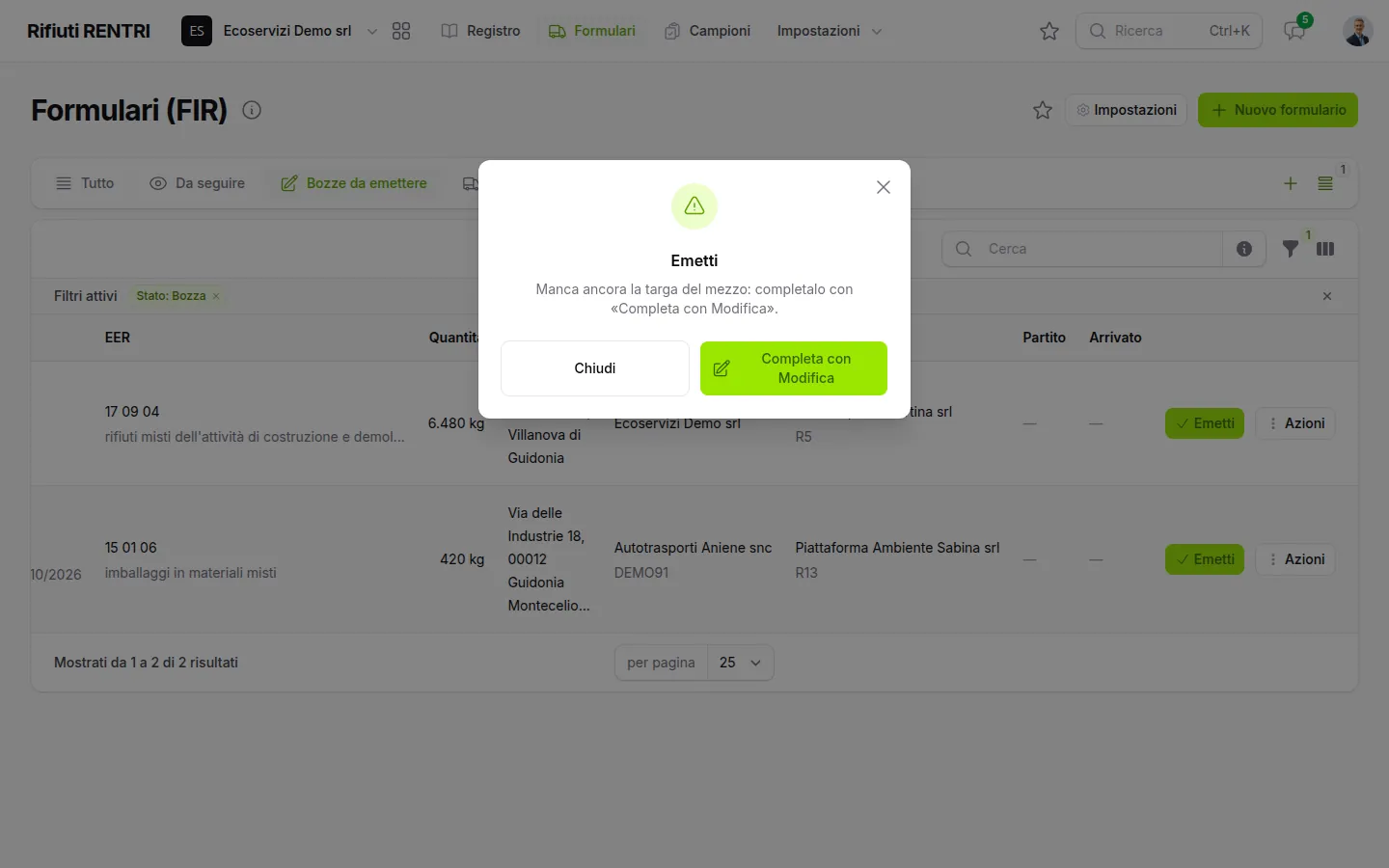
Manca la targa: prima si completa, poi si emette.
Se è completo ma qualcosa non va (un'autorizzazione scaduta, un impianto che non può ricevere quel codice), avvisa: la decisione resta vostra. Con il RENTRI collegato il formulario va sul RENTRI con il numero vidimato. Dopo l'emissione non si cambia più: si può solo annullare finché non parte.
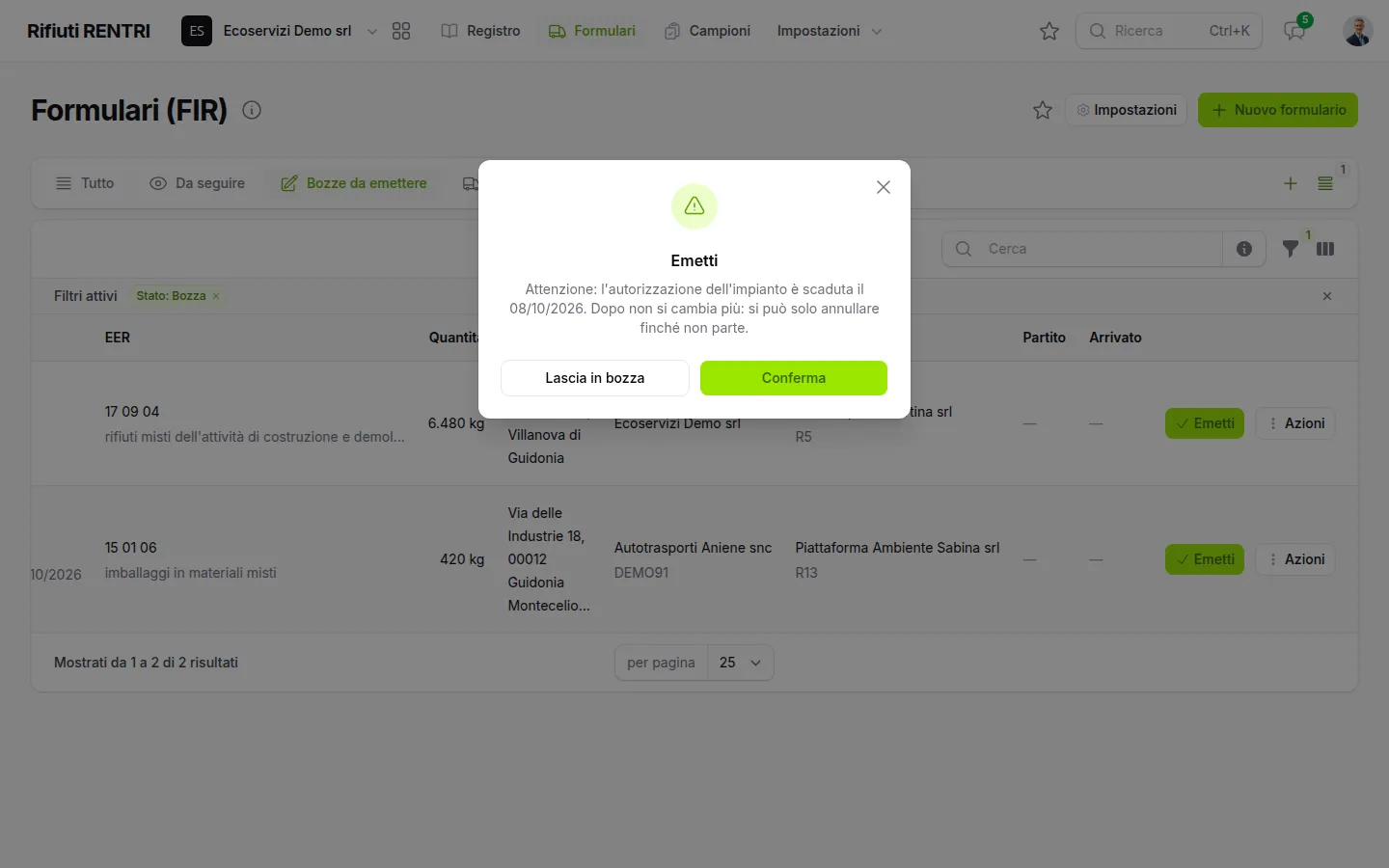
L'avviso prima di emettere: l'autorizzazione dell'impianto è scaduta.
7. Partenza e arrivo
Quando il camion parte, Partito con l'ora di inizio del trasporto: lo scarico entra nel registro con questo formulario.
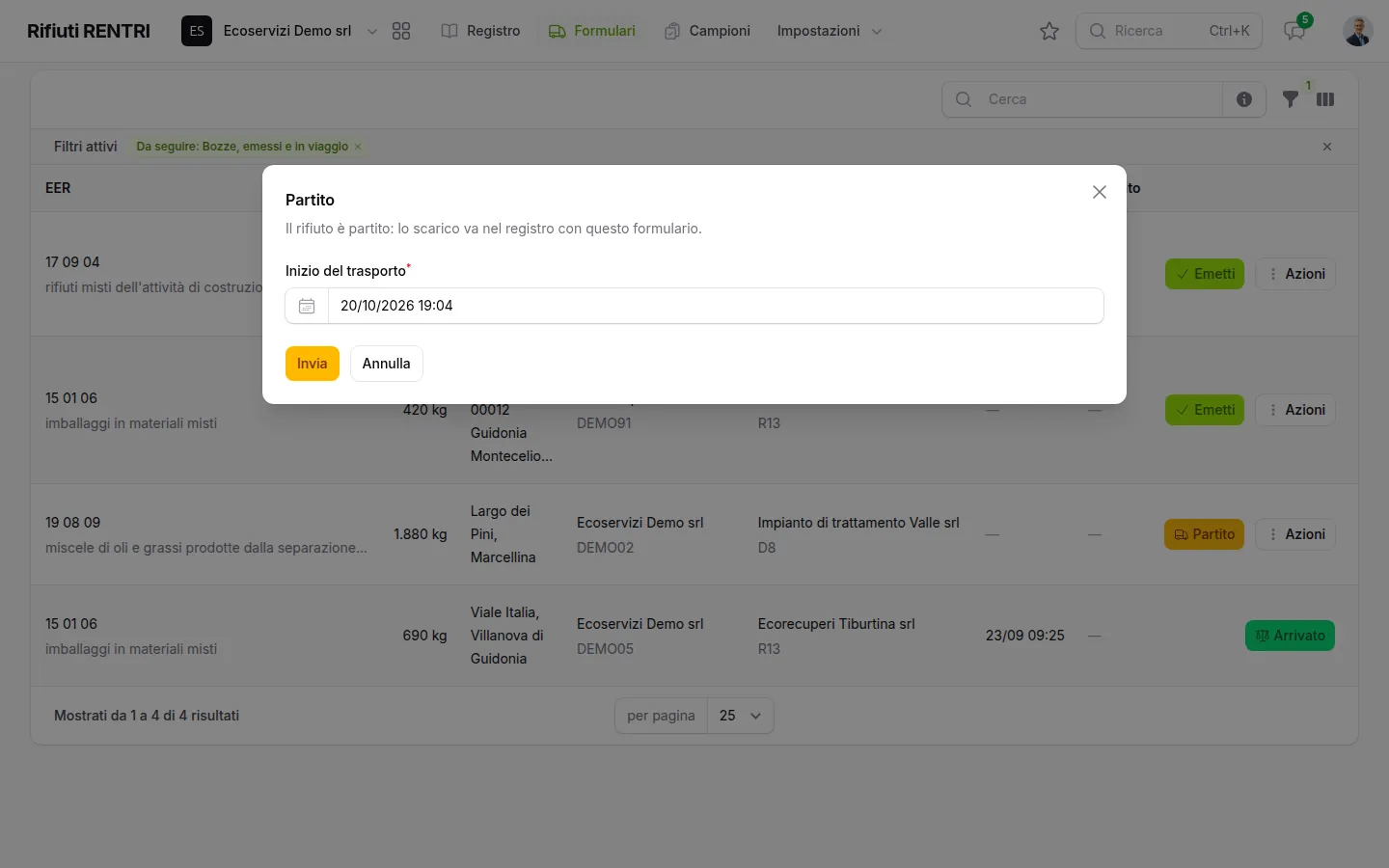
Partito: lo scarico va nel registro.
All'impianto, Arrivato: il peso verificato a destino, la fine del trasporto e l'esito (accettato, respinto in parte, respinto del tutto, con la quantità e il motivo). Tutto torna nello scarico del registro.
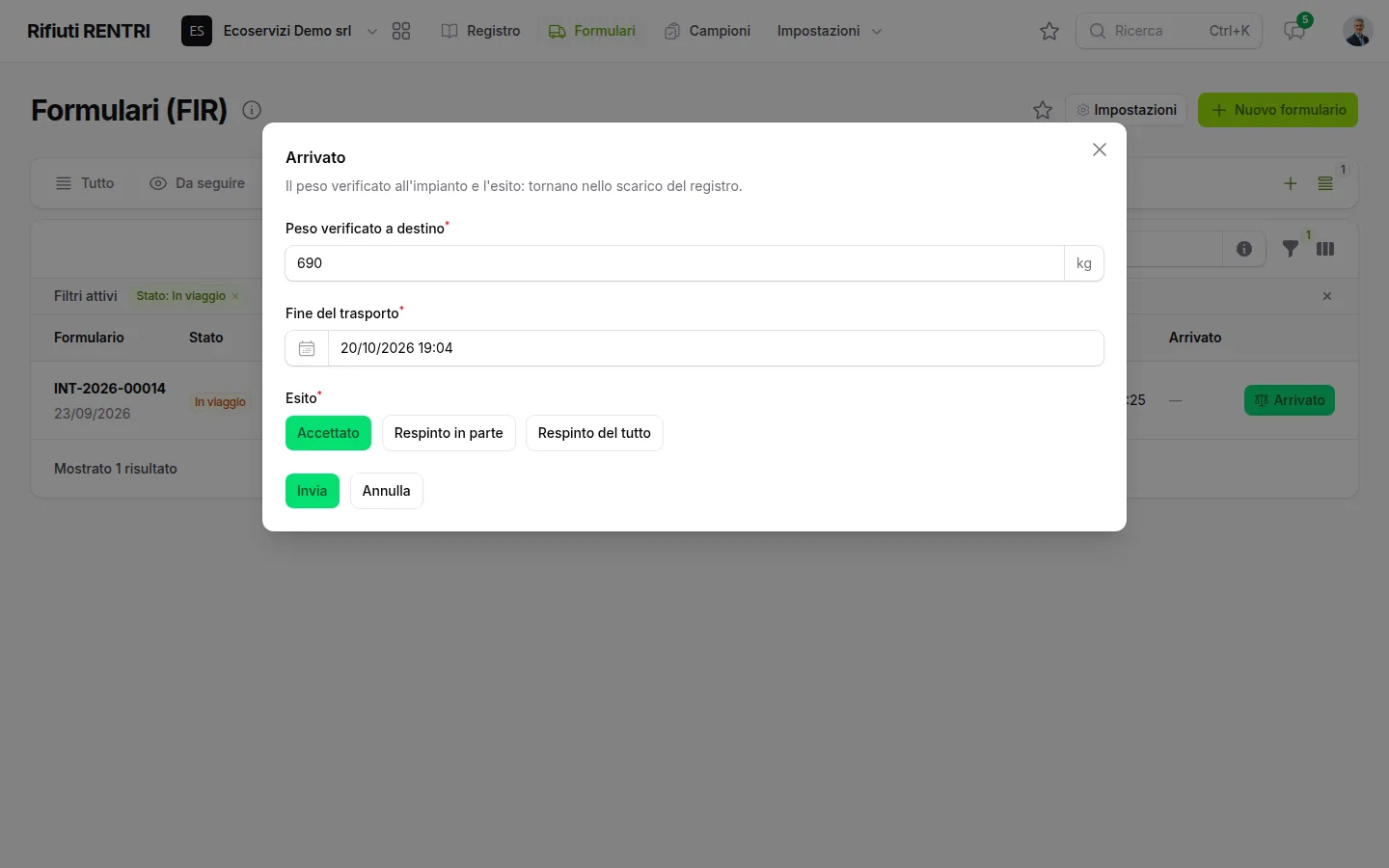
Arrivato: il peso dell'impianto e l'esito chiudono il formulario.
8. Il FIR digitale sul RENTRI
Con il RENTRI collegato e il formulario digitale, nel menu della riga compaiono i passi del FIR digitale:
- Manda a firmare: il formulario arriva nell'app «RENTRI FIR Digitale» sul telefono di chi deve firmare (produttore, trasportatore, impianto), che lo legge e lo firma con il PIN; qui lo stato si aggiorna da solo;
- Sosta tecnica, quando il mezzo si ferma durante il viaggio (per esempio la notte in deposito), e Annotazione;
- Passa a un altro trasportatore, per il trasbordo totale;
- Rileggi lo stato dal RENTRI e PDF del RENTRI.
Annulla il formulario vale per bozze ed emessi: resta nello storico come annullato.
Gli errori da evitare
- Il carico scritto a mano quando c'è il lavoro. Se il rifiuto nasce da un lavoro, segnatelo alla chiusura: il carico ha già il riferimento e non si scrive due volte.
- Emettere con un'autorizzazione scaduta. L'avviso c'è per un motivo: rinnovate il documento in Soggetti prima di far partire il rifiuto.
- Cancellare invece di rettificare. Il registro non si cancella: una correzione è una rettifica con il perché.
- «Arrivato» senza il peso vero. Il peso verificato a destino è quello che conta per il registro: scrivete quello dell'impianto, non la stima.
- Trasmettere in «Vero» prima di aver provato. Collegate prima il RENTRI di prova e tenete «Solo lettura» finché un altro programma trasmette per voi.
Rifiuti e RENTRI in gestire.it, in breve
-
1
Registri e collegamento
Rifiuti → Impostazioni → Registri e unità locali; «Collega il RENTRI» con il certificato .p12 (prima in prova).
-
2
Soggetti e mezzi
Trasportatori, impianti e intermediari con Albo o autorizzazione; i mezzi con categorie e codici EER.
-
3
Il carico
Alla chiusura del lavoro, «Rifiuti prodotti»; oppure nel Registro «Nuovo carico».
-
4
Il formulario
Dal carico, «Formulario»: nasce la bozza già compilata.
-
5
Emetti
«Emetti» controlla cosa manca e cosa è scaduto; con il RENTRI collegato va sul RENTRI vidimato.
-
6
Partito e Arrivato
«Partito» porta lo scarico nel registro; «Arrivato» con il peso verificato e l'esito.
-
7
Il FIR digitale
Con il RENTRI: «Manda a firmare» all'app del telefono, sosta tecnica, annotazioni, trasbordo.
Domande frequenti
Serve per forza il collegamento al RENTRI?
No: registro e formulari funzionano anche senza, con gli stessi dati e controlli del RENTRI. Con il collegamento gestire.it trasmette il registro e gestisce il formulario digitale o quello cartaceo vidimato.
Usiamo ancora Winwaste: possiamo provare?
Sì: collegate il RENTRI con «Solo lettura» acceso. gestire.it legge unità locali, registri e codici, ma non trasmette e non emette formulari finché non lo spegnete.
Come si corregge una registrazione sbagliata?
Con «Rettifica» dal menu della riga, scrivendo il perché, oppure con «Annulla». Nessuna registrazione si cancella: restano tutte nel registro.
Cosa succede se l'impianto non può ricevere quel codice?
Prima di emettere il formulario il software lo dice, come per un'iscrizione all'Albo scaduta o un mezzo non autorizzato. Ci si accorge prima che il rifiuto parta.
Chi firma il FIR digitale?
Ognuno per la sua parte, dall'app «RENTRI FIR Digitale» sul telefono con il PIN: con «Manda a firmare» il formulario arriva a chi deve firmare, e lo stato si aggiorna da solo.
Il registro si trasmette da solo?
Se lo accendete nel collegamento: ogni notte alle 5:40 vanno al RENTRI le registrazioni pronte. Altrimenti con «Trasmetti al RENTRI» dal Registro, entro la fine del mese dopo.
Collegato a questa pagina
Guide