Prima di cominciare
Questa guida è per chi gestisce le urgenze: l'ufficio che prende la chiamata, i tecnici reperibili che la sera e nel fine settimana devono uscire, e chi a fine mese conta le ore di reperibilità. Le schermate vengono dall'azienda demo di gestire.it: da voi troverete gli stessi pulsanti, con le vostre persone.
Serve il modulo Pronto intervento, che si attiva da Impostazioni → Moduli (si appoggia all'area Lavori). Le pagine sono tre: Impostazioni → Pronto intervento (una volta sola), Lavori → Pronto intervento → Reperibilità (i turni) e Lavori → Pronto intervento → Urgenze.
Il giro, in una riga: arriva la chiamata → si segna l'urgenza → chi è di turno la prende dal telefono → se nessuno risponde, la riserva e poi i titolari.
1. Una volta sola: la settimana tipo
In Impostazioni → Pronto intervento, nella parte Settimana tipo, si scrivono le fasce di reperibilità che si ripetono ogni settimana. Per ognuna:
- il nome («Notte», «Fine settimana»), i giorni (F vuol dire i festivi) e gli orari dalle e alle. Se «alle» viene prima di «dalle», vuol dire il giorno dopo: dalle 18 alle 8 è la notte;
- chi è di turno di serie: il Tecnico (oppure la squadra, e allora il caposquadra), il Commerciale e la Riserva.
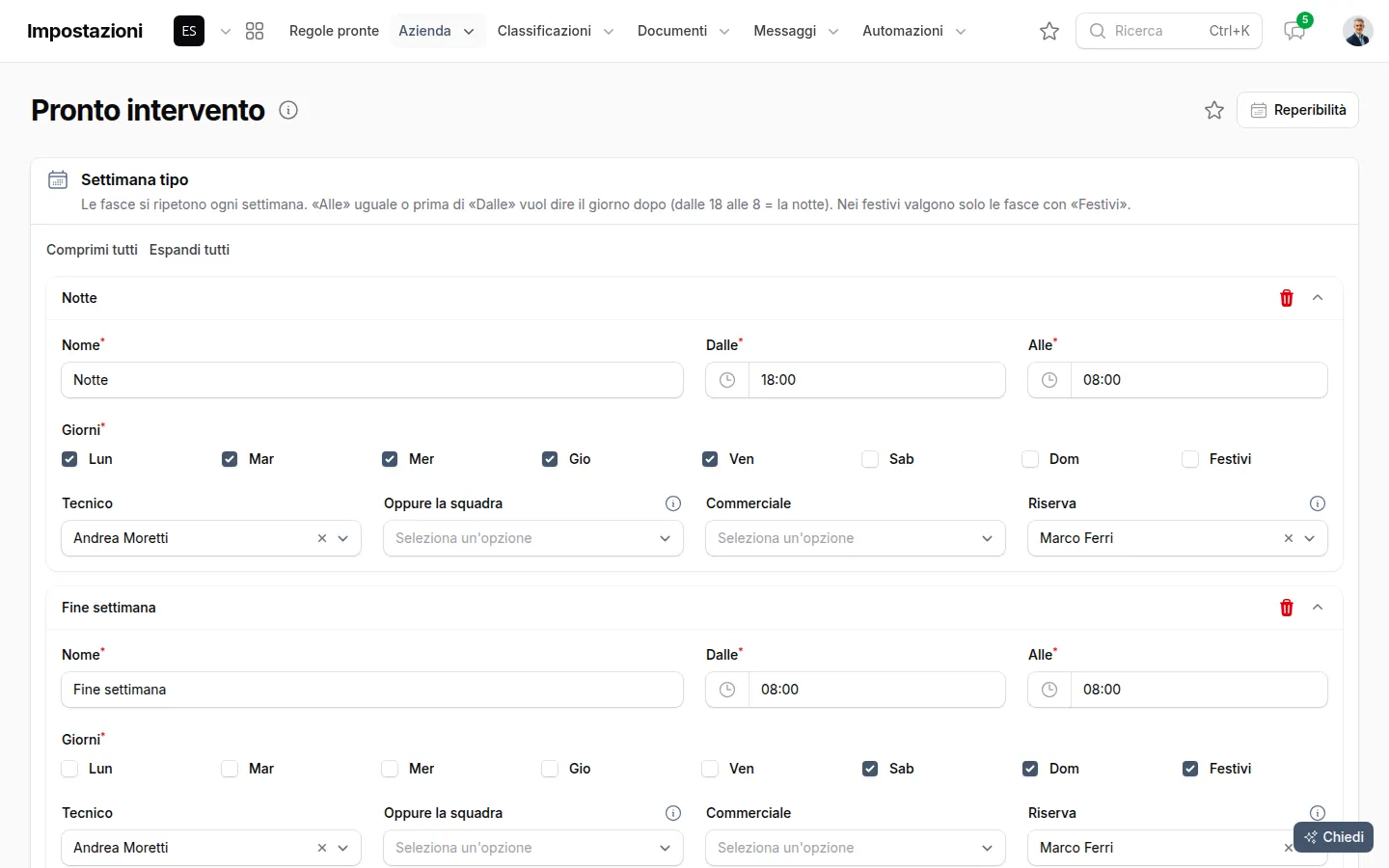
La settimana tipo: due fasce, la notte nei giorni feriali e il fine settimana con i festivi.
Più sotto, nella stessa pagina:
- Avvisi: dopo quanti minuti senza risposta si avvisa il successivo (di partenza 15) e se avvisare anche su WhatsApp;
- Dal centralino: le linee delle urgenze e quando una chiamata persa su quelle linee diventa un'urgenza (mai, fuori orario, sempre);
- Maggiorazioni nel preventivo: l'orario della notte, le percentuali notturna, del sabato, di domenica e festivi, e il diritto di chiamata.
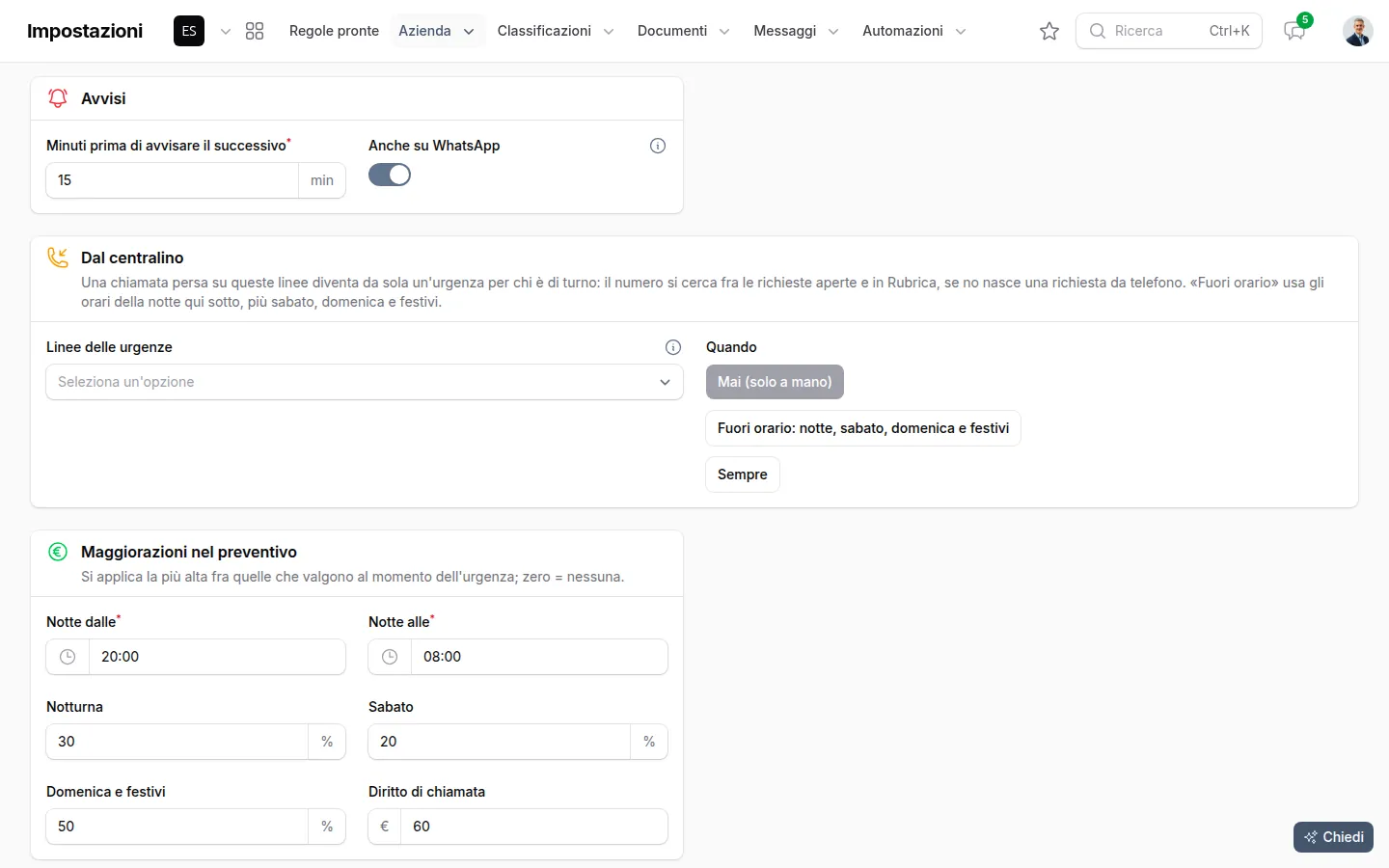
Avvisi, centralino e maggiorazioni: qui si decide chi viene avvisato dopo quanto, e quanto costa un'uscita di notte.
Con Salva e prepara i turni nascono i turni delle prossime quattro settimane; quelli dopo si preparano da soli.
2. I turni di reperibilità
In Lavori → Pronto intervento → Reperibilità ci sono i prossimi turni, in ordine di tempo, con chi è di turno, il commerciale e la riserva. In alto la pagina dice chi è di turno adesso. Le viste I miei turni e Per fascia aiutano a trovare i propri.
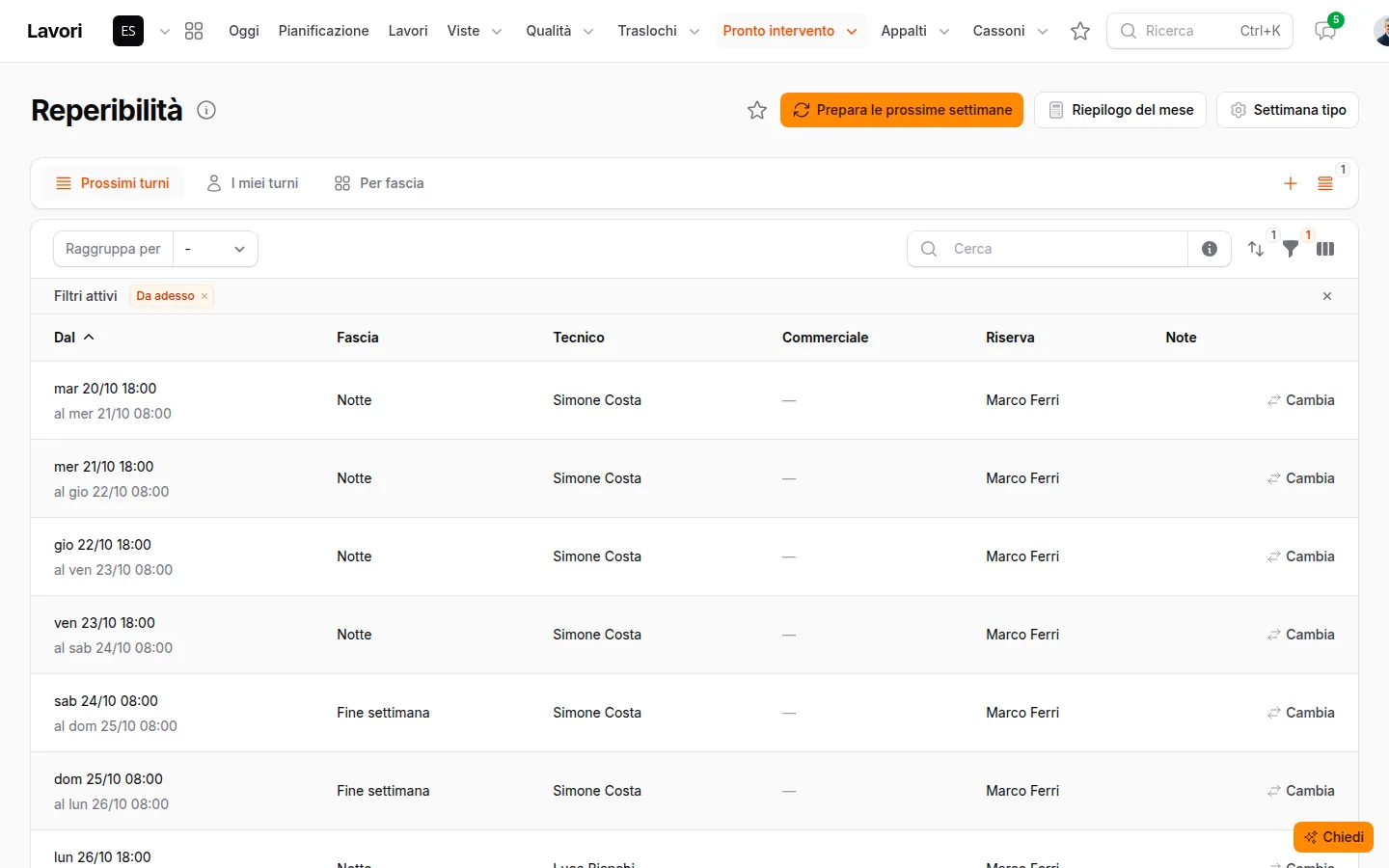
I turni: preparati dalla settimana tipo, si cambiano uno per uno.
Uno scambio fra colleghi, una malattia, un ponte: sulla riga del turno, Cambia, e si sceglie un altro tecnico (o squadra), commerciale o riserva. Il resto del calendario non cambia.
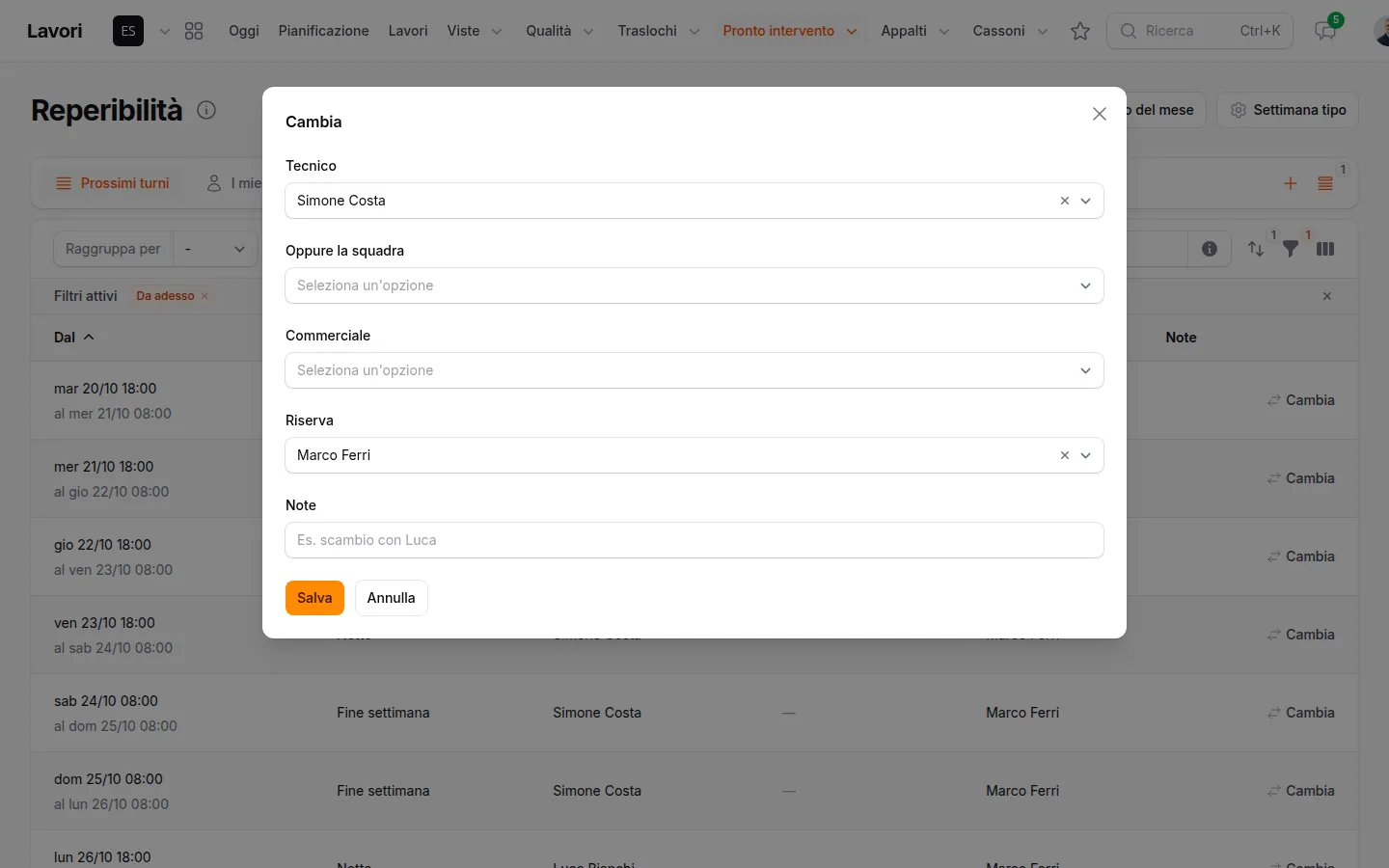
Cambia: per uno scambio basta cambiare il nome sul turno.
3. Arriva la chiamata: l'urgenza
La chiamata urgente si scrive come una richiesta qualunque, in Commerciale → Richieste. Poi, dal menu Azioni della richiesta, Pronto intervento: si scrive in poche parole cosa succede («fogna che rigurgita nel seminterrato, acqua alla caviglia»).
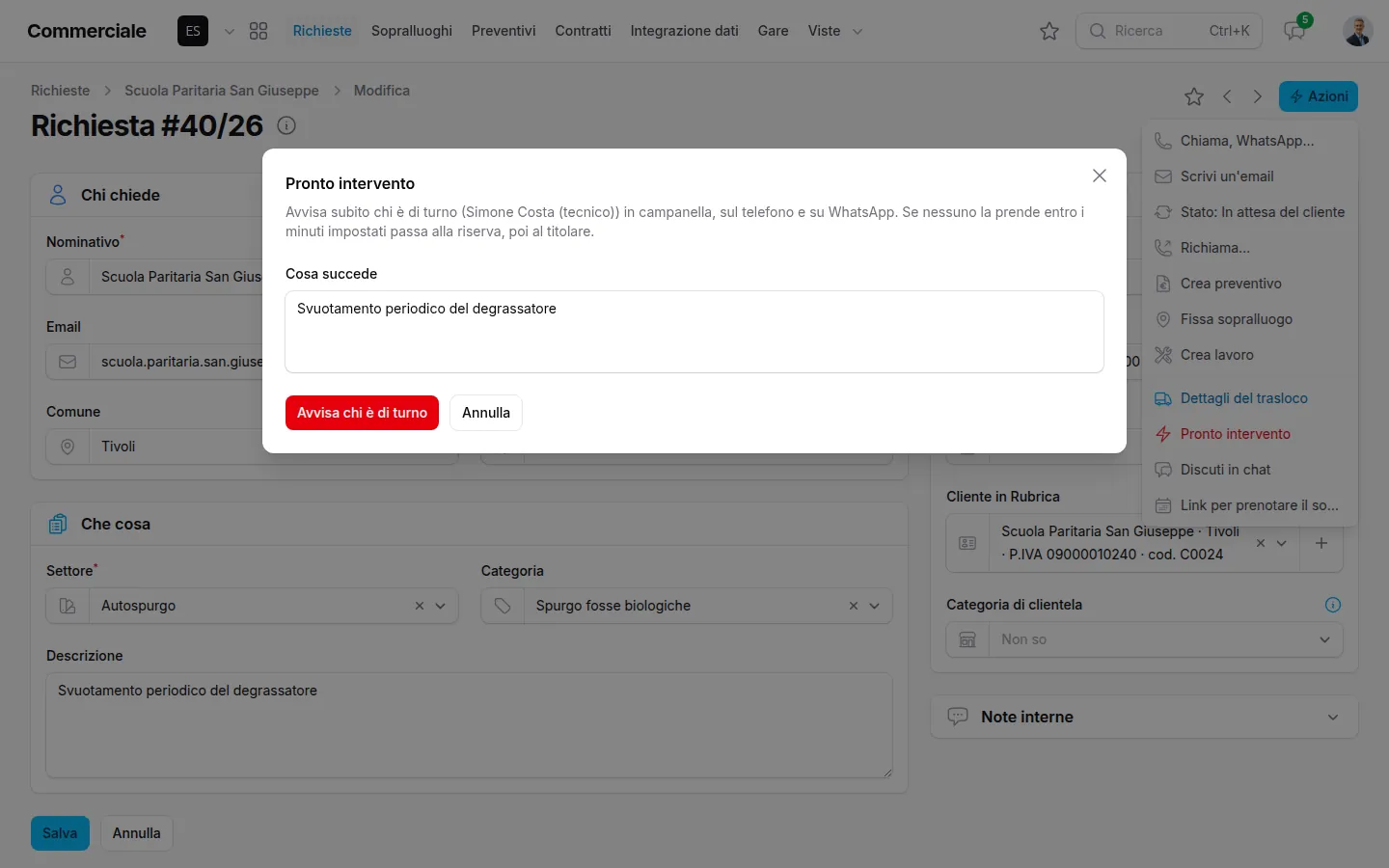
Il pronto intervento dalla richiesta: la finestra dice chi verrà avvisato.
Chi è di turno (il tecnico o il caposquadra, e il commerciale) riceve subito l'avviso nella campanella, sul telefono e, se acceso, su WhatsApp. Se adesso nessuno è di turno, l'avviso va direttamente ai titolari.
Finché l'urgenza è aperta, nel menu della richiesta la voce diventa Urgenza: da prendere (o presa), e mostra a che punto è.
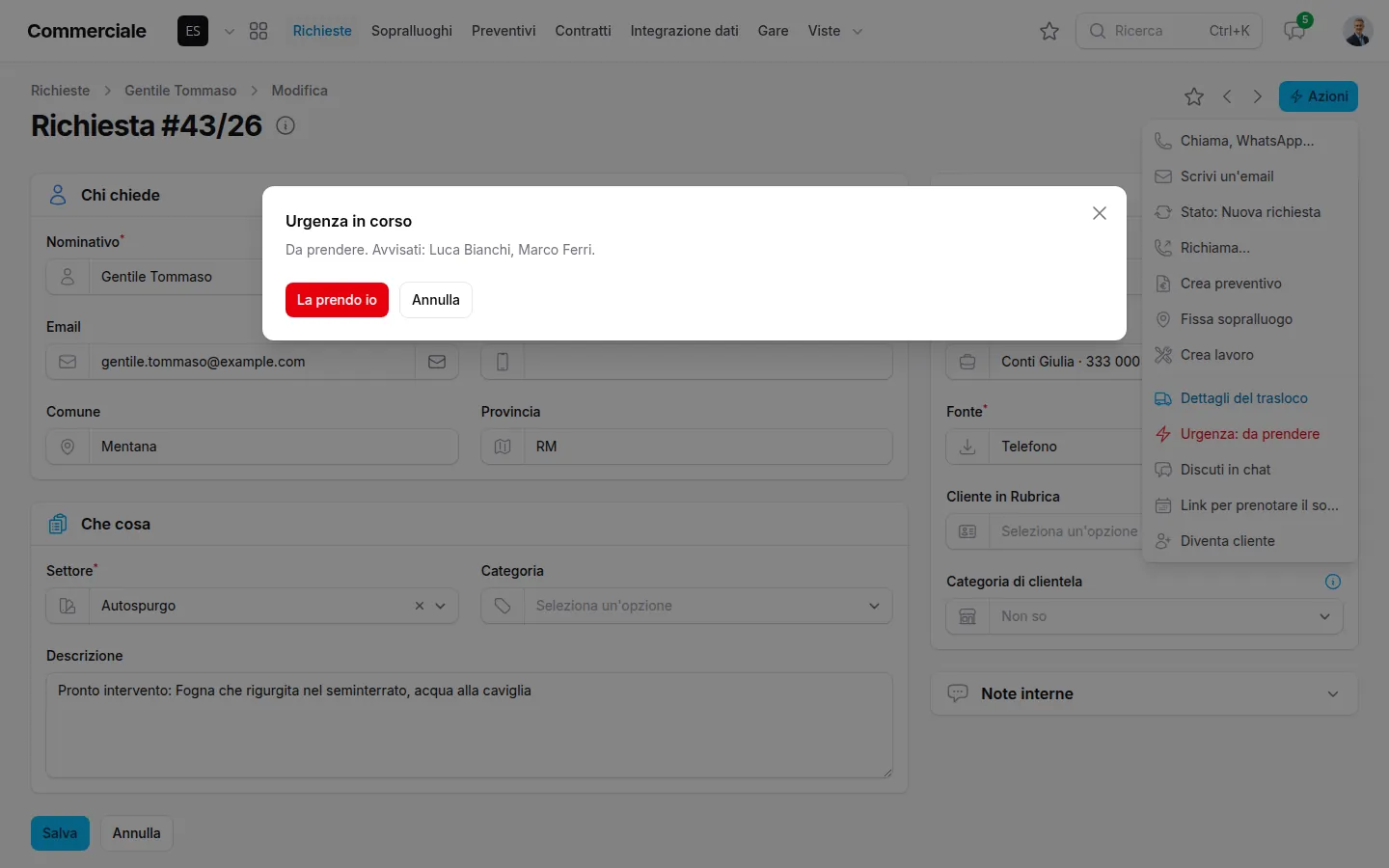
L'urgenza in corso: chi è stato avvisato, su quali canali e quando.
Con il centralino collegato e le linee delle urgenze impostate, una chiamata persa fuori orario fa tutto questo da sola: trova o crea la richiesta e avvisa chi è di turno.
4. «La prendo io» dal telefono
Nell'avviso c'è il link La prendo io. Dal telefono si apre una pagina con il nome del cliente, il telefono da chiamare, dove si trova e cosa succede.
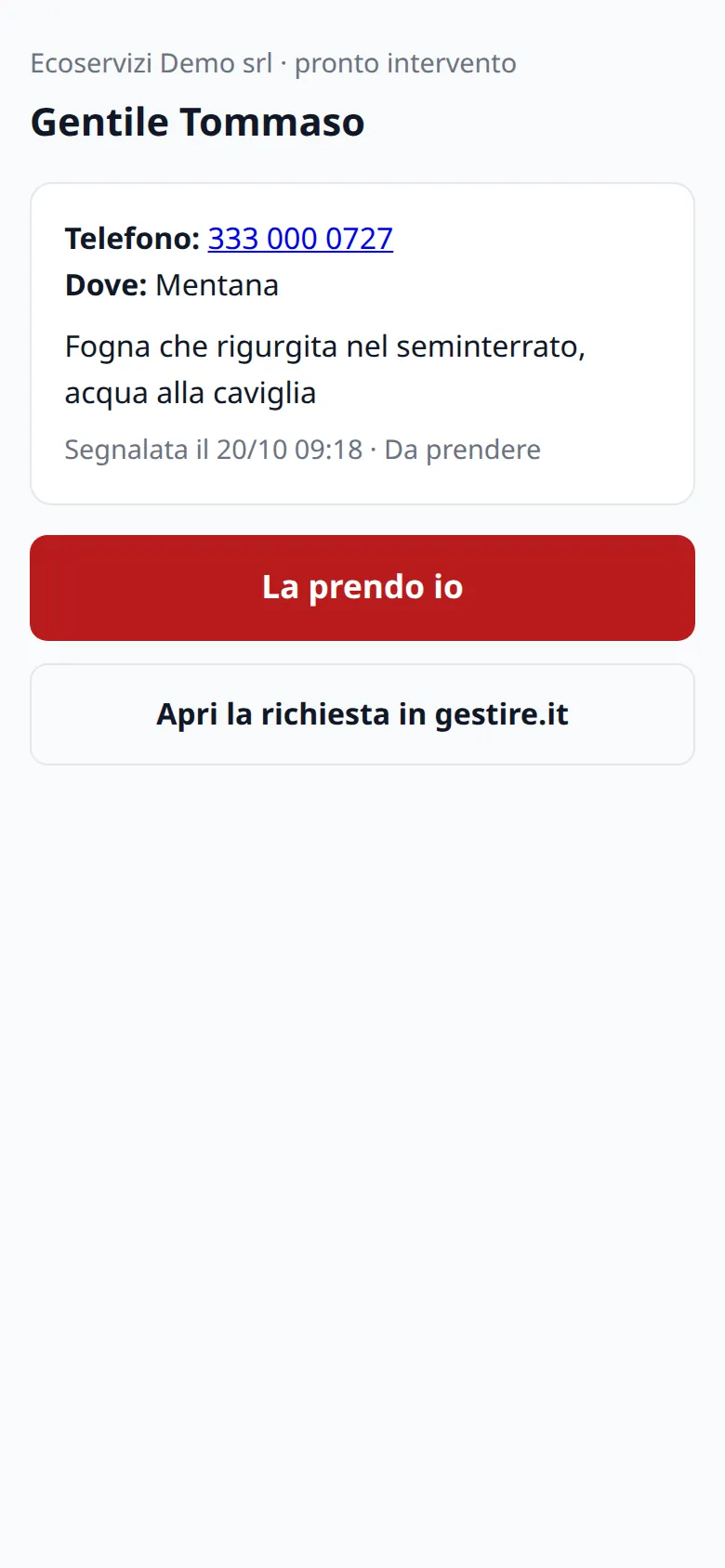
«La prendo io»: chi la tocca per primo prende l'urgenza; gli altri ricevono l'avviso che è già presa.
Se nessuno la prende entro i minuti impostati, l'avviso passa alla riserva; se ancora nessuno risponde, ai titolari. Nella giornata del tecnico, in Oggi, in alto c'è sempre chi è di turno adesso e quante urgenze sono da prendere.
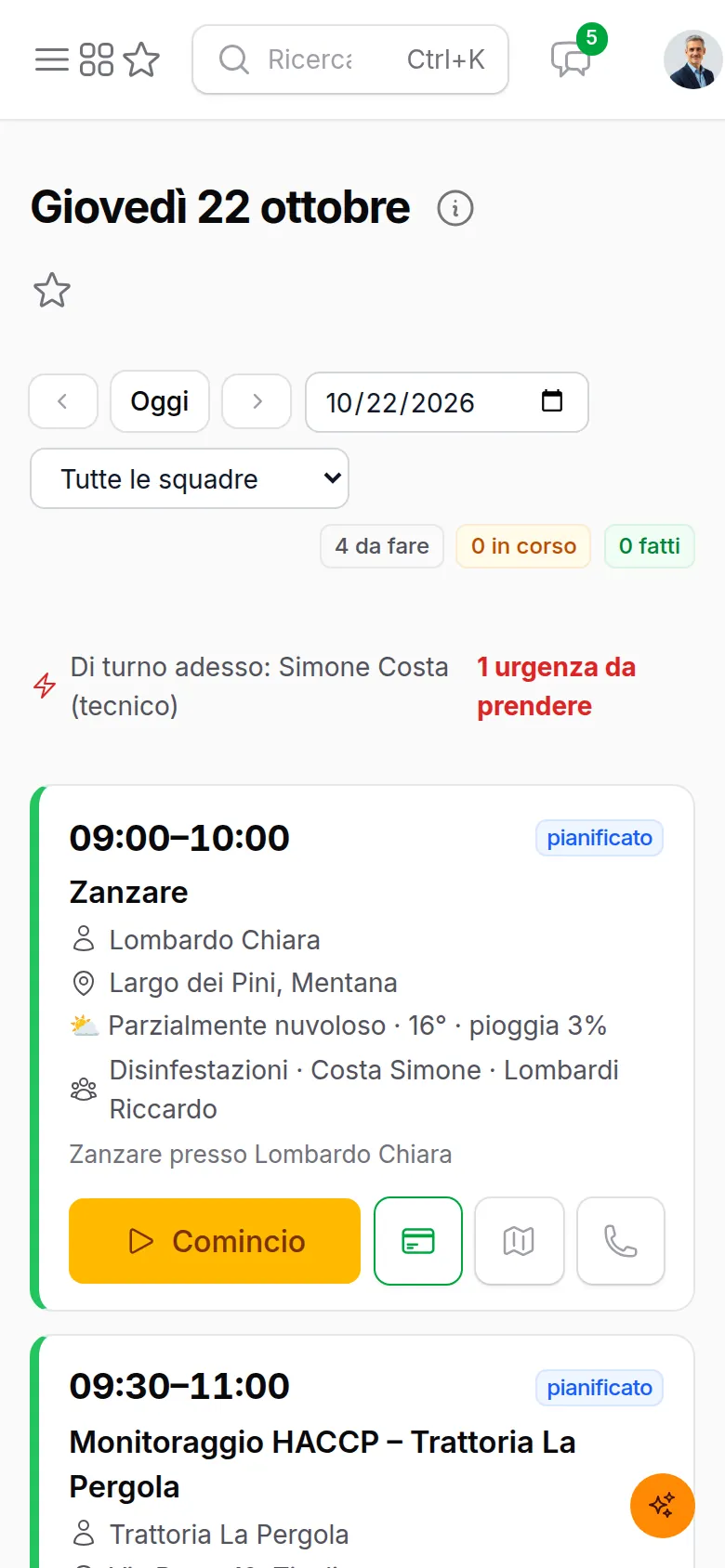
In «Oggi»: chi è di turno adesso e le urgenze ancora da prendere.
5. Le urgenze
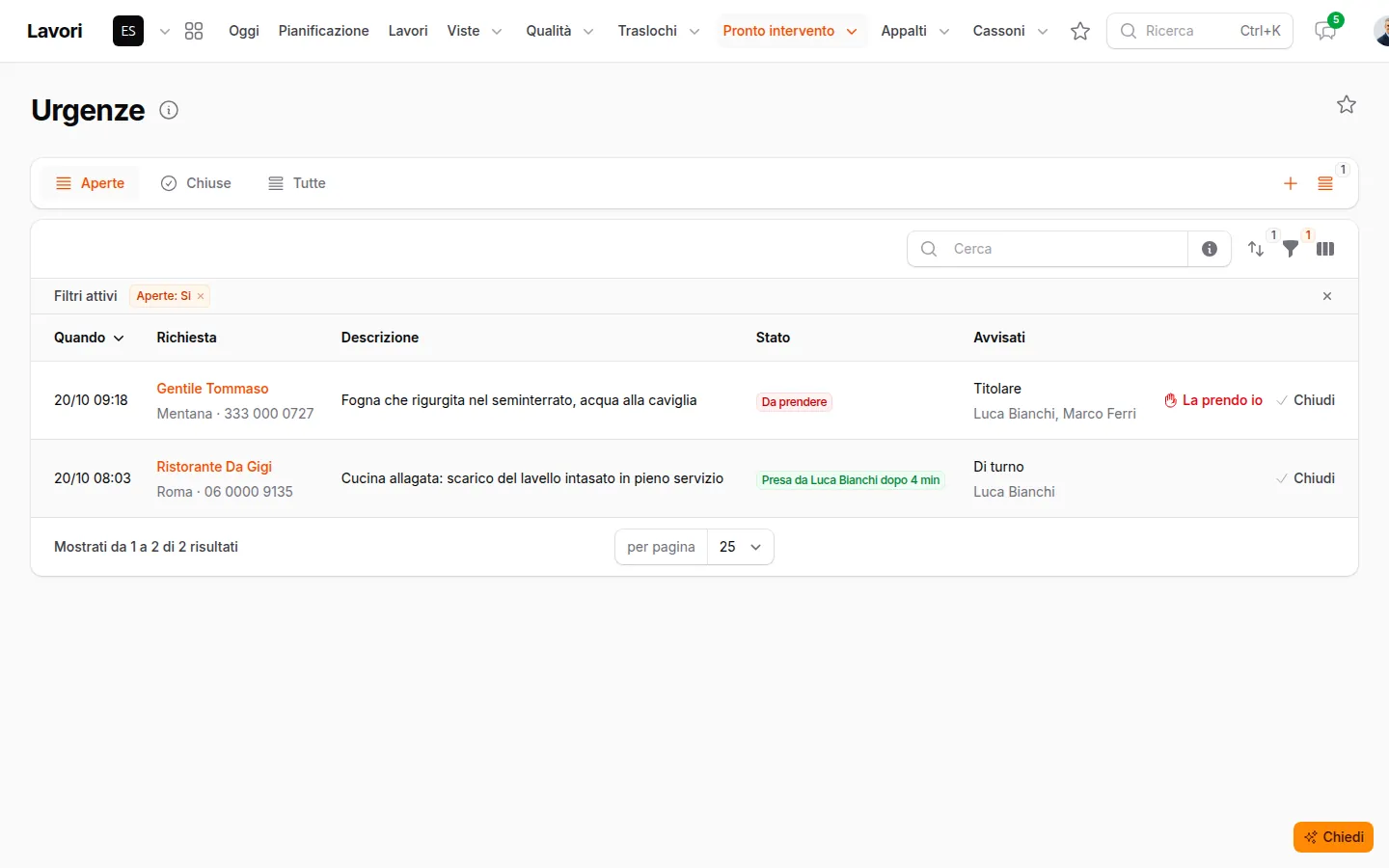
In Lavori → Pronto intervento → Urgenze ci sono tutte, le aperte in cima: quando sono arrivate, la richiesta, lo stato, chi è stato avvisato e chi l'ha presa, e dopo quanto. È la risposta pronta quando un cliente dice «vi ho chiamato e non è venuto nessuno». Dalla riga si può prendere l'urgenza (La prendo io) o chiuderla (Chiudi). È la schermata in cima alla pagina.
6. Le maggiorazioni nel preventivo
Quando dalla richiesta urgente nasce il preventivo, il diritto di chiamata e la maggiorazione (notturna, del sabato, festiva, secondo l'ora della chiamata) entrano da sole come voci. Si cambiano o si tolgono come tutte le altre.
Dal menu Azioni del preventivo, Maggiorazione urgenza le aggiunge o le rifà, e lascia scegliere quale applicare: solo il diritto di chiamata, notturna, del sabato, domenica e festivi.
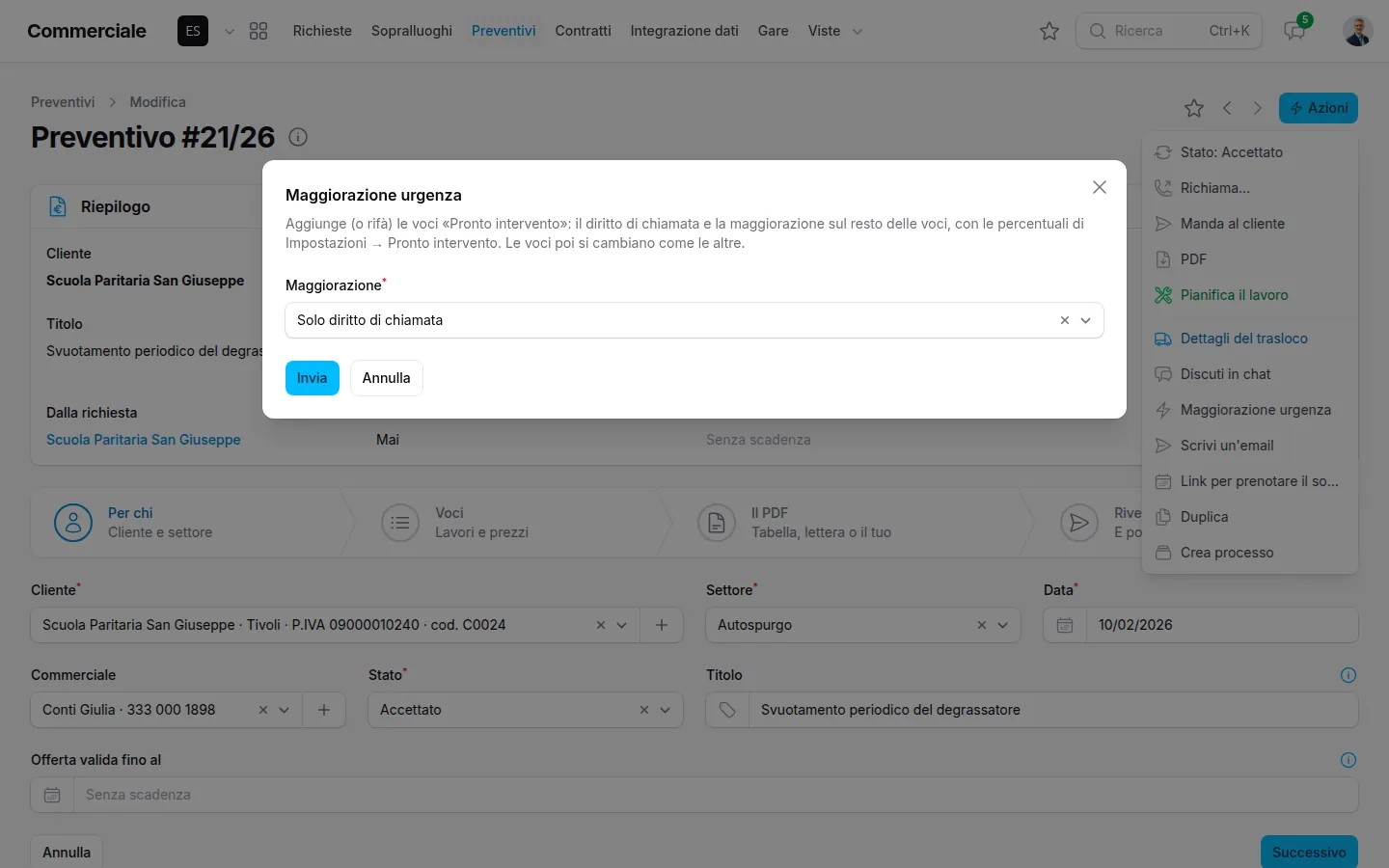
Maggiorazione urgenza: le voci «Pronto intervento» con le percentuali delle impostazioni.
7. Le ore di reperibilità del mese
A fine mese, in Reperibilità, Riepilogo del mese conta per ogni persona i turni e le ore, divise fra feriali, sabato e domenica o festivi, per ruolo (tecnico, squadra, commerciale, riserva), con gli interventi presi.
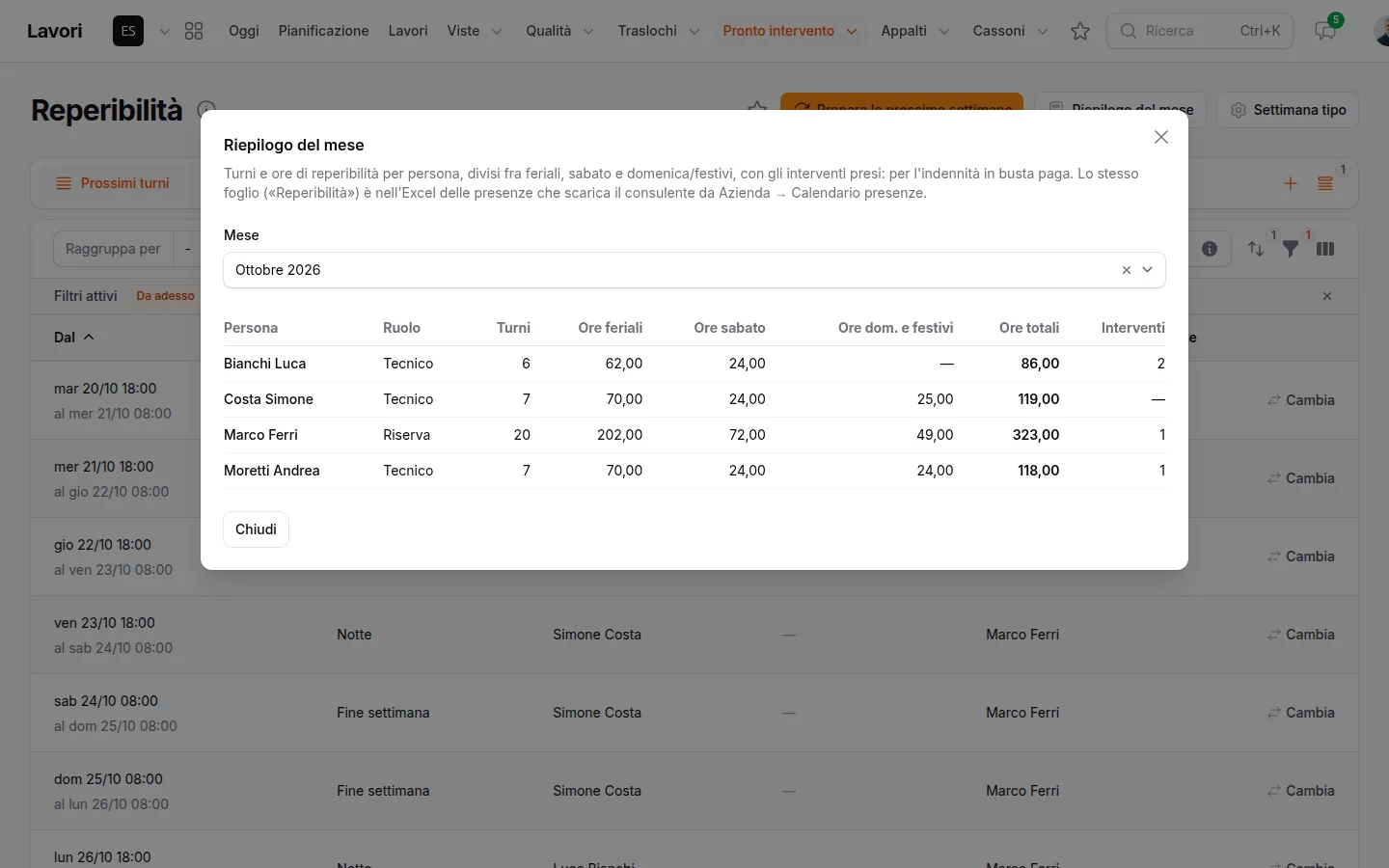
Il riepilogo del mese: l'indennità si paga sui turni fatti.
Lo stesso foglio «Reperibilità» è nell'Excel delle presenze che va al consulente del lavoro.
Gli errori da evitare
- Scambi di turno a voce. Se due colleghi si scambiano il turno e nessuno tocca «Cambia», l'avviso va a chi non è reperibile.
- Il numero di WhatsApp scollegato. Se il numero si scollega, gli avvisi WhatsApp non partono e il tecnico vede solo la campanella e il telefono. gestire.it controlla il collegamento dei numeri ogni 30 minuti e, appena uno si scollega, avvisa il Responsabile WhatsApp (in Azienda → Ruoli, altrimenti gli admin): ricollegatelo subito.
- L'urgenza segnata in ritardo. Si segna appena finita la telefonata: i minuti per la riserva partono da lì.
- Le maggiorazioni dimenticate. Scrivete le percentuali nelle impostazioni una volta: poi entrano da sole nei preventivi delle urgenze.
Il pronto intervento in gestire.it, in breve
-
1
La settimana tipo
Impostazioni → Pronto intervento: le fasce con giorni, orari, tecnico, commerciale e riserva; poi «Salva e prepara i turni».
-
2
Avvisi e maggiorazioni
Nella stessa pagina: dopo quanti minuti avvisare il successivo, WhatsApp, linee del centralino, maggiorazioni e diritto di chiamata.
-
3
I turni
Lavori → Pronto intervento → Reperibilità: i prossimi turni; «Cambia» per uno scambio.
-
4
L'urgenza
Dalla richiesta, Azioni → «Pronto intervento»: cosa succede. Chi è di turno riceve subito l'avviso.
-
5
La prendo io
Dal link dell'avviso, «La prendo io»: chi la tocca per primo la prende; se nessuno risponde, la riserva e poi i titolari.
-
6
Il preventivo
Diritto di chiamata e maggiorazione entrano da soli; «Maggiorazione urgenza» per rifarle.
-
7
Il mese
In Reperibilità, «Riepilogo del mese»: turni e ore per persona.
Domande frequenti
Chi è di turno riceve l'avviso anche senza il gestionale aperto?
Sì: nella campanella, come notifica sul telefono a chi le ha attivate e, se acceso, su WhatsApp con il link «La prendo io».
Cosa succede se nessuno prende l'urgenza?
Dopo i minuti impostati (di partenza 15) l'avviso passa alla riserva e poi ai titolari. Nella pagina Urgenze resta scritto chi è stato avvisato, chi l'ha presa e dopo quanto.
E se adesso nessuno è di turno?
L'urgenza avvisa subito i titolari. La pagina Reperibilità e la giornata in «Oggi» dicono sempre chi è di turno adesso.
Devo rifare i turni ogni mese?
No: si scrive la settimana tipo una volta e i turni si preparano da soli. Il singolo turno si cambia con «Cambia».
Una chiamata persa di notte diventa un'urgenza?
Sì, con il centralino collegato: in Impostazioni → Pronto intervento, «Dal centralino», si scelgono le linee e quando vale (fuori orario o sempre).
Le ore di reperibilità vanno al consulente del lavoro?
Sì: il foglio «Reperibilità», con turni e ore per persona, è nell'Excel delle presenze che si esporta per il consulente.
Collegato a questa pagina
Funzionalità
Integrazioni