Un gestionale commerciale per chi vende servizi sul territorio
La telefonata scritta su un post-it, il contatto dal sito rimasto nella casella di qualcuno, il preventivo rifatto da zero in Word: così si perdono clienti senza accorgersene. L'area Commerciale di gestire.it mette ogni richiesta in un elenco solo, con il suo stato, chi la segue e cosa va fatto dopo. Dalla richiesta nasce il sopralluogo, dal sopralluogo il preventivo, dal preventivo accettato il contratto e il lavoro: ogni passo porta con sé cliente, indirizzo, foto e voci, senza ricopiare niente.
Cosa c'è nell'area
- Richieste: arrivano dal modulo del vostro sito e dai portali, ogni settore con il suo indirizzo d'ingresso, oppure si scrivono a mano dopo una telefonata. Le viste in alto (mie, senza commerciale, di questa settimana) hanno il numero accanto. Vedi richieste e sopralluoghi.
- Sopralluoghi (nel menu sotto Preventivi): «Fissa sopralluogo» dalla richiesta, con giorno, durata, indirizzo e cosa c'è da vedere. Sul posto si scattano foto e si scrive l'esito, che passa nel preventivo con «Crea preventivo».
- Appuntamenti: videochiamate, demo e telefonate che il cliente prende da solo fra gli orari liberi del commerciale, presi dal suo Google Calendar collegato dal Profilo; l'appuntamento nasce con il link Google Meet, e nelle email si mettono tre orari pronti da cliccare. Vedi appuntamenti con i clienti.
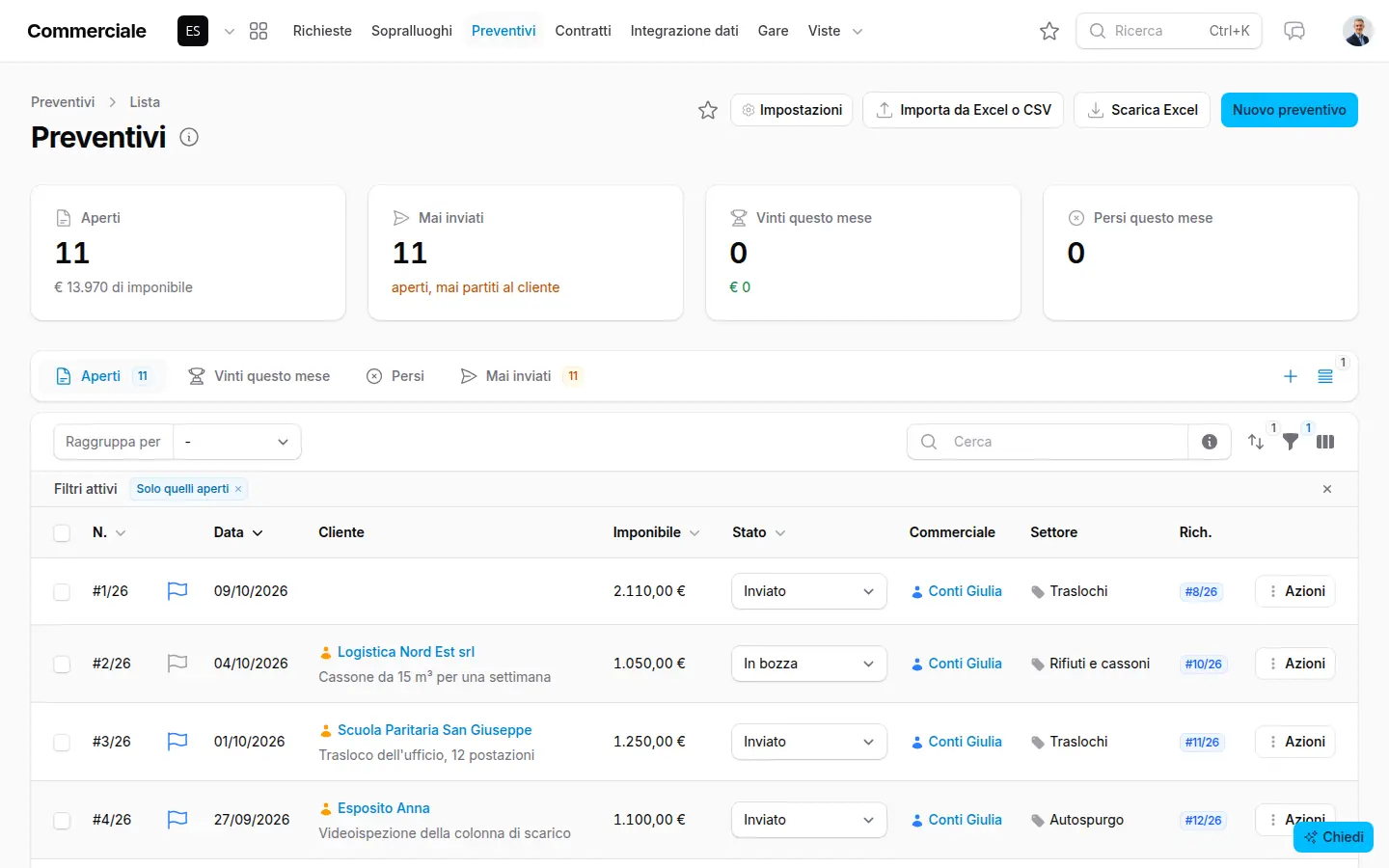
- Preventivi: voci con quantità, prezzo, sconto e IVA, prezzi presi dal listino, testo da un modello per settore e PDF sulla vostra carta intestata. Con «Manda da accettare online» il cliente legge, riceve un codice per email o WhatsApp e firma dal telefono; se serve paga anche l'acconto. Tutto in preventivi online e pagamenti online.
- Contratti: nascono da un modello con i dati del cliente, anche dal preventivo accettato, e si firmano dal link. Firmati, testo e PDF non cambiano più.
- Integrazione dati (nel menu sotto Preventivi): un modulo da far compilare al cliente (dati di fatturazione, misure, documenti): le risposte e i file tornano nella pratica.
- Listino prezzi: servizi, prodotti e altre voci con unità, IVA, voci collegate e trasporto, da cui i preventivi prendono i prezzi; sotto, Maggiorazioni e sconti per urgenza, sabato, festivi e notte. Lo modifica chi gestisce le impostazioni.
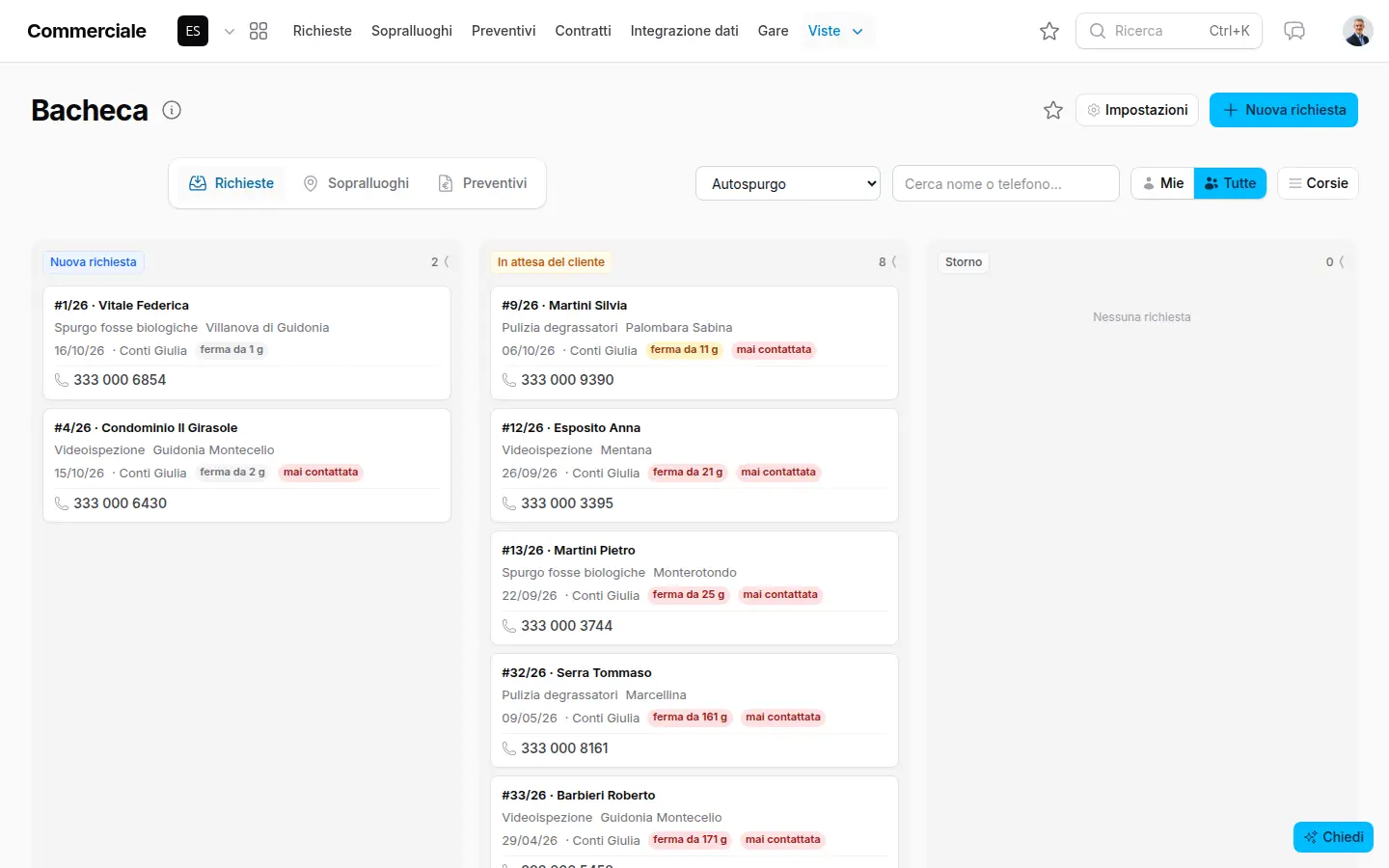
- Viste: la Bacheca a colonne, una per stato, dove si trascinano le schede e quelle ferme diventano gialle e poi rosse; il Calendario del mese con lavori e sopralluoghi; la Mappa della settimana; i Numeri del mese con vinti, persi e obiettivi per settore; le Prenotazioni online, con cui il cliente sceglie da solo l'orario del sopralluogo fra quelli liberi dei tecnici.
- Proposte per servizio: scelto un servizio di stagione, i clienti della categoria che lo chiede spesso, con l'ultima volta che l'hanno avuto; i selezionati diventano richieste da contattare.
- Gare: con il modulo dedicato, i bandi con scadenze, requisiti e busta, il controllo «Possiamo partecipare?» sulle certificazioni e il DGUE precompilato. Vedi gare d'appalto.
Chi ha già richieste o preventivi in un foglio Excel li porta dentro con «Importa da Excel o CSV», scegliendo quale colonna va in quale campo.
Chi ci lavora e con quali permessi
L'area è per i commerciali, per chi risponde al telefono e per il titolare. I livelli sono due:
- Usa: la persona lavora le sue richieste, i suoi sopralluoghi e i suoi preventivi. Di partenza ce l'hanno i commerciali e il call center.
- Gestisce: vede le pratiche di tutti, le assegna, fissa gli obiettivi del mese. Gli admin gestiscono sempre.
L'amministratore cambia il livello di ogni persona in Azienda → Accessi. Su un cliente bloccato per fatture non pagate, mandare un altro preventivo chiede la conferma di chi gestisce.
Come si collega alle altre aree
I clienti e i cantieri stanno in Rubrica, la stessa per tutte le aree. Settori, stati della bacheca, listino prezzi, modelli di preventivo e carte intestate si preparano in Impostazioni. Quando il preventivo è vinto, il lavoro compare in Lavori da pianificare, con le voci e i file del sopralluogo; a lavoro chiuso la prefattura va in Contabilità. Il percorso completo è in dalla richiesta alla fattura, e per scrivere offerte che il cliente capisce c'è la guida su come fare un preventivo.
Volete vedere le vostre richieste in bacheca e un preventivo firmato dal telefono? In una dimostrazione lo facciamo con un vostro caso vero.
Domande frequenti
Chi vede le richieste degli altri commerciali?
Solo chi ha il livello «Gestisce» nell'area Commerciale, e gli admin. Con il livello «Usa» ogni commerciale vede e lavora le sue richieste, i suoi sopralluoghi e i suoi preventivi.
Il cliente può firmare il preventivo senza stamparlo?
Sì. Con «Manda da accettare online» riceve un link, legge il preventivo, inserisce il codice arrivato per email o WhatsApp e firma dal telefono. Se il preventivo chiede un acconto, lo paga subito online o con bonifico.
Le richieste dal nostro sito arrivano da sole?
Sì. Ogni settore ha il suo indirizzo d'ingresso da collegare al modulo del sito o ai portali: la richiesta arriva nel settore giusto, con il commerciale scelto per quel settore.
Possiamo portare dentro i preventivi che abbiamo in Excel?
Sì: in Richieste o in Preventivi c'è «Importa da Excel o CSV». Si carica il file, si abbina ogni colonna al suo campo e si scelgono settore, stato e commerciale delle righe importate.
Cosa succede quando il preventivo è accettato?
Nasce il lavoro da pianificare nell'area Lavori, con le voci, il sopralluogo e i file. Se serve, dal preventivo si crea anche il contratto da firmare online.
Collegato a questa pagina
Funzionalità
Aree