La gestione delle richieste dei clienti, senza fogli e post-it
Una telefonata segnata su un foglio, un contatto dal sito che resta nella casella di qualcuno, un messaggio su WhatsApp a cui nessuno risponde: è così che nelle imprese di servizi si perdono i clienti, prima ancora del preventivo. In gestire.it ogni richiesta ha il suo posto, il suo stato e un commerciale che la segue, dal primo contatto fino al lavoro.
Le richieste arrivano da sole dai moduli dei vostri siti e da richieste.it: entrano nel settore giusto, al commerciale scelto per quel settore, e parte un'email di avviso. Lo stesso invio arrivato due volte non crea due richieste. Una richiesta di richieste.it che non è valida (numero sbagliato, doppione, mai chiesta) si storna entro 24 ore con il motivo: passa in «Stornata» e lo storno lo valuta Automa; accettato, arriva anche a richieste.it, che restituisce i crediti. Quelle che arrivano al telefono si scrivono con «Nuova richiesta»: nome, telefono, cosa chiede. Le chiamate perse del centralino si seguono nel call center.
Un CRM per imprese di servizi, non per chi vende online
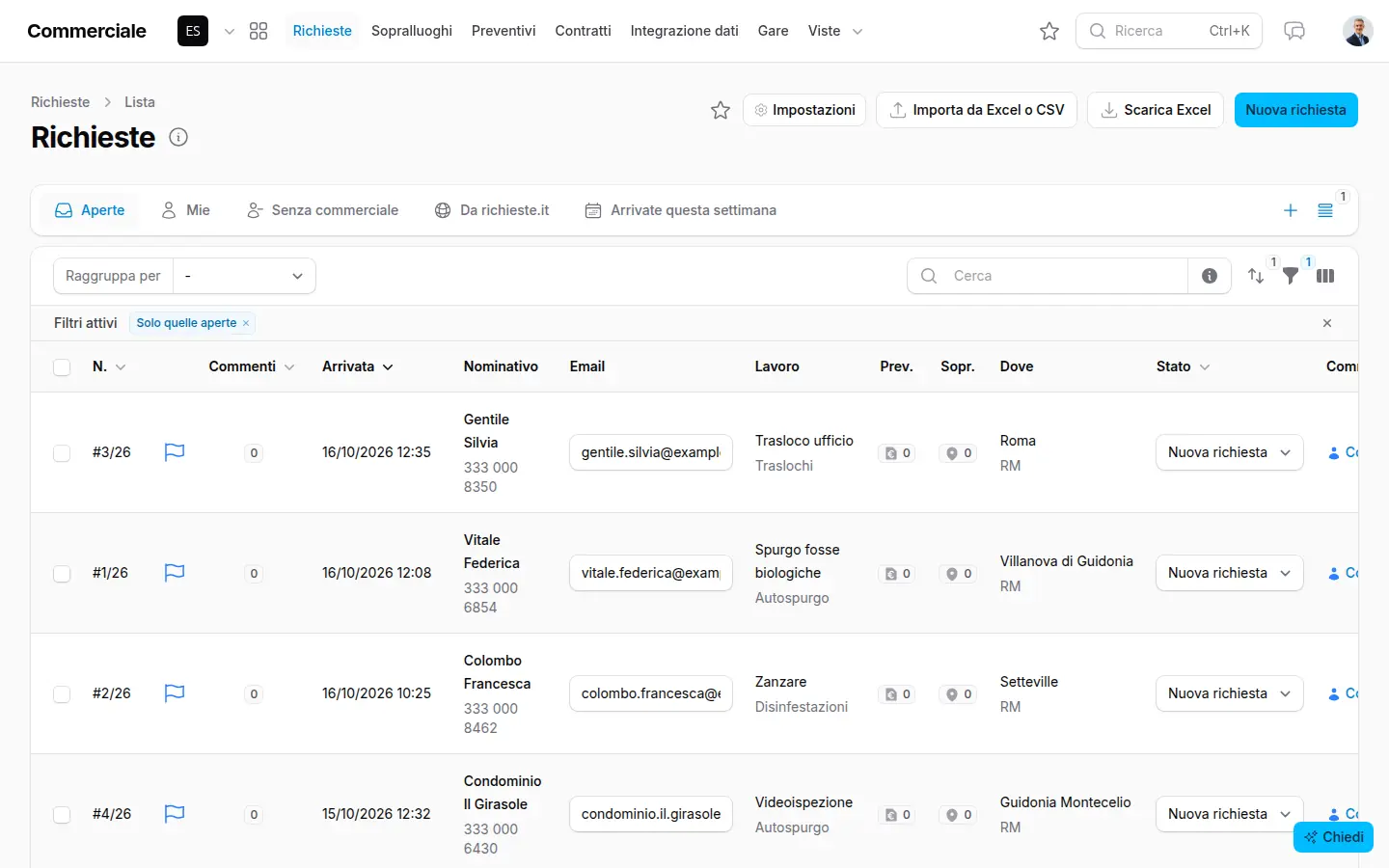
L'elenco «Richieste» si apre sulle richieste aperte, con le viste pronte in alto: «Mie», «Senza commerciale», «Da richieste.it», «Arrivate questa settimana», ognuna con il numero accanto. Chi usa l'area vede le richieste che segue e quelle che ha scritto; chi la gestisce le vede tutte e le assegna.
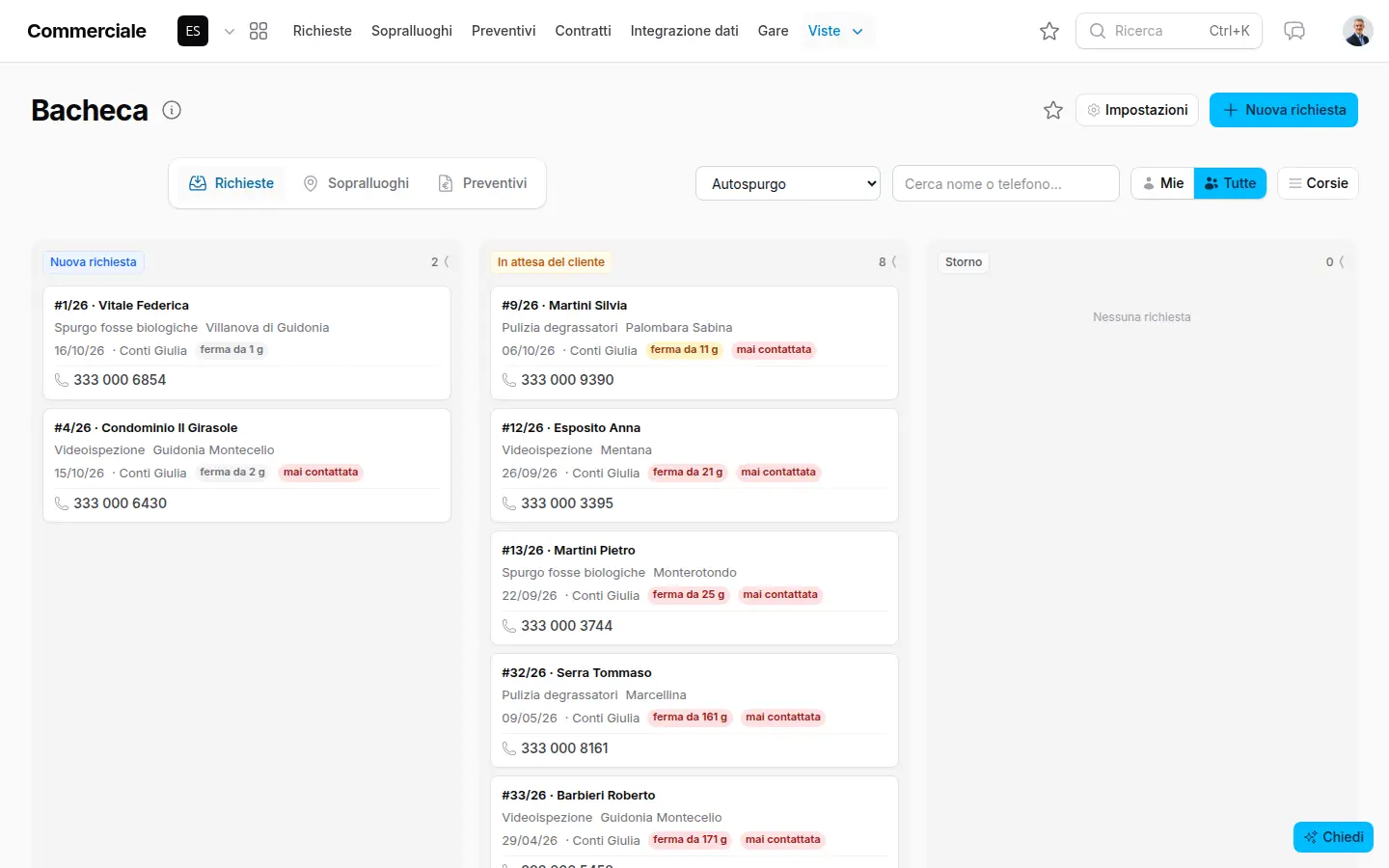
La «Bacheca» mette ogni stato in una colonna: le schede ferme da giorni diventano gialle e poi rosse, e trascinandone una in un'altra colonna cambia stato e chi va avvisato viene avvisato. Il «Calendario» mostra il mese di lavori e sopralluoghi, la «Mappa» la settimana con un punto per indirizzo.
Dentro la richiesta c'è lo storico: commenti, cambi di stato, email e chiamate. Telefono ed email si toccano per chiamare o scrivere, e la telefonata si segna con com'è andata. Da lì si sceglie il passo dopo: «Fissa sopralluogo», «Crea preventivo» o «Crea lavoro». Con «Diventa cliente» nasce la scheda in Rubrica.
Quando promettete «la richiamo io», premete «Richiama…»: scegliete giorno, ora e chi deve chiamare, e all'ora giusta arriva l'avviso. Tutti i richiami aperti stanno in Scrivania → «I miei richiami».
I sopralluoghi: chi va, quando e cosa si è visto
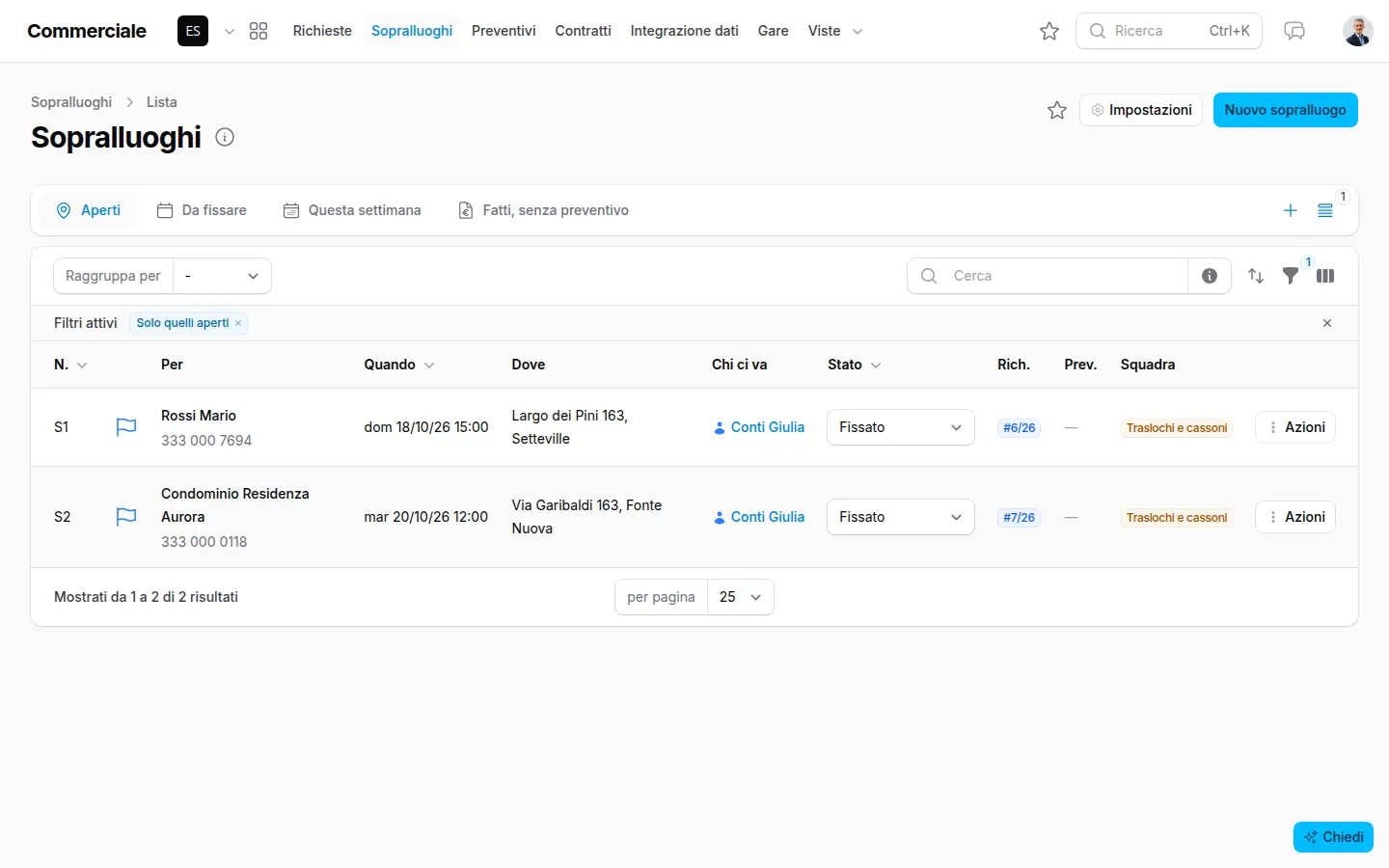
Da una richiesta, «Fissa sopralluogo» chiede «Quando», «Quanto dura», l'indirizzo e «Cosa c'è da vedere». Il giorno si può lasciare vuoto: il sopralluogo resta «da fissare» in cima all'elenco «Sopralluoghi». Quelli passati e ancora aperti sono in rosso.
Sul posto il tecnico apre il sopralluogo dal telefono e preme «Comincio» e «Finito», che segnano l'ora vera; foto e documenti restano nella scheda. Dopo scrive «Dopo: cosa si è visto» e preme «Crea preventivo»: l'esito passa nel preventivo e il sopralluogo diventa «Fatto».
Quando fissate un sopralluogo potete avvisare il cliente per email o, se avete il numero WhatsApp dell'azienda, su WhatsApp, e chiedere il promemoria il giorno prima. Si sceglie ogni volta: di partenza non parte niente.
Il cliente sceglie da solo giorno e ora
Con «Prenotazioni online» scrivete gli orari dei tecnici, la durata e il preavviso. Dalla richiesta, «Link per prenotare il sopralluogo» manda al cliente una pagina con gli orari liberi: il software toglie festivi, chiusure, ferie approvate, appuntamenti nei calendari Google e lavori già fissati. Il cliente riceve la conferma e il promemoria, e il sopralluogo è già in agenda.
Quando basta vedere qualche foto, «Chiedi dati al cliente» manda un modulo da compilare dal link, con i file: le risposte arrivano nella pratica.
Quanto rende il lavoro commerciale
«Numeri del mese» mostra vinti, persi e conversione per settore, e quanto manca agli obiettivi di ogni commerciale. «Proposte per servizio» trova i clienti a cui riproporre un servizio stagionale e crea le richieste da chiamare. Le richieste che avete già in un foglio si caricano con «Importa da Excel o CSV».
Se le vostre richieste oggi passano da telefono, email e WhatsApp, chiedeteci una dimostrazione: vi facciamo vedere il percorso completo, dalla richiesta al preventivo, con i vostri settori.
Domande frequenti
Le richieste dal nostro sito entrano da sole?
Sì. In Impostazioni → Settori create l'indirizzo di ingresso da dare al sito o a richieste.it: ogni richiesta entra nel settore e al commerciale scelti, con un'email di avviso. Lo stesso invio arrivato due volte non crea due richieste.
Una richiesta di richieste.it non è valida: cosa facciamo?
Entro 24 ore dall'arrivo, dal menu «Azioni» della richiesta scegliete «Storna», il motivo e cosa è successo. La richiesta passa in «Stornata» e lo storno lo valuta Automa: l'esito arriva nella campanella. Accettato, lo storno passa anche a richieste.it, che vi restituisce i crediti della richiesta; se non è accettato, la richiesta torna nello stato di prima.
Possiamo portare dentro le richieste che abbiamo in Excel?
Sì: in «Richieste» premete «Importa da Excel o CSV», caricate il file e abbinate ogni colonna al suo campo. Scegliete settore, stato e commerciale da dare alle righe importate.
Chi vede le richieste?
Chi usa l'area Commerciale vede le richieste che segue e quelle che ha scritto. Chi la gestisce le vede tutte, le assegna e vede i numeri di tutta l'azienda.
Il cliente viene avvisato del sopralluogo?
Se lo scegliete: quando fissate il sopralluogo potete mandare l'avviso per email o su WhatsApp e chiedere il promemoria il pomeriggio prima. Se si sposta, il promemoria riparte per il giorno nuovo.
Il cliente può prenotare il sopralluogo da solo?
Sì, con il link di «Prenotazioni online»: vede solo gli orari liberi dei tecnici, sceglie, e riceve conferma e promemoria. La pagina si può anche mettere sul vostro sito.
Come non dimentico di richiamare un cliente?
Con «Richiama…» su richieste, preventivi e sopralluoghi: giorno, ora e chi deve chiamare. All'ora arriva l'avviso, e il richiamo resta in Scrivania → «I miei richiami» finché non lo segnate fatto.
Collegato a questa pagina
Funzionalità
Settori
Come funziona
Guide
Aree
Integrazioni