Il recupero crediti che si rimanda sempre
In molte imprese di servizi chi deve pagare si scopre a fine mese, scorrendo un foglio Excel o l'elenco delle fatture. Poi qualcuno deve telefonare, scrivere l'email, ricordarsi di riscrivere dopo due settimane. Intanto la squadra torna dallo stesso cliente per un altro lavoro.
Con gestire.it la riscossione dei crediti clienti ha una pagina sola e un metodo: le rate scadute sono in fila, i solleciti di pagamento automatici si preparano ogni mattina e salgono di un gradino alla volta, e il cliente che non paga si blocca prima di mandargli un'altra squadra.
Riscossioni: chi deve pagare, cliente per cliente
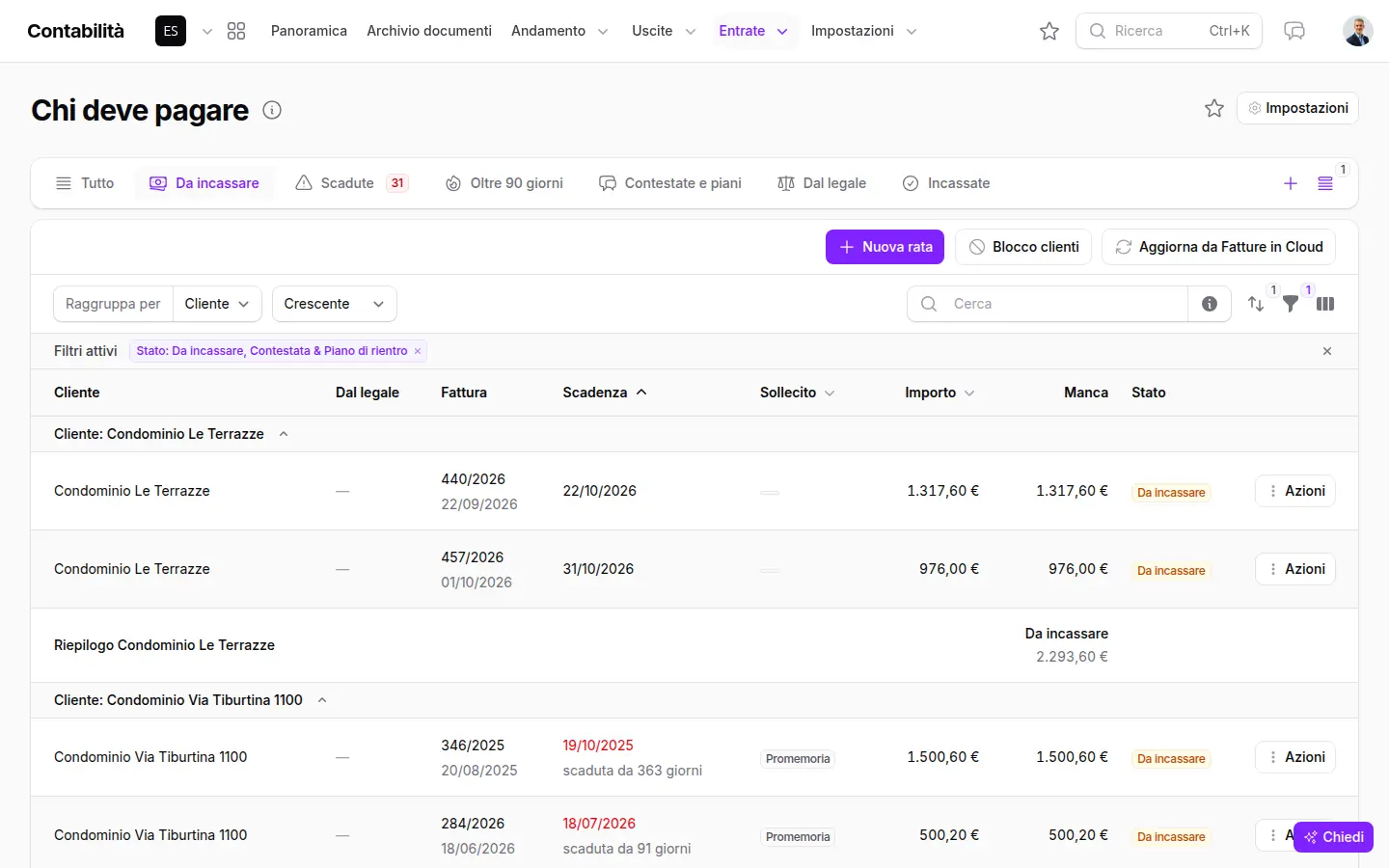
In Contabilità → Riscossioni trovate tutte le rate da incassare. Arrivano ogni mattina da Fatture in Cloud, o subito con «Aggiorna da Fatture in Cloud»; una fattura fatta altrove si aggiunge con «Nuova rata». Le viste «Scadute», «Da 31 a 90 giorni» e «Oltre 90 giorni» dicono da dove partire, e la colonna «Sollecito» mostra a che gradino è arrivato ogni cliente.
Dal menu di ogni rata:
- «Incasso» segna il pagamento arrivato e su quale conto; la rata pagata per intero si segna pagata anche in Fatture in Cloud;
- «Scarica la quietanza» o «Manda la quietanza al cliente»;
- «Link per pagare online», da mandare su WhatsApp o per email (con i pagamenti online collegati);
- «Addebito automatico», il link con cui il cliente autorizza una volta l'addebito delle sue rate (Stripe o SEPA con GoCardless), con «Manda per email»; per molti clienti insieme, «Manda il link dell'addebito» sulle rate scelte;
- «Contestata, piano, stralcio…» per le rate che non vanno sollecitate, con il perché;
- «Non sollecitare questo cliente», per chi paga sempre a fine trimestre.
Solleciti a gradini, fino alla messa in mora con la PEC
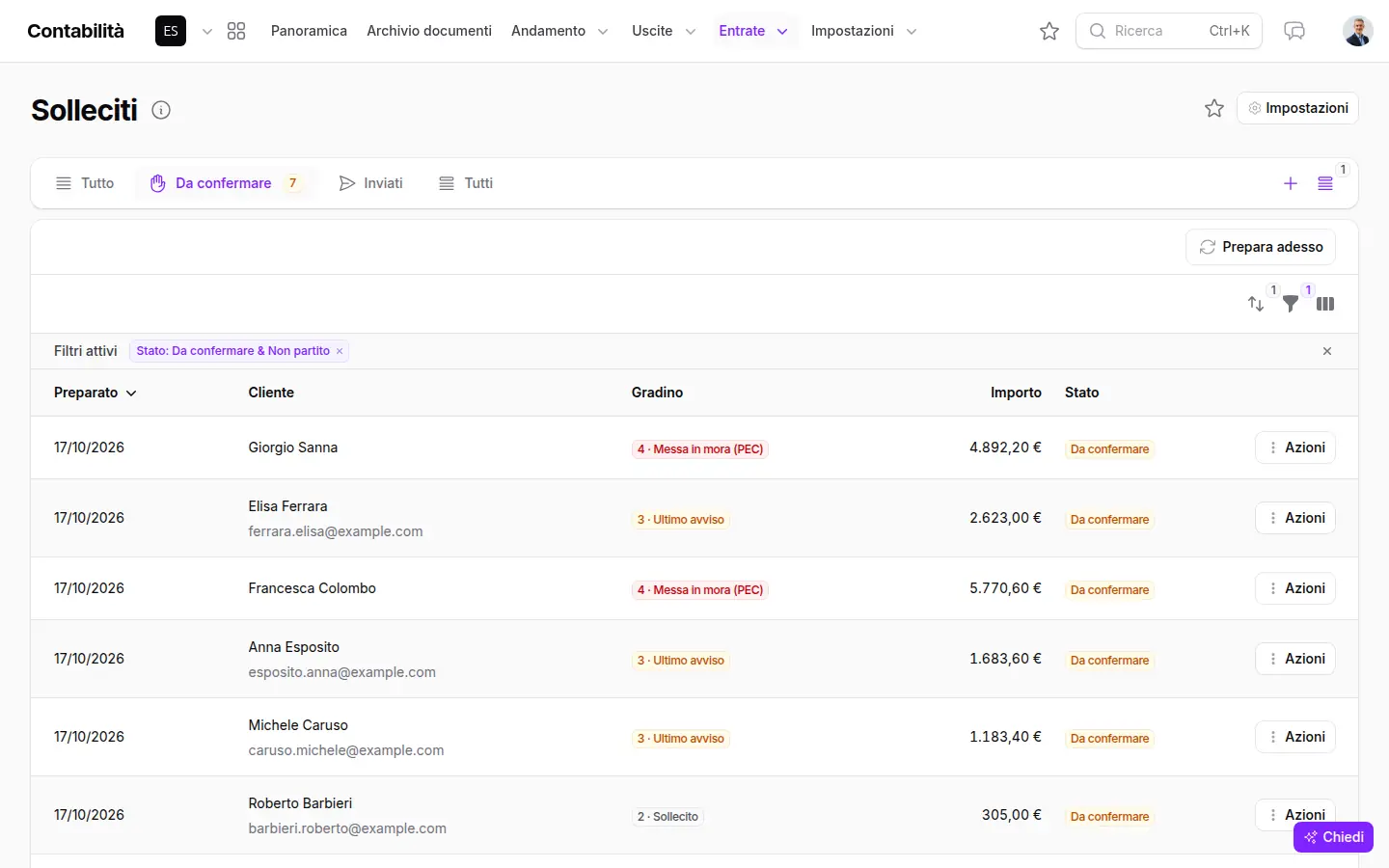
Con il modulo aggiuntivo Solleciti automatici ogni mattina dei giorni lavorativi si prepara un passo per ogni cliente con rate scadute, tutte insieme in un messaggio solo. I gradini sono sei:
- Promemoria
- Sollecito
- Ultimo avviso
- Messa in mora (PEC)
- Pratica al legale
- Decreto ingiuntivo
I primi tre sono email e, se lo decidete in «Impostazioni dei solleciti», partono da soli. Dalla messa in mora via PEC in poi niente parte senza una persona: nella vista «Da confermare» chi gestisce preme «Rileggi e manda», corregge il testo se serve e conferma. La PEC parte dalla casella PEC dell'azienda; la pratica al legale e il decreto aprono la pratica in Azienda → Pratiche legali.
I giorni fra un gradino e l'altro li scegliete voi, e fra due solleciti allo stesso cliente passa almeno una settimana. Dal terzo gradino, solo fra aziende, il testo calcola gli interessi di mora (D.Lgs. 231/2002) con il tasso che tenete aggiornato. Ogni testo si cambia e usa l'IBAN che scrivete una volta; se avete collegato Stripe, nelle email e nelle PEC c'è anche il link «Paga online». Il giro si ferma da solo quando la rata è pagata, contestata, in piano di rientro o stralciata. Tutto resta nella vista «Inviati» e nello storico del cliente in Rubrica.
Bloccare chi non paga, prima del prossimo lavoro
Con «Blocco clienti» decidete quando un cliente si blocca da solo: dopo un certo sollecito (di partenza l'ultimo avviso, che lo preannuncia) o con delle soglie, come due fatture scadute o un importo oltre una cifra. Il cliente bloccato ha un bollino rosso ovunque, e per mandargli un preventivo o pianificargli un lavoro serve la conferma di chi gestisce l'area. Il blocco automatico si toglie da solo quando il cliente torna sotto le soglie; «Sblocca comunque fino al» ferma la regola per qualche giorno.
Estratto conto: la riconciliazione bancaria senza spunte a mano
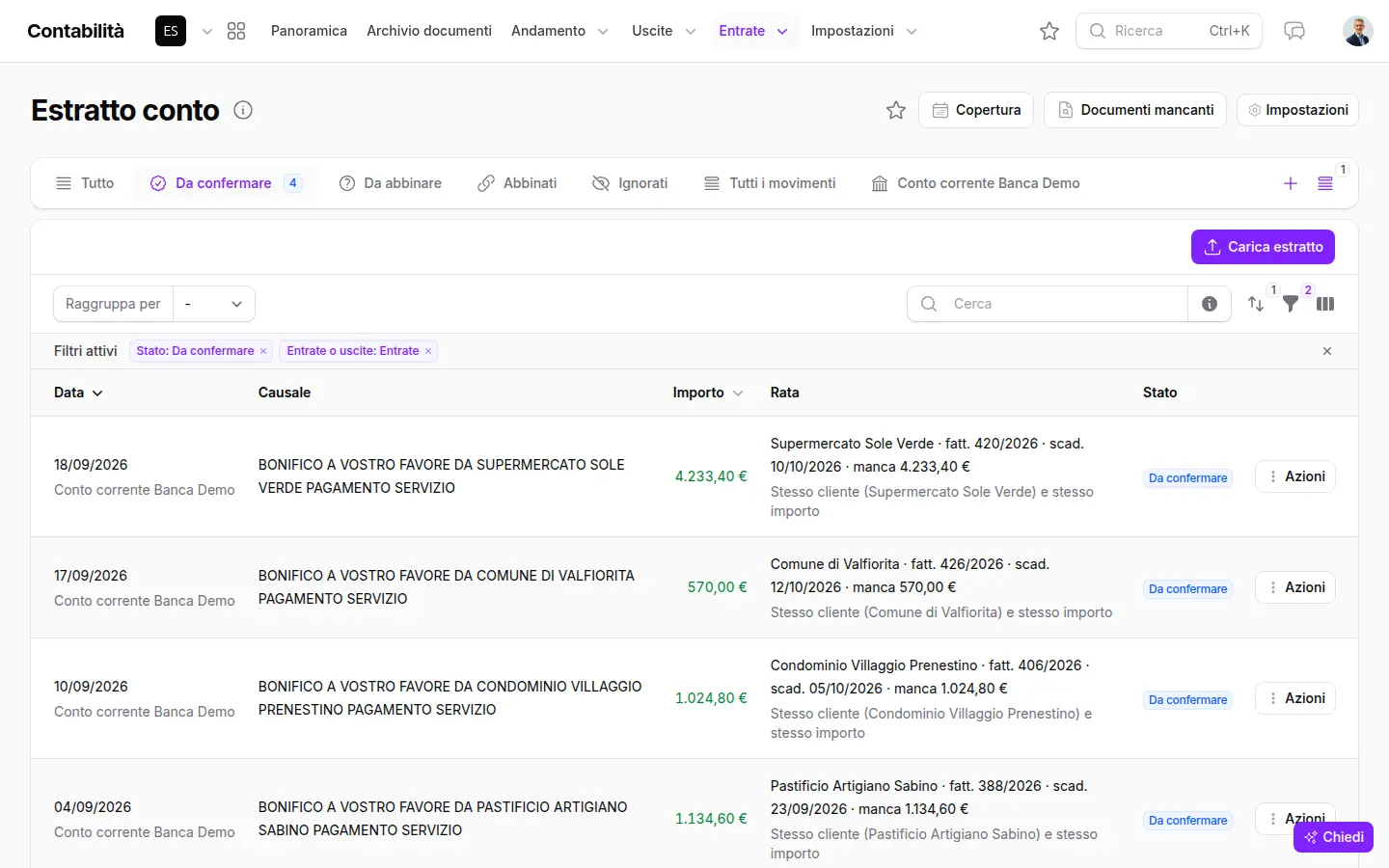
Con il modulo aggiuntivo Estratto conto caricate il file scaricato dall'home banking (CSV, Excel, CAMT/XML o PDF) e le entrate si abbinano alle rate da incassare. È una riconciliazione bancaria automatica prudente: quando importo e numero della fattura nella causale coincidono, la rata si incassa da sola; quando l'abbinamento è probabile vi viene proposto in «Da confermare»; il resto si abbina a mano o si ignora (giroconti, rimborsi). I movimenti già caricati non entrano due volte, e «Copertura» dice quali mesi mancano ancora.
Provatelo con le vostre fatture aperte
Il modo migliore per capire quanto tempo vi resta in mano è vedere le vostre rate scadute dentro Riscossioni. Chiedeteci una dimostrazione: colleghiamo un account di prova di Fatture in Cloud e vi mostriamo quali solleciti partirebbero domattina.
Domande frequenti
I solleciti partono senza che nessuno li controlli?
Solo se lo decidete voi, e solo i primi tre gradini (promemoria, sollecito e ultimo avviso), che sono email. Messa in mora via PEC, pratica al legale e decreto ingiuntivo aspettano sempre la conferma di chi gestisce la contabilità, con il testo da rileggere.
Cosa succede se il cliente paga mentre il sollecito è in giro?
Quando la rata risulta incassata, da Riscossioni, dall'estratto conto, dal pagamento online o da Fatture in Cloud, il cliente esce dal giro dei solleciti. Anche le rate contestate, in piano di rientro o stralciate non si sollecitano.
Da dove parte la PEC di messa in mora?
Dalla casella PEC dell'azienda, che si aggiunge in Impostazioni → Caselle di posta con l'uso «PEC». Il cliente deve avere la PEC scritta nella sua scheda in Rubrica: se manca, il sollecito resta «da controllare» e vi dice cosa aggiungere.
Serve Fatture in Cloud?
Le rate da incassare arrivano da Fatture in Cloud ogni mattina, e gli incassi registrati in gestire.it segnano la fattura pagata anche lì. Le fatture fatte fuori da Fatture in Cloud si possono aggiungere a mano con «Nuova rata».
Quali file della banca si possono caricare?
I movimenti in CSV o Excel con le colonne che usano le banche italiane, il formato CAMT/XML e alcuni estratti in PDF. Gli estratti in PDF servono come storico: le loro entrate si confrontano con le rate, ma non diventano incassi da sole.
Collegato a questa pagina
Funzionalità
Come funziona
Guide
Aree
Integrazioni