Quando il lavoro non sta in un appuntamento
Non tutto è un intervento con un giorno e una squadra. L'avvio di un appalto di pulizie in un ospedale, il rinnovo dell'iscrizione all'Albo, l'assunzione di tre operai per la stagione, la preparazione di un cantiere: sono lavori fatti di tanti passaggi, persone diverse e scadenze. Di solito vivono fra email, una lista su un foglio e il gruppo WhatsApp, finché qualcuno chiede «a che punto siamo?».
L'area Processi di gestire.it serve a questo: la gestione delle attività e dei task che non sono interventi, nello stesso posto dove stanno clienti, preventivi e lavori.
Il processo: liste, task e persone
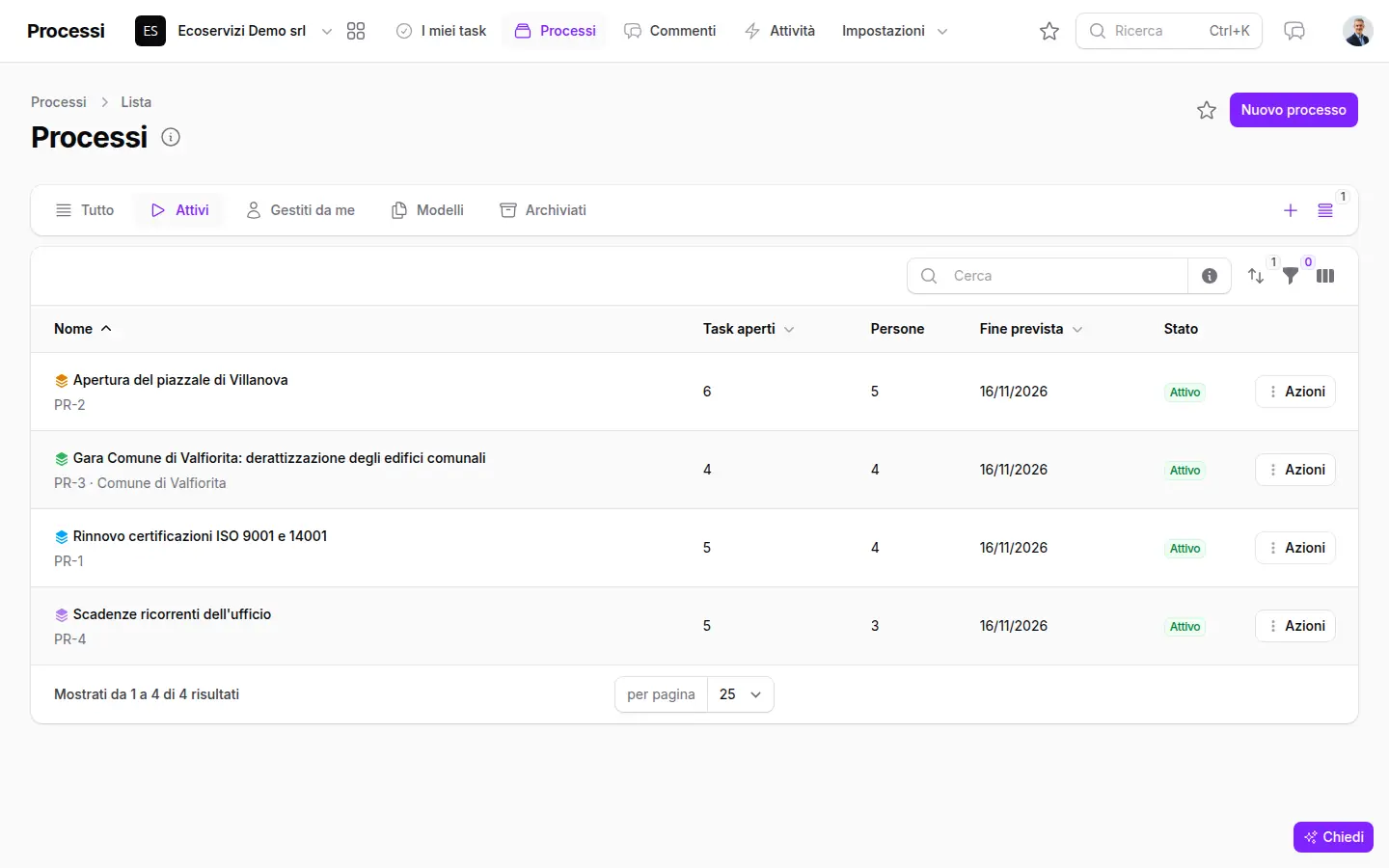
In Processi si preme «Nuovo processo»: un nome, il cliente se c'è, la fine prevista e, in «Chi ci lavora», le persone. Chi lo crea lo gestisce, gli altri partecipano. Dentro il processo si sceglie in alto come vederlo:
- Liste: i task in colonne di lavoro (per esempio «Documenti», «Personale», «Attrezzature»); si aggiunge un task scrivendo il titolo in fondo alla lista;
- Bacheca: i task per stato, da trascinare da una colonna all'altra;
- Calendario: i task sulle loro scadenze.
Le liste si rinominano dalla matita, gli stati si cambiano nella scheda «Stati» del processo.
La scheda del task: tutto quello che serve per chiuderlo
Ogni task ha stato, priorità, assegnati e scadenza, che si cambiano con «Cambia» accanto a ogni dato. Dentro ci sono i sotto-task, la checklist e gli allegati. Nella «Conversazione» si scrive un commento e, con @ e un nome, si chiama in causa un collega; «Solo interni» nasconde il commento agli esterni.
Altri strumenti utili nel lavoro di tutti i giorni:
- «Ripeti» per i task che tornano (ogni settimana, ogni mese, l'ultimo giorno del mese): tornano aperti con i loro sotto-task e le date spostate;
- «Dipende da» per quelli che vanno fatti dopo altri;
- «Promemoria…» con giorno, ora e persona: all'ora arriva l'avviso, anche per email;
- «Segui» per ricevere gli avvisi di un task che non è vostro.
Un task si chiude con «Fatto», dopo aver chiuso i suoi sotto-task.
I miei task: la giornata di ognuno
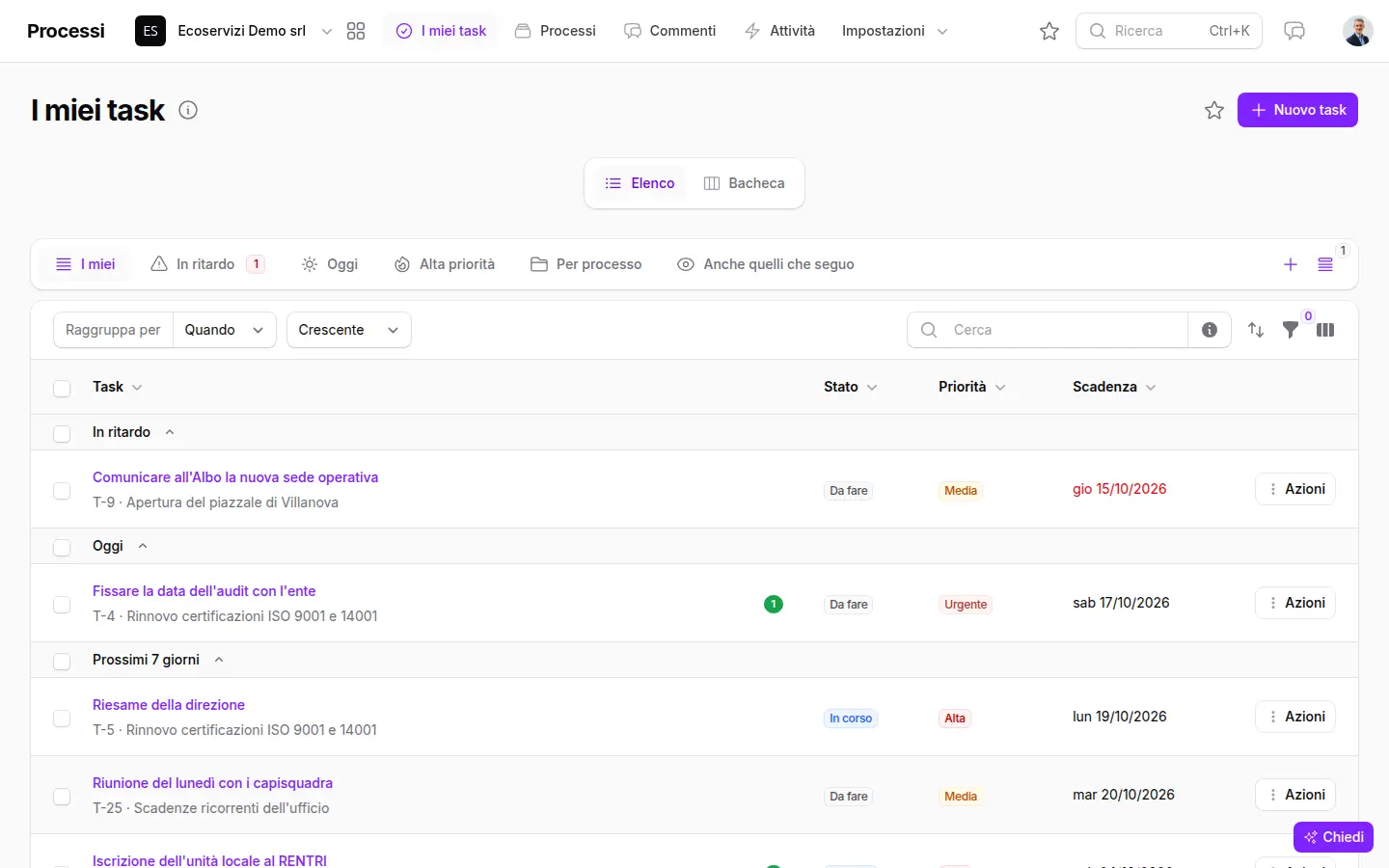
In I miei task ognuno trova tutti i task assegnati a lui, da tutti i processi, con quelli in ritardo in cima. Le viste «In ritardo», «Oggi» e «Alta priorità» dicono da dove cominciare; più righe si chiudono insieme con «Fatti» o si spostano con «Sposta la scadenza». «Attività» mostra cosa è successo in ordine (task chiusi, spostati, assegnati, commentati), e «Commenti» raccoglie i commenti di tutti i processi, con «Solo dove mi menzionano».
I commenti nelle schede: seguire, reagire, allegare
Anche fuori dai processi si discute nelle schede: una richiesta, un preventivo, un lavoro, un contratto, un cliente in Rubrica. Nel loro Storico, con Scrivi un commento, si scrive, si menziona un collega con @ e si allegano fino a 5 file, foto o PDF.
Chi segue la scheda riceve l'avviso di ogni nuovo commento, anche se nessuno lo menziona: la si segue da sola quando ci si commenta o si viene menzionati, e con Non seguire più si smette. A un commento si risponde anche con una reazione, 👍 ❤️ 😂 🎉 👀 ✅: chi l'ha scritto lo vede nella campanella, senza un altro messaggio da leggere.
Processi aziendali che si ripetono: i modelli
I processi aziendali che fate sempre allo stesso modo si scrivono una volta. In un processo ben riuscito, «Salva come modello» copia liste, task e checklist, e le date diventano distanze dall'inizio. Il processo dopo parte da «Parti dal modello».
Un processo può anche nascere dal lavoro commerciale: da un preventivo o da un lavoro, «Crea processo» trasforma ogni voce in un task. Dal Call center, «Trasforma in…» fa di un ticket un task.
Clienti e collaboratori esterni nel processo
Il cliente che chiede aggiornamenti per telefono, il fornitore che deve consegnare un documento, il tecnico esterno: nella scheda «Membri» si invitano con «Invita un esterno», scegliendoli dalla Rubrica. Ricevono l'invito a scegliere la password, vedono solo i processi in cui sono invitati, commentano e chiudono i loro task. I commenti «Solo interni» per loro non esistono.
Tag uguali per tutti
I tag globali (per esempio «Urgente cliente» o «Da fatturare») valgono in tutti i processi, così si ritrovano i task con lo stesso filtro. Un tag nato in un processo si rende globale con «Rendi globale».
Provatelo con un vostro processo
Diteci un lavoro lungo che fate spesso, come l'avvio di un appalto o l'inserimento di un nuovo dipendente: in una dimostrazione lo trasformiamo in un modello e vi mostriamo come si segue, dal telefono e dall'ufficio.
Domande frequenti
Che differenza c'è fra un task e un lavoro?
Il lavoro è l'intervento dal cliente, con una data, una squadra, il rapportino e la fattura, e sta in Lavori. Il task è un'attività di un processo, anche d'ufficio, con chi la fa e una scadenza: preparare un documento, chiamare un fornitore, controllare una consegna.
Posso invitare un cliente a seguire un processo?
Sì. Nella scheda «Membri» del processo, «Invita un esterno» e lo scegliete dalla Rubrica. Vede solo i processi in cui è invitato e non legge i commenti segnati «Solo interni».
I task ripetuti si devono ricreare ogni volta?
No. Con «Ripeti» scegliete ogni quanto torna il task: quando lo chiudete, torna aperto con la data spostata e con i suoi sotto-task.
Si può partire da un preventivo?
Sì. Dal preventivo o dal lavoro, «Crea processo» fa nascere il processo con un task per ogni voce. Se il processo c'è già, lo stesso pulsante diventa «Apri il processo».
Chi vede i processi?
Chi usa l'area Processi vede quelli di cui fa parte e quelli che crea; chi la gestisce vede tutti i processi dell'azienda. Gli esterni solo quelli in cui sono invitati.
Collegato a questa pagina
Funzionalità
Settori
Aree