Passare a un gestionale senza ripartire da zero
La paura più comune, quando si pensa di cambiare, è il primo mese: i clienti sono in un foglio Excel, i cassoni in un altro, i mezzi nella testa di chi li guida, e intanto il lavoro non si ferma. Nessuno ha tempo di ricopiare tutto, e nessuno vuole imparare un programma intero prima di poterlo usare.
Con gestire.it si comincia da quello che avete già. Nella dimostrazione vi mostriamo il gestionale con i vostri dati, non con quelli di prova; poi i vostri fogli diventano anagrafiche, mezzi, cassoni e lavori, si accendono solo i moduli che vi servono e ogni persona entra con i suoi permessi.
Chi è coinvolto
- Il titolare o chi amministra l'azienda sceglie i moduli, compila le impostazioni e decide chi vede cosa.
- L'ufficio controlla i dati importati e comincia da richieste, preventivi e pianificazione.
- Le squadre ricevono l'invito e usano «Oggi» sul telefono dal primo giorno.
- I consulenti esterni (consulente del lavoro, commercialista) entrano ognuno nel suo Studio.
- Automa, che fa gestire.it, prepara la dimostrazione e importa i vostri fogli.
I vostri fogli Excel diventano dati
Mandateci i fogli che usate oggi: li importiamo noi, clienti, cantieri, mezzi, cassoni, lavori in corso. Se preferite farlo da soli, le pagine principali hanno «Importa da Excel o CSV»: Rubrica, Richieste, Preventivi, Listino prezzi, Mezzi, Cassoni, Impianti dell'autospurgo e Siti del monitoraggio. Si carica il file, il software propone quale colonna è quale dalle intestazioni, voi confermate. Le righe già presenti si saltano (la stessa partita IVA, lo stesso codice fiscale, la stessa targa o lo stesso codice del cassone), quelle illeggibili si elencano con il motivo, e il file entra tutto o niente.
I dipendenti nascono dal cedolino con «Crea i dipendenti dal LUL». Se usate Fatture in Cloud, lo si collega con la «Configurazione guidata»: da lì le spese arrivano da sole e le fatture partono verso Fatture in Cloud.
Solo i moduli che vi servono
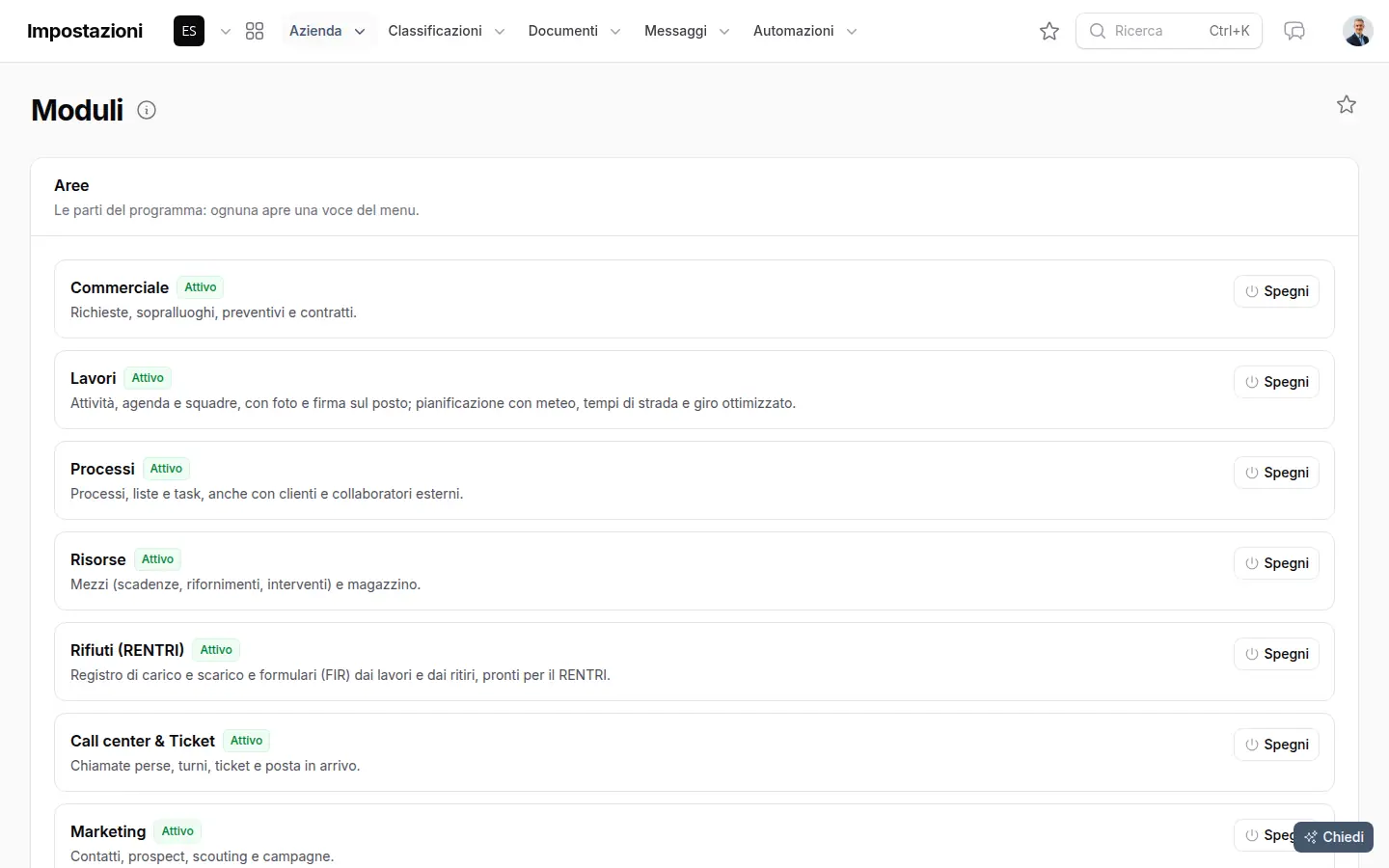
La base (Rubrica, Azienda e Impostazioni) c'è sempre. Poi si accendono le aree, come Commerciale, Lavori, Risorse, Rifiuti e Contabilità, e le funzioni del vostro mestiere: Cassoni, Autospurgo, Monitoraggio infestanti, Traslochi, Pronto intervento, Cantieri e appalti, Gare d'appalto, Personale, Sicurezza sul lavoro, Sinistri e assicurazioni. Cantieri e appalti, Sicurezza sul lavoro e Sinistri e assicurazioni sono compresi nei piani Professionale e Completo ma non sono accesi di serie: si accendono per chi lavora nei cantieri, segue qui la sicurezza o tiene qui polizze e sinistri. In Impostazioni → «Moduli» l'admin vede cosa è acceso e fino a quando. Un modulo che non avete mai avuto si prova gratis per 30 giorni con «Prova gratis 30 giorni», una volta per modulo; prima della fine della prova arriva l'avviso. «Spegni» chiude un modulo per tutti e ferma il rinnovo, ma i dati restano; per gli altri c'è «Chiedi l'attivazione».
Le impostazioni dei primi giorni
Poche cose da fare una volta: i dati dell'azienda (ragione sociale, partita IVA, PEC, IBAN), che finiscono da soli in preventivi e contratti; le sedi con il punto sulla mappa, da cui partono strade, giro ottimizzato e meteo; la carta intestata e i modelli di preventivo; le caselle di posta, perché preventivi ed email partano dal vostro indirizzo; i settori, che smistano le richieste in arrivo; il listino prezzi.
Persone e permessi
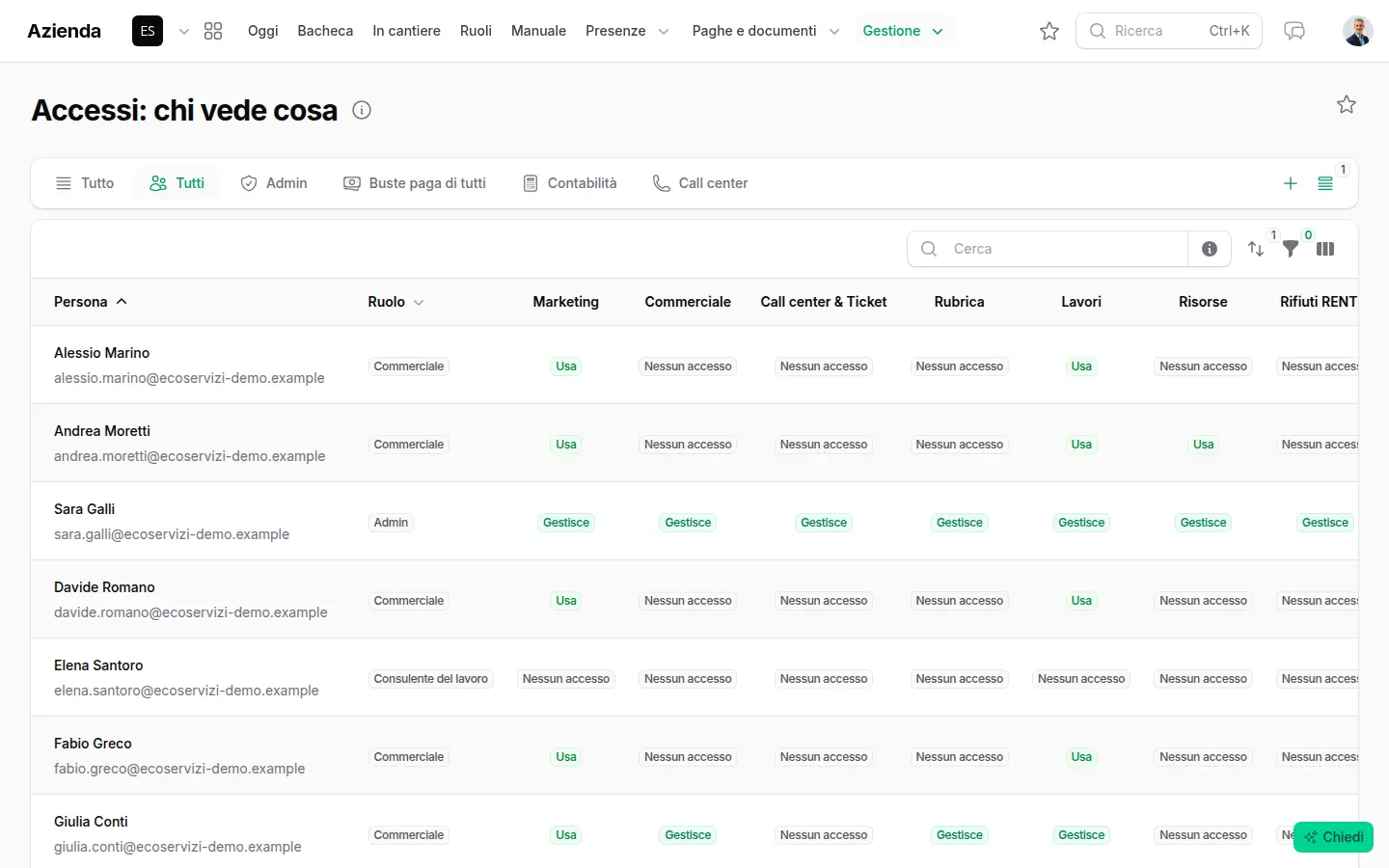
Una persona nuova entra dalla sua scheda in Rubrica con «Dai accesso all'app»: le arriva un'email per scegliere la password. In Azienda → «Accessi» si decide, area per area, il livello di ognuno: nessun accesso, usa o gestisce. Così il tecnico vede i lavori suoi e della sua squadra, il commerciale le sue richieste, e le buste paga di tutti restano a chi le gestisce. Ogni cambio resta nel registro. I permessi per persona sono spiegati nel dettaglio in una pagina a parte.
Le squadre non scaricano niente dagli store: gestire.it si apre dal browser e si mette sul telefono come app web, con «Aggiungi alla schermata Home». I dati stanno su server in Italia, a Milano.
Gli elenchi come piacciono a voi
Richieste, preventivi, lavori, clienti: ogni elenco si adatta a chi lo usa, e le scelte restano per ognuno.
- Colonne: si spostano e si nascondono dal pulsante delle colonne; si allargano trascinando il bordo destro dell'intestazione (un doppio clic sul bordo le riporta com'erano); con il lucchetto si scelgono quelle che restano ferme a sinistra mentre si scorre la tabella di lato.
- Filtri e viste: le viste in alto («Aperte», «Mie», «Senza commerciale»…) sono un clic; i filtri e l'ordine scelti restano quando si torna sulla pagina.
- Esporta: «Scarica Excel» porta fuori esattamente quello che si vede, con i numeri come numeri; «Stampa» apre lo stesso elenco pronto per la stampante o per «Salva come PDF».
Imparare strada facendo
In ogni pagina, accanto al titolo, l'icona del libro apre la Guida: i video di un minuto che spiegano quella pagina, il percorso guidato dell'area (un giro con «Fammi vedere» e pochi passi da spuntare, molti dei quali si spuntano da soli quando la cosa è fatta), le guide di questo sito, le Novità uscite dall'ultima visita e l'interruttore per mostrare o nascondere le spiegazioni sotto i titoli. Un pallino sull'icona dice che il percorso guidato è ancora da finire o che ci sono novità da leggere. La «Guida del software» spiega ogni funzione con i passi e il pulsante per aprirla, e in basso a destra «Chiedi» risponde a parole vostre, da qualunque pagina. Se qualcosa non torna, con «Segnala» lo dite a chi può rispondere, e vi arriva l'avviso quando risponde.
Il primo passo è la dimostrazione
Chiamateci allo 06 9480 2005 o scriveteci dal modulo qui sotto, e mandateci un foglio Excel che usate oggi: nella dimostrazione partiamo da lì.
I primi giorni, passo per passo
-
1
La dimostrazione con i vostri dati
Ci mandate un foglio che usate oggi e nella dimostrazione vedete il gestionale con i vostri clienti, mezzi o cassoni, non con dati di prova.
-
2
Si scelgono i moduli
Si accendono le aree e le funzioni di settore che servono. In Impostazioni → «Moduli» l'admin vede cosa è acceso e fino a quando.
-
3
Si portano dentro i dati
I fogli Excel li importiamo noi; oppure, in Rubrica, Richieste, Preventivi, Listino, Mezzi, Cassoni, Impianti e Siti, «Importa da Excel o CSV» con le colonne proposte dal software.
-
4
Si compilano i dati dell'azienda
In Impostazioni: «Dati dell'azienda», «Sedi» con il punto sulla mappa, «Carte intestate» e «Modelli di preventivo».
-
5
Si collegano posta e Fatture in Cloud
In Impostazioni → «Caselle di posta» si aggiunge la casella e si prova con «Verifica» e «Prova di invio»; in Contabilità, la «Configurazione guidata» di Fatture in Cloud.
-
6
Si fanno entrare le persone
Dalla scheda in Rubrica, «Dai accesso all'app» e «Come» entra; in Azienda → «Accessi» il livello per ogni area. In Rubrica → «Squadre» caposquadra e membri.
-
7
La squadra sul telefono
Ognuno apre il link dell'invito dal telefono, sceglie la password e mette gestire.it nella schermata Home. La mattina trova la sua giornata in «Oggi».
-
8
Si invitano consulenti e clienti
In Impostazioni → «Consulenti», «Aggiungi consulente» e poi «Manda invito»; dalla scheda del cliente, «Area clienti» per il suo referente, che entra con un link senza password.
-
9
Si impara con i primi passi
Dall'icona «Guida» accanto al titolo di ogni pagina: i video, il percorso guidato dell'area con «Fammi vedere»; la «Guida del software» per ogni funzione; «Chiedi» in basso a destra per le domande.
-
10
Si prova un modulo in più
In Impostazioni → «Moduli», «Prova gratis 30 giorni» su un modulo mai avuto. Prima della fine arriva l'avviso; spento, i dati restano.
Domande frequenti
Dobbiamo reinserire clienti e mezzi a mano?
No. Ci mandate i vostri fogli Excel e li importiamo noi: clienti, cantieri, mezzi, cassoni, lavori in corso. Si può anche importare da soli da Excel o CSV: le righe già presenti si saltano e quelle illeggibili si elencano con il motivo.
Si può provare un modulo prima di prenderlo?
Sì: un modulo che l'azienda non ha mai avuto si prova gratis per 30 giorni da Impostazioni → Moduli, una volta per modulo. Le funzioni di settore richiedono la loro area, per esempio Cassoni richiede Lavori.
Cosa succede ai dati se spegniamo un modulo?
Restano. «Spegni» chiude il modulo per tutti e ferma il rinnovo; «Riaccendi» lo riporta com'era, finché il periodo pagato non è finito.
Ogni persona vede tutto?
No. Per ogni area si sceglie se una persona non entra, la usa o la gestisce: il tecnico vede i lavori suoi e della sua squadra, il commerciale le sue richieste. Ogni cambio di accesso resta nel registro.
Serve installare un'app?
No. gestire.it si usa dal browser, in ufficio e sul telefono; sul telefono si aggiunge alla schermata Home e si apre come un'app. I dati stanno su server in Italia.
Come si impara a usarlo?
Ogni area ha «I primi passi» con un giro guidato, la «Guida del software» spiega ogni funzione con i passi, e «Chiedi» risponde da qualunque pagina. Nella dimostrazione vi mostriamo da dove partire per il vostro lavoro.
Collegato a questa pagina
Aree
Tecnologia