La gestione dei processi aziendali, un task alla volta
Non tutto il lavoro è un intervento con un indirizzo e un'ora. L'avvio di un appalto nuovo, l'assunzione di una persona, la preparazione di una gara, il cambio del fornitore delle divise: sono processi con tanti passaggi, tante persone e qualche scadenza, che di solito vivono in una catena di email e in un gruppo WhatsApp dove le cose si perdono. L'area Processi di gestire.it li raccoglie in un posto: ogni processo ha le sue liste, i suoi task, chi ci lavora e la conversazione su ogni cosa da fare. Ne parliamo anche nella pagina sulla gestione di processi e attività.
Cosa c'è nell'area
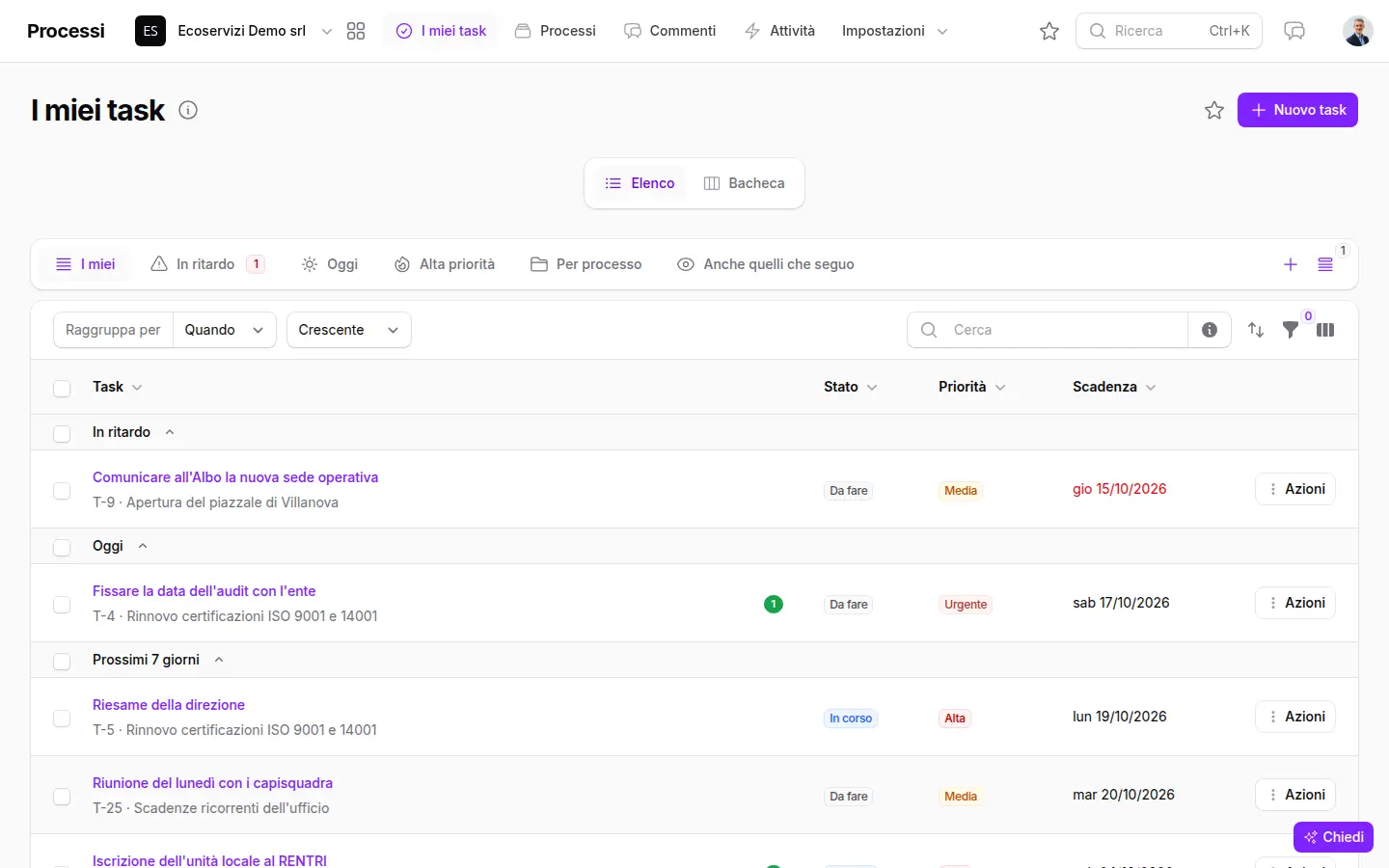
- I miei task: la pagina d'ingresso. Tutti i task aperti assegnati a me, in tutti i processi, raggruppati per scadenza: in ritardo, oggi, prossimi sette giorni, più avanti, senza data. Si chiudono con «Fatto», anche più insieme, o si sposta la scadenza a più righe in un colpo.
- Processi: l'elenco dei processi di cui faccio parte. Dentro ognuno si sceglie la vista Liste, Bacheca a colonne o Calendario; si aggiunge un task scrivendo in fondo a una lista e lo si sposta trascinandolo.
- La scheda del task: stato, priorità, assegnati e scadenza; sotto-task, checklist e allegati; la conversazione con i commenti, dove con @ e un nome si avvisa un collega. Con «Promemoria…» si sceglie giorno, ora e a chi, e l'avviso arriva anche per email. Un task che si ripete, chiuso, rinasce con la scadenza seguente.
- Commenti: tutti i commenti dei processi in una pagina, con il filtro per quelli in cui mi hanno menzionato.
- Attività: chi ha completato, spostato, assegnato o commentato cosa, dal più recente, divisa per processo.
- Impostazioni → Tag globali: etichette uguali in tutti i processi, come «Urgente cliente» o «Da fatturare».
I processi che si rifanno spesso si salvano come modello: liste, task e checklist si copiano, e le date diventano distanze dall'inizio. Un processo nasce anche da un preventivo o da un lavoro, con «Crea processo»: ogni voce diventa un task.
Chi ci lavora e con quali permessi
Processi è l'area che usano quasi tutti, perché ognuno ha qualche task. I livelli sono:
- Usa: di partenza tutte le persone dell'azienda. Vedono i processi di cui fanno parte e quelli che creano; chi crea un processo ne diventa il gestore.
- Gestisce: vede tutti i processi dell'azienda e cura i tag globali. Gli admin gestiscono sempre.
Dentro ogni processo i membri gestiscono (dati, membri e stati) o partecipano (lavorano ai task). Si possono invitare anche esterni: un cliente, un fornitore, un collaboratore, scelti dalla Rubrica. Ricevono l'invito a scegliere la password, vedono solo i processi in cui sono invitati, commentano e chiudono i loro task, e non leggono i commenti segnati «Solo interni». Il resto del software per loro non esiste: è il modo più semplice per tenere un cliente aggiornato senza telefonate. Tutto il discorso sui livelli è nei permessi per persona.
Come si collega alle altre aree
I task in ritardo e quelli di oggi compaiono nel «Da fare oggi» della Scrivania, e un collega si avvisa anche dalla chat interna. Un processo può nascere da un preventivo dell'area Commerciale o da un lavoro dell'area Lavori, e un ticket del Call center si trasforma in task con «Trasforma in…». Le regole automatiche creano un task da sole quando succede qualcosa, per esempio quando un preventivo è vinto.
Avete un processo che oggi gira per email? Portatelo in una dimostrazione: lo costruiamo insieme in Processi e vi mostriamo come lo vede un cliente invitato.
Domande frequenti
Che differenza c'è fra un lavoro e un processo?
Il lavoro è un intervento con cliente, indirizzo, giorno e squadra, e si chiude sul posto. Il processo è un insieme di cose da fare, anche in ufficio e su più settimane, divise in liste e task con chi le fa e quando.
Possiamo far vedere un processo al cliente?
Sì. Lo si invita come esterno dalla Rubrica: vede solo i processi in cui è invitato, commenta e chiude i suoi task, e non legge i commenti segnati «Solo interni».
Chi vede tutti i processi dell'azienda?
Gli admin e chi ha il livello «Gestisce» nell'area Processi. Gli altri vedono i processi di cui fanno parte e quelli che hanno creato.
Si possono riusare i processi che si ripetono?
Sì: un processo si salva come modello, con liste, task e checklist, e quello nuovo parte dal modello. I singoli task possono anche ripetersi da soli con la loro frequenza.
Come faccio a sapere cosa mi tocca oggi?
La pagina I miei task mette insieme i task assegnati a voi in tutti i processi, con quelli in ritardo in cima; gli stessi compaiono nella Scrivania, in «Da fare oggi».
Collegato a questa pagina
Funzionalità
Aree
Tecnologia