Quando le richieste arrivano da tutte le parti
Un'email nella casella info, un messaggio WhatsApp sul telefono di una collega, una chat dal sito, una chiamata persa alle 13:05. Ognuno risponde come può, e nessuno sa se il cliente ha avuto una risposta. Il giorno dopo il cliente richiama, e ricomincia da capo con un'altra persona.
L'area Call center & Ticket di gestire.it mette tutto in fila: ogni richiesta diventa un ticket con il suo numero, chi la segue e lo stato. Non serve un software di call center a parte, e le richieste diventano subito lavoro: un preventivo, un intervento, un disservizio.
Gestione ticket di assistenza: da dove arrivano
I ticket nascono da soli da:
- le email arrivate alle caselle con l'uso «Ticket», lette ogni 3 minuti (le risposte del cliente si agganciano alla stessa conversazione);
- i messaggi WhatsApp dei numeri dell'azienda, con il modulo aggiuntivo Invio WhatsApp;
- la chat dei vostri siti e dei social, collegata una volta da chi gestisce;
- le segnalazioni dell'area clienti;
- e a mano, con «Nuovo ticket», da una telefonata.
Una casella «Ticket» con «Anche per preventivi ed email» si sceglie anche per i preventivi di un settore e in «Scrivi email»: la posta che arriva, comprese le risposte ai preventivi, resta nei ticket.
La conferma al cliente «abbiamo ricevuto la sua richiesta», con il numero del ticket, si sceglie casella per casella fra tre modi: «Automatica» parte appena arriva il ticket; «Chiedi ogni volta» apre una finestra quando si prende il ticket o lo si passa a un collega, con l'avviso già scritto, e parte solo se lo si lascia acceso; «Mai» non la manda. «Chiedi ogni volta» serve sulle caselle dove scrivono anche fornitori e pubblicità. Con l'intelligenza artificiale accesa, nel ticket c'è ✨ «Leggi con l'AI»: propone categoria, urgenza, un riassunto in una riga e una bozza di risposta, solo quando lo si chiede e non su ogni ticket all'arrivo. La bozza la manda, o no, una persona.
Rispondere, passare, chiudere
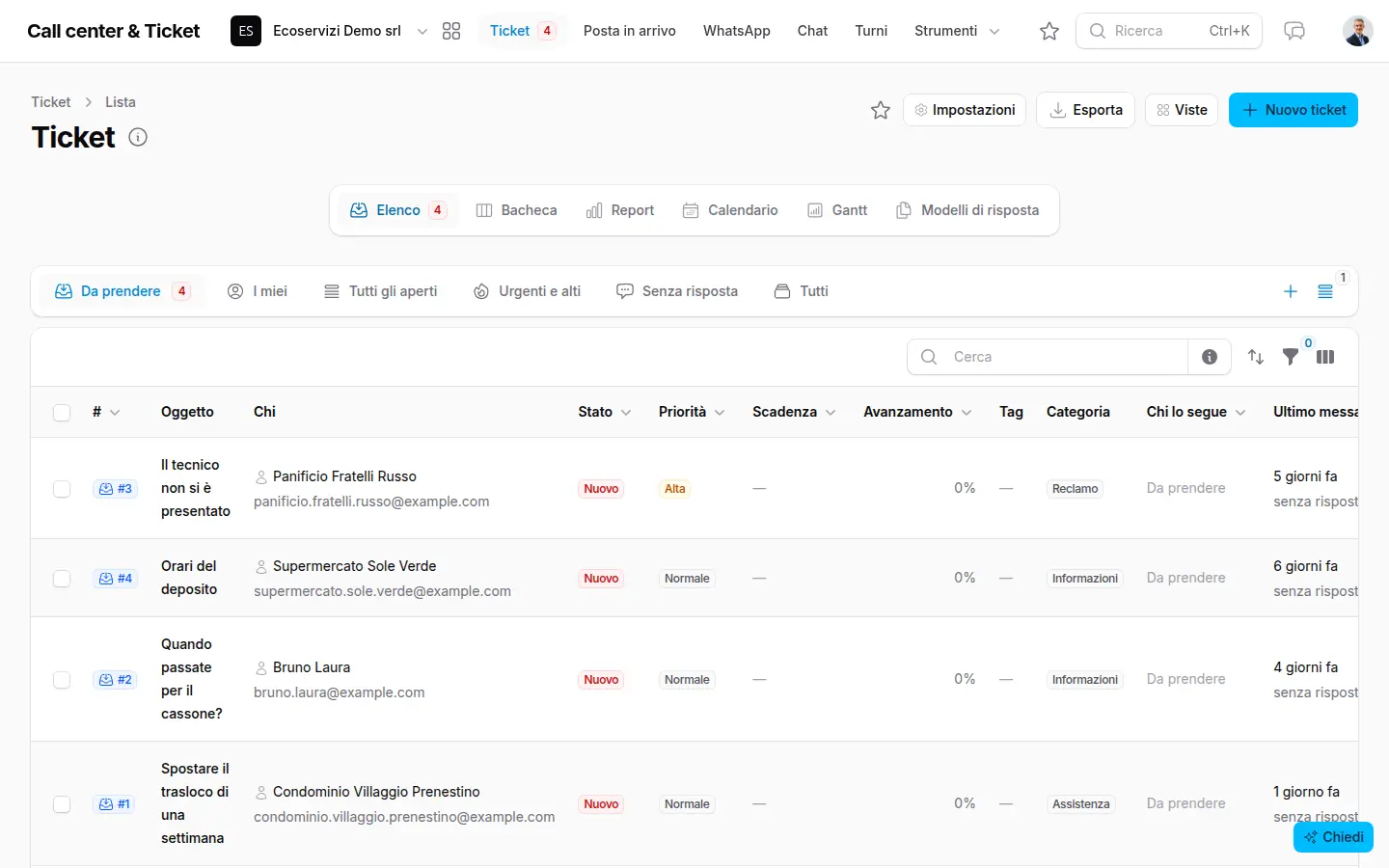
In «Ticket» → «Elenco» la vista «Da prendere» mostra quelli senza responsabile. Si apre il ticket e si preme «Prendo io». «Rispondi» parte dalla casella dell'azienda, nella stessa conversazione, e può partire da un modello di risposta o da un articolo della Knowledge base. «Nota» scrive ai colleghi: il cliente non la vede.
Il menu «Azioni» di ogni riga si apre in una finestra: in alto le azioni principali in fila (Apri, Rispondi, Nota), sotto le sezioni su due colonne. Per le richieste più complesse, in «Altro» ci sono «Aggiungi una sottoattività», «Passalo a un collega», «Aspetta il cliente», gli osservatori e «Collega a un altro ticket». Con «Trasforma in…» il ticket diventa un task, un preventivo, un lavoro o un disservizio, e si chiude con una nota che dice cosa è diventato. Alla chiusura il cliente può votare «com'è andata?» con cinque faccine: anche questo si sceglie per casella, fra «Automatica», «Chiedi ogni volta» e «Mai». Se il cliente riscrive, il ticket si riapre da solo.
Un ticket che oggi non si può lavorare si «Rimanda»: «A domani» (il prossimo giorno lavorativo alle 9, saltando festivi e chiusure), «Alla prossima settimana» (il lunedì alle 9) o «A una data e ora». Esce da «Da prendere», «I miei» e «Tutti gli aperti», non fa partire solleciti e aspetta nella vista «Rimandati»; alla data torna da solo, con l'avviso a chi lo segue. Se intanto il cliente scrive, torna subito.
Diverso è «Aspetta il cliente»: lì decide il cliente, e quando risponde il ticket torna fra quelli da fare. Con «Se non risponde entro» (3 giorni lavorativi, una settimana o una data) il ticket torna lo stesso, con l'avviso, anche se il cliente non si fa sentire: così nessuna attesa resta dimenticata.
Nell'elenco i ticket più recenti stanno in cima. Oltre all'elenco con le viste («I miei», «Scaduti», «Urgenti e alti», «Senza risposta»…) ci sono la Bacheca a colonne, con in rosso chi aspetta da troppe ore, il Calendario delle scadenze e il Gantt.
Per agganciare un collega senza assegnargli il ticket basta scrivere nella Nota «@» e il suo nome: diventa osservatore, vede il ticket anche se è privato e riceve l'avviso con il link; risponde con un'altra nota.
Regole: le email ripetitive archiviate, i ticket assegnati da soli
In Posta in arrivo → Regole si decide cosa fare di un'email appena arriva, guardando chi scrive, il dominio, l'oggetto o il testo: archiviarla, segnarla letta, eliminarla, collegarla a un cliente, farne un ticket o farne un ticket già assegnato a una persona, con priorità, categoria, tag e osservatori. Dal ticket si fanno già compilate: «Assegna sempre a…» e «Non creare più ticket così». Chi segue il ticket riceve gli avvisi nella campanella e sul telefono, e per email le assegnazioni, i cambi di stato e i messaggi del cliente.
Chi segue una casella, e nessun ticket dimenticato
In Impostazioni → Caselle di posta, per ogni casella si sceglie «Chi segue questa casella»: ogni ticket nuovo li ha già fra gli osservatori, con l'avviso. Con «Solo loro» i ticket di quella casella nascono privati: li vedono loro, chi li prende e chi gestisce il Call center, e gli altri colleghi no.
Un ticket che resta «Da prendere» fa partire i solleciti a scalini, contando solo l'orario di lavoro (dal lunedì al venerdì, dalle 8 alle 19): dopo 30 minuti un secondo avviso a chi segue la casella, dopo 2 ore l'avviso al Responsabile Call center, il ruolo fisso in Azienda → Ruoli (se è vuoto, a chi gestisce il Call center). La mattina arriva il riepilogo dei ticket da prendere e senza risposta, casella per casella. I tempi si cambiano per ogni casella, e ogni scalino ha il suo interruttore: spento, quel sollecito non parte. Nell'elenco delle caselle la colonna «Chi la segue» mostra a chi arrivano.
Le assenze contano anche qui. Quando vengono approvate ferie o malattia a giorni interi, chi ha ticket aperti in carico riceve «Hai N ticket aperti: passali a un collega o lasciali», con «Passa tutti a…». E nel riepilogo della mattina il responsabile del Call center vede i ticket in carico a chi è assente oggi, con il clic per riassegnarli.
Posta in arrivo e WhatsApp, letti da tutto il call center
La Posta in arrivo raccoglie le email delle caselle dei preventivi e della PEC che hanno acceso «Scarica in Posta in arrivo» (lo è di serie): arrivano ogni 5 minuti, le più recenti in cima. Spento, la casella serve solo a spedire. Una casella si legge solo dopo una «Verifica» riuscita in Impostazioni → Caselle di posta. Le email si leggono, diventano un ticket con «Crea ticket», si collegano a un cliente o si archiviano; chi vede più caselle le filtra e le raggruppa per casella. La vede chi gestisce il Call center e, per la sua casella, chi la segue.
Con «Regole» le email di sempre si smistano da sole, e «Crea una regola da questa email» la prepara già compilata con il mittente, il dominio o l'oggetto. Le regole valgono anche per le caselle dei ticket, prima che il ticket nasca: così le email ripetitive non diventano ticket, e dal ticket «Non creare più ticket così» crea la regola e chiude il ticket. «Elimina», solo per chi gestisce, toglie l'email da gestire.it, non dalla casella di posta.
Allo stesso modo la pagina WhatsApp mostra una riga per persona: chi risponde lo fa dallo stesso numero, e i messaggi dopo continuano nel ticket.
Chiamate perse: da richiamare, una riga per numero
Con il centralino collegato, «Da richiamare» mostra le chiamate perse di oggi e di ieri non ancora recuperate, dalla più vecchia; chi chiama tre volte resta una riga sola. «Richiama» fa squillare il vostro interno e poi il cliente, e se risponde chiude la persa da sola; «Richiamato» serve quando l'avete chiamato da un altro telefono. La pagina si aggiorna ogni 30 secondi. «Storico numero» mostra tutte le chiamate di un numero negli ultimi 13 mesi, «Numeri di squadra» le chiamate in entrata per giorno e per linea.
I solleciti dal call center di Automa
Molti clienti, quando nessuno li richiama, telefonano di nuovo: spesso al call center di Automa, che risponde per centinaia di aziende in tutta Italia. Con «Solleciti da Automa» acceso (elenco dei ticket → Impostazioni), il sollecito arriva a voi come ticket: priorità alta, il tag «sollecito», collegato alla richiesta o al preventivo che il cliente aspetta e assegnato a chi la segue. Chi la segue e il responsabile del Call center ricevono l'avviso in campanella e per email; se il cliente richiama ancora, lo stesso ticket diventa urgente. Per trovare la richiesta, Automa vede solo il codice, la data, lo stato e se il cliente è già stato contattato. È spento di serie.
«Ti richiamiamo» sul vostro sito
Una riga da incollare nel sito e compare il pulsante «Ti richiamiamo noi»: il visitatore lascia nome, numero e quando preferisce. Nasce la richiesta, e chi è di turno al call center riceve subito il richiamo, con l'avviso sul telefono; fuori turno va alle persone che scegliete. Se usate la chat del sito, nello stesso widget c'è anche «Ci scriva in chat», e la conversazione diventa un ticket. Le richieste partono solo dai vostri domini, con il consenso del visitatore.
Turni del call center che si fanno quasi da soli
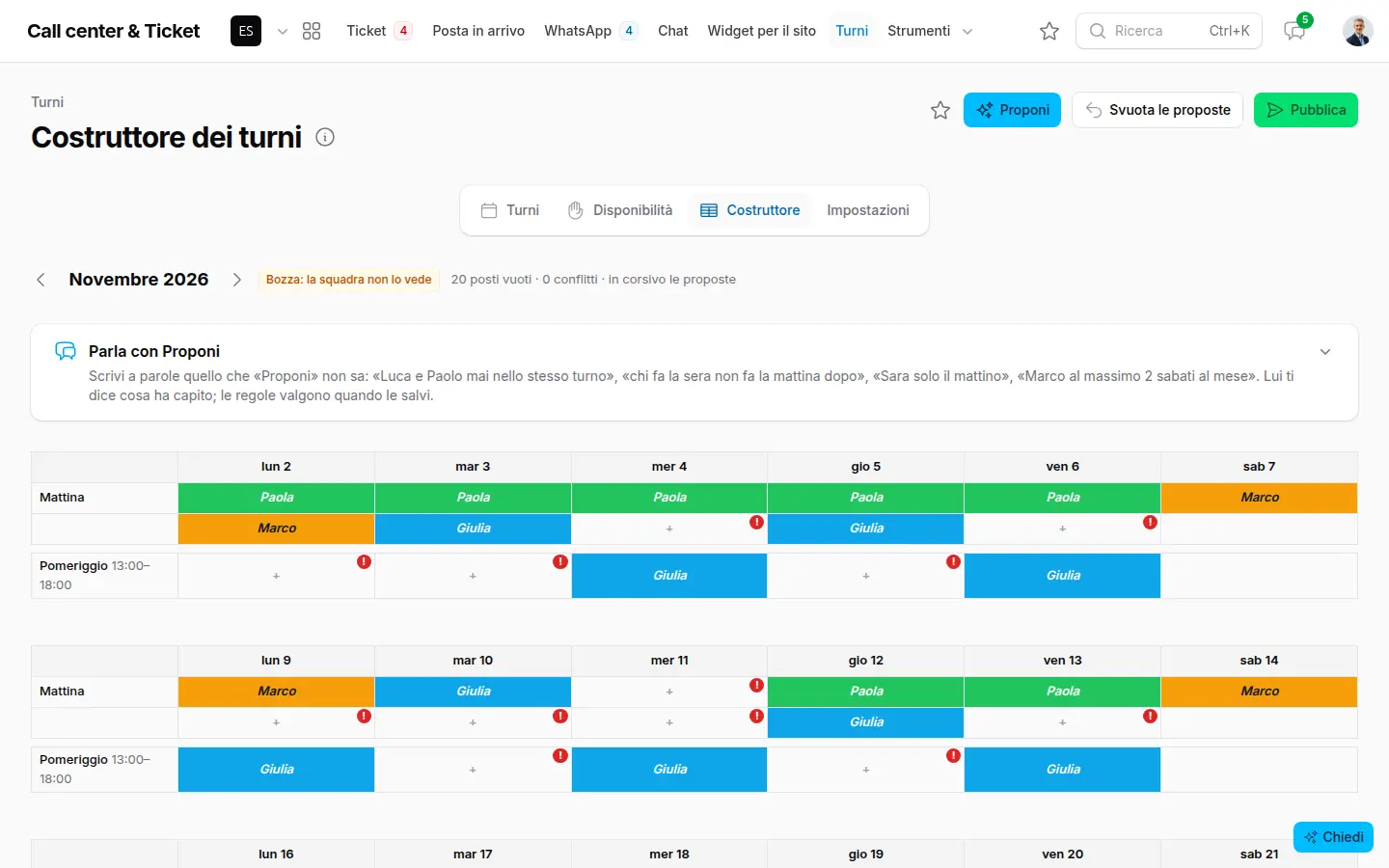
Ognuno dà le sue disponibilità in «Turni» → «Disponibilità», fascia per fascia («sì», «preferito», «no»). Nel «Costruttore», «Proponi» riempie i posti vuoti: mai su chi è in ferie, in permesso o ha detto no, rispettando i turni a settimana di ciascuno e facendo girare i sabati. Quello che il costruttore non sa («Marco non fa il sabato pomeriggio») si scrive a parole in «Parla con Proponi». Con «Pubblica» ognuno riceve i suoi turni.
Quanto aspettano i vostri clienti
In «Ticket» → «Report» vedete quanti ticket arrivano e quanti si chiudono, quanto aspetta il cliente per la prima risposta e per la chiusura, le ore e i giorni di punta e chi lavora cosa. I ticket si esportano in Excel.
Vedetelo con le vostre richieste
Portateci un giorno tipo del vostro ufficio: le email, i WhatsApp, le chiamate perse. In una dimostrazione vi mostriamo come diventano ticket, chi li prende e cosa ne nasce.
Domande frequenti
Serve un centralino particolare?
Le chiamate perse, «Richiama» e lo storico dei numeri funzionano con il centralino My Centralino collegato. Ticket, posta, WhatsApp e chat funzionano anche senza.
Il cliente deve usare un portale per aprire un ticket?
No. Basta che scriva un'email alla casella dei ticket, un messaggio WhatsApp o in chat: il ticket nasce da solo. Chi ha l'area clienti può scrivere anche da «Segnalazioni».
Un ticket può diventare un preventivo o un intervento?
Sì. Con «Trasforma in…» il ticket diventa un task, un preventivo, un lavoro o un disservizio, con il testo e i file del cliente; il ticket si chiude con una nota che dice cosa è diventato.
Chi vede i ticket?
Chi usa il Call center vede i ticket, ma quelli privati solo se sono suoi o li osserva; chi lo gestisce vede tutti i ticket, costruisce i turni e cura i modelli di risposta. Con «Solo loro» i ticket di una casella nascono privati e li vedono chi segue la casella, chi li prende e chi gestisce. La posta in arrivo la vede chi gestisce e, per la sua casella, chi la segue.
La conferma al cliente parte sempre?
Si sceglie per casella: «Automatica» appena arriva il ticket, «Chiedi ogni volta» quando lo si prende o lo si passa a un collega, oppure «Mai». Lo stesso vale per «com'è andata?» alla chiusura.
E se nessuno prende un ticket?
In orario di lavoro, dopo 30 minuti arriva un secondo avviso a chi segue la casella e dopo 2 ore al responsabile del Call center; la mattina c'è il riepilogo. I tempi si cambiano per casella.
L'intelligenza artificiale risponde da sola ai clienti?
No. Con ✨ «Leggi con l'AI», solo quando lo chiedete, legge il ticket e propone categoria, urgenza, un riassunto e una bozza di risposta; la risposta la manda sempre una persona.
Collegato a questa pagina
Funzionalità
Integrazioni