Il fine mese delle paghe, senza rincorrere nessuno
In molte aziende la fine del mese delle paghe va così: si cercano nei messaggi le ferie concesse a voce, si ricostruisce chi era in malattia, si scrive a mano il foglio per il consulente del lavoro con le note («rimborso 730», «giorno di riposo il giovedì») e lo si manda per email. Poi arriva il PDF con tutti i cedolini, e qualcuno lo divide e lo spedisce persona per persona.
Con gestire.it le presenze si raccolgono durante il mese, a fine mese il consulente scarica il riepilogo già pronto dal suo Studio, e le buste paga si dividono da sole. Nessuno deve ricopiare un'assenza, e nessun cedolino passa per la casella di posta di un collega.
Chi è coinvolto
- I dipendenti chiedono ferie, permessi, malattia e lutto dal telefono, e trovano la loro busta paga.
- Chi gestisce l'azienda approva le richieste, scrive le ore e le note per il consulente, paga gli stipendi.
- Il consulente del lavoro lavora nel suo Studio: scarica le presenze del mese, carica i cedolini e le CU, scrive all'azienda quando manca qualcosa.
- Chi segue la contabilità ritrova le buste paga collegate alle spese in Fatture in Cloud nella chiusura del mese.
Durante il mese: ferie e permessi dal telefono
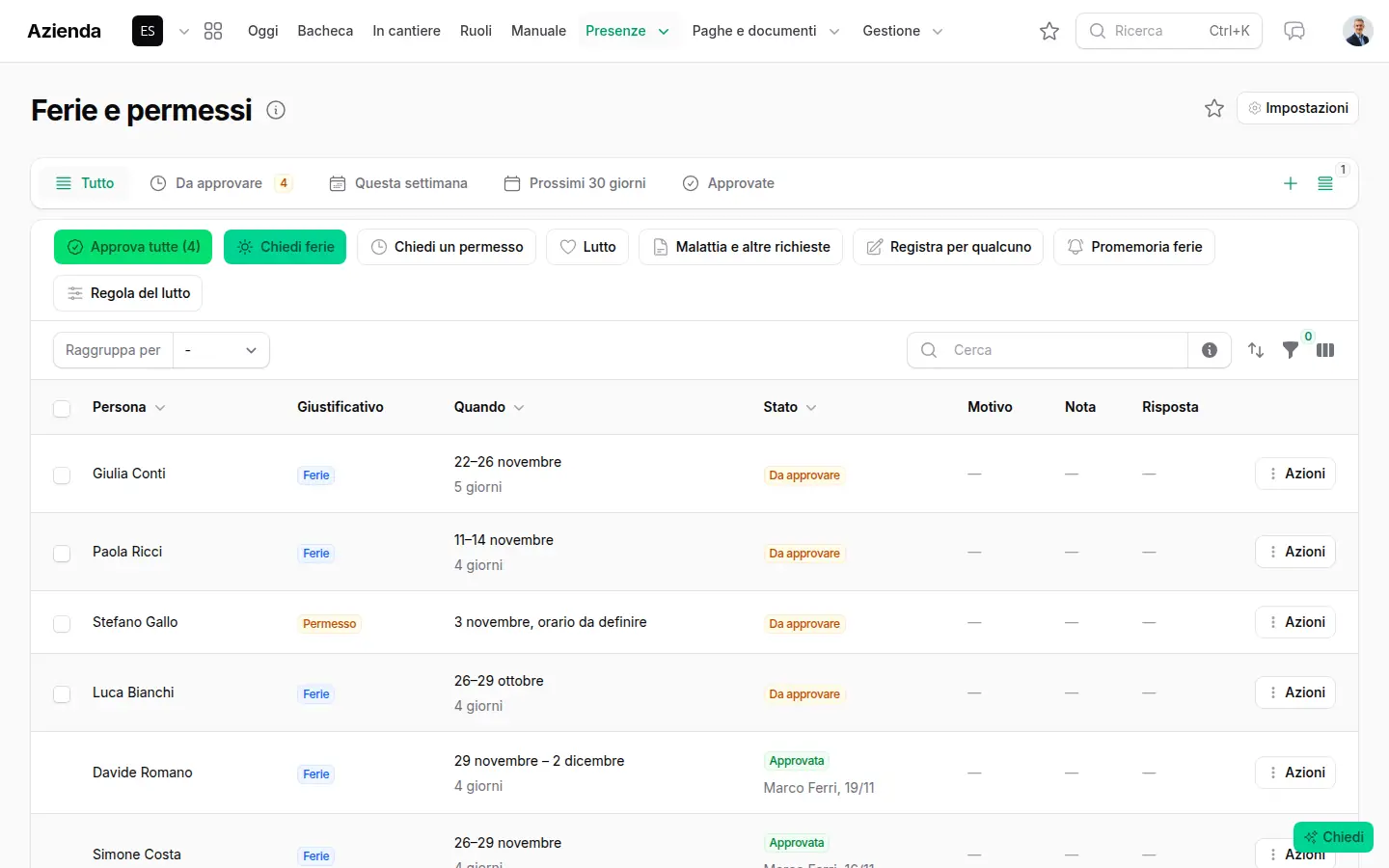
In Azienda → «Ferie e permessi» il dipendente vede i suoi saldi e chiede: «Chiedi ferie» per più giorni, «Chiedi un permesso» per qualche ora o, con ROL ed ex festività, anche a giorni interi; «Malattia e altre richieste» con il numero del certificato INPS, che vale subito. Per il lutto sceglie per chi, la data e i giorni, e allega il certificato: il software controlla i tre giorni lavorativi da prendere entro sette, e il documento lo vedono solo chi gestisce l'azienda e il consulente.
Chi gestisce trova le richieste in cima, le approva o le rifiuta con il perché, anche tutte insieme. L'avviso arriva a chi ha chiesto. Il motivo di un'assenza può essere un dato sanitario: negli avvisi non compare mai. Per approfondire c'è la pagina su presenze, ferie e permessi.
Le ore, i buoni pasto e le note
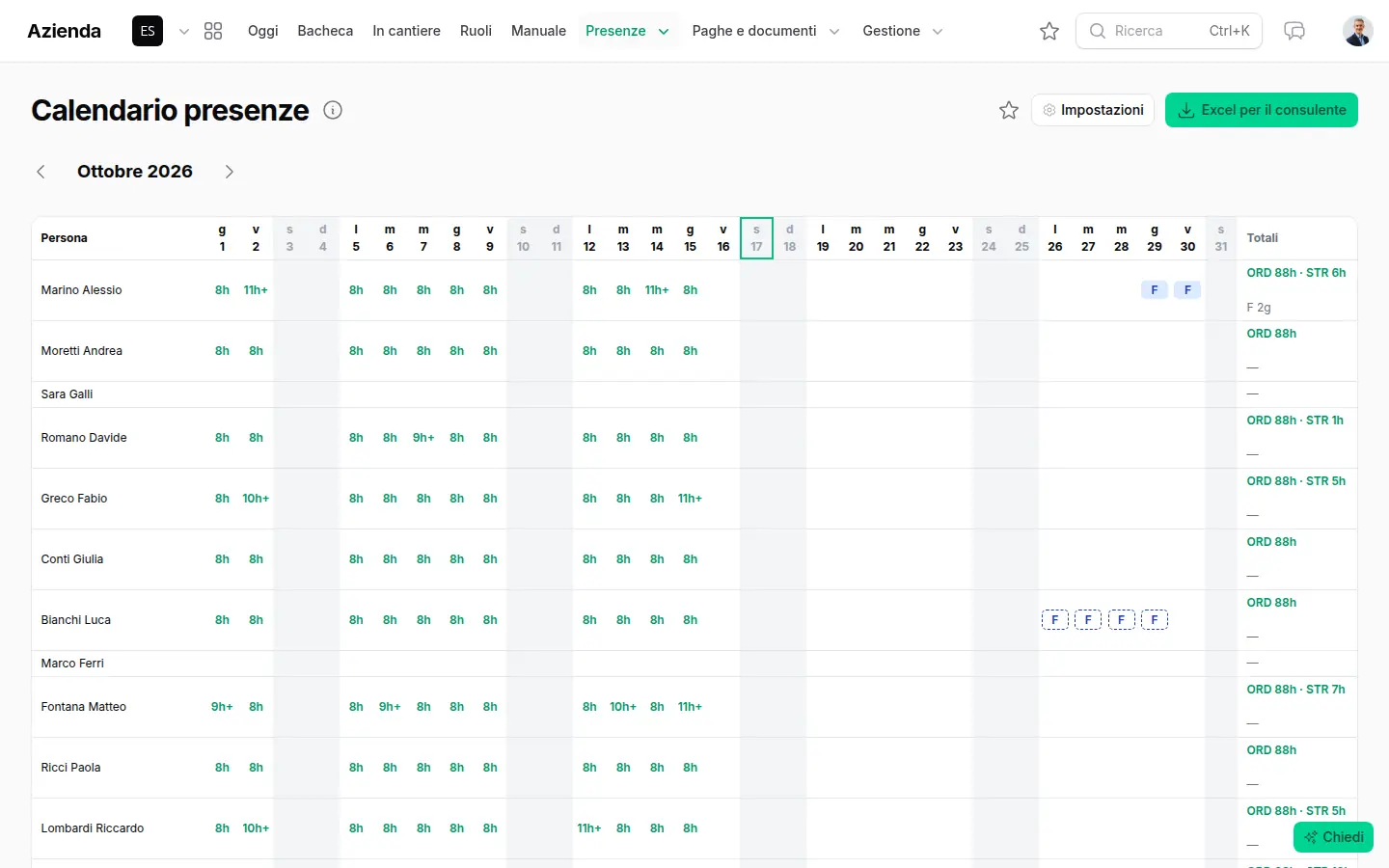
Negli «Orari» si scrive la settimana tipo di ognuno, da copiare sugli altri. Nel «Calendario» delle presenze si scrivono le ore lavorate giorno per giorno, con straordinari, notturne, trasferta e festive; ognuno può scrivere le sue, chi gestisce quelle di tutti. Le richieste ancora da approvare sono tratteggiate e non contano. Se usate i buoni pasto, quelli che spettano si contano dalle presenze; con il Pronto intervento, i turni di reperibilità finiscono nello stesso Excel.
Quello che una volta stava nella colonna «Note» del foglio si scrive in Azienda → Stipendi, «Gestisci» → «Note per il consulente»: una nota del mese (un rimborso, una detrazione da ricordare) o una che vale per tutti i mesi.
Fine mese: il consulente scarica il riepilogo
Il consulente entra nel suo Studio, uno spazio solo suo: in «Presenze» preme «Excel per il consulente». Il file si apre su un Riepilogo come quello che riceveva a mano: una riga per dipendente con le presenze scritte in parole, l'importo con i buoni pasto e le note. Seguono il calendario con i codici dei giustificativi, l'elenco dei giustificativi con dal, al, ore e giorni, i buoni pasto, la reperibilità e la legenda. Entrano solo le richieste approvate; codice fiscale e matricola aiutano ad abbinare le righe.
Le buste paga arrivano a ciascuno
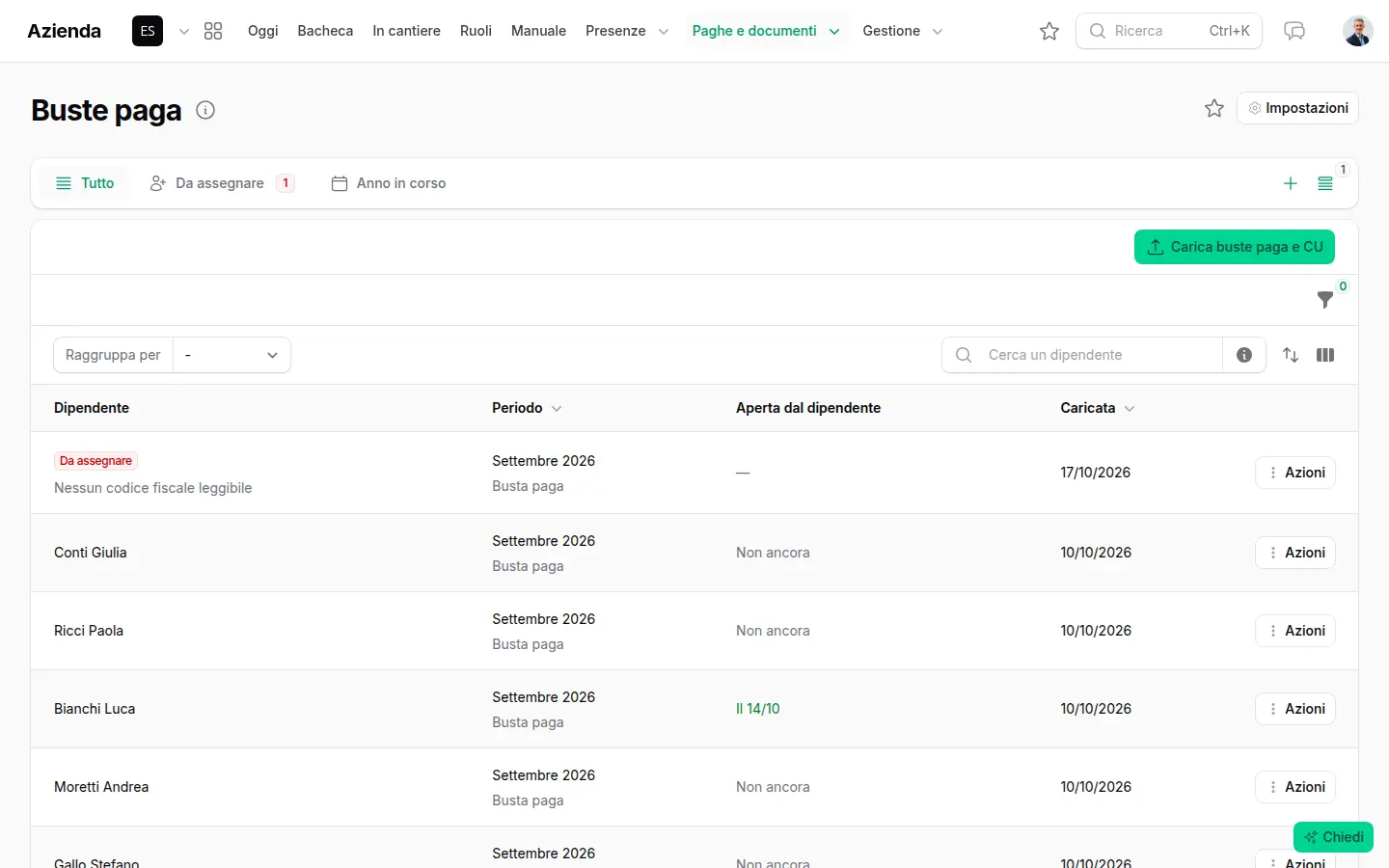
Il consulente carica in «Buste paga e CU» il PDF del mese, anche uno solo con tutti i cedolini: ogni pagina va al dipendente con quel codice fiscale, archiviata cifrata. Le pagine senza dipendente restano «da assegnare»; con «Crea i dipendenti dal LUL» le persone che mancano nascono dall'intestazione del cedolino. Ogni dipendente riceve l'avviso, senza importi, e scarica la sua busta. Dal cedolino si leggono anche i saldi di ferie, ROL ed ex festività, e i dati della scheda del dipendente si aggiornano senza toccare quello che avete corretto a mano.
Con il «Promemoria ferie» chi ha accumulato troppi giorni riceve ogni mese l'invito a prenderle, e voi l'elenco. Per pagare, la «Distinta dei bonifici» in Azienda → Stipendi prepara il file dei bonifici (CBI per le banche italiane, o SEPA europeo) da caricare nell'home banking: si autorizzano tutti insieme in banca, e nessun pagamento parte da solo. Le domande nei due sensi passano dalle richieste ai consulenti, con scadenza e allegati, e i documenti che il consulente allega vanno da soli al posto giusto. Tutto il dettaglio è nella pagina su buste paga e consulente del lavoro.
Provatelo con il vostro consulente
Nella dimostrazione vi mostriamo il riepilogo del mese e il caricamento delle buste paga con i vostri dipendenti. Chiamateci allo 06 9480 2005; se il modulo Personale non l'avete mai avuto, l'admin lo prova gratis per 30 giorni da Impostazioni → Moduli.
Il mese delle paghe, passo per passo
-
1
Si invita il consulente
In Impostazioni → Consulenti, «Aggiungi consulente» con la professione consulente del lavoro, poi «Manda invito» dalla riga: riceve un'email a vostro nome e sceglie la password.
-
2
Si scrivono gli orari
In Azienda → Orari la settimana tipo di ogni persona; con «Copia un orario» la stessa vale per altri. Il giorno di riposo resta vuoto.
-
3
I dipendenti chiedono dal telefono
In «Ferie e permessi»: «Chiedi ferie», «Chiedi un permesso», «Malattia e altre richieste» con il numero del certificato INPS, oppure «Lutto» con il documento.
-
4
Chi gestisce approva
Le richieste da approvare sono in cima: «Approva», o «Rifiuta» con il perché, anche con «Approva selezionate». Per un'assenza segnata da voi c'è «Registra per qualcuno».
-
5
Si scrivono le ore del mese
Nel «Calendario» delle presenze si cliccano le caselle per le ore lavorate, con straordinari, notturne, trasferta o festive.
-
6
Si lasciano le note
In Azienda → Stipendi, «Gestisci» → «Note per il consulente»: una nota del mese o una per tutti i mesi, per dipendente. Vanno nel riepilogo.
-
7
Il consulente scarica il mese
Nel suo Studio, «Presenze» → «Excel per il consulente»: riepilogo in parole con buoni pasto e note, calendario, giustificativi, reperibilità e legenda.
-
8
Il consulente carica le buste paga
In «Buste paga e CU», «Carica buste paga e CU»: un PDF solo con tutti i cedolini si divide per codice fiscale. Le pagine rimaste si sistemano con «Assegna» o «Crea i dipendenti dal LUL».
-
9
Ognuno trova la sua busta
Il dipendente riceve l'avviso senza importi e scarica la busta da «Buste paga». I saldi di ferie e permessi ripartono dall'ultimo cedolino.
-
10
Si pagano gli stipendi
In Azienda → Stipendi, «Distinta dei bonifici» prepara il file dei bonifici, CBI o SEPA, da caricare in banca. In Contabilità la chiusura del mese controlla che ogni cedolino abbia la sua busta in Fatture in Cloud.
Domande frequenti
Il consulente del lavoro entra nel nostro gestionale?
Entra nel suo Studio, uno spazio solo suo: vede i dipendenti in sola lettura, le presenze, ferie e permessi, carica buste paga e CU. Non modifica e non cancella i vostri dati; per una correzione usa «Scrivi all'azienda» e la domanda vi arriva come richiesta.
Il consulente segue più aziende: deve avere più accessi?
No. Uno studio che lavora con più aziende entra con un solo account e le trova tutte; ogni azienda gli apre solo le sezioni che decide, persona per persona.
I dipendenti vedono le buste paga dei colleghi?
No. Ognuno vede e scarica solo le sue; le vedono tutte solo chi gestisce l'azienda e il consulente. Gli avvisi dicono solo che il cedolino è arrivato, senza importi.
Come si calcolano i saldi di ferie e ROL?
Si parte dal saldo dell'ultimo cedolino, che calcola il consulente, e si tolgono le ferie e i permessi approvati dopo quel mese. Se la lettura del cedolino non torna, il saldo resta vuoto invece di essere sbagliato.
Possiamo mandare al consulente anche la reperibilità e i buoni pasto?
Sì: se li usate, l'Excel delle presenze ha anche i fogli «Buoni pasto» (spettanti e caricati per persona) e «Reperibilità» (turni e ore per persona), e il riepilogo scrive l'importo con i buoni pasto.
Collegato a questa pagina
Funzionalità
Aree