Perché la chiusura del mese contabile si rimanda sempre
A fine mese il commercialista chiede sempre le stesse cose: gli estratti della banca e delle carte, le fatture dei fornitori che mancano, gli F24 pagati, le buste paga. Ogni volta si parte da zero: si scaricano file, si cercano email, si scopre che un pagamento con la carta non ha la sua fattura. Intanto il conto economico del mese resta incompleto, e con lui ogni decisione sulla cassa.
Con gestire.it la chiusura del mese è una pagina con i controlli: per il mese scelto dice, voce per voce, cosa c'è e cosa manca perché i numeri siano veri, e porta con un clic dove si sistema. Quando è tutto a posto si prepara il pacchetto per il commercialista e si segna il mese chiuso.
Chi è coinvolto
- Chi segue la contabilità (l'ufficio amministrativo o il titolare) controlla le spese, carica gli estratti, recupera i documenti e chiude il mese.
- Il commercialista entra nel suo Studio in sola lettura, scarica il pacchetto del mese e chiede quello che manca con «Scrivi all'azienda».
- Il consulente del lavoro carica i cedolini del mese, che la chiusura controlla insieme alle buste paga in Fatture in Cloud.
- Fatture in Cloud resta il vostro programma di fatturazione: gestire.it legge spese, fatture, F24 e rate, e scrive solo quando lo decidete voi.
Durante il mese: le spese arrivano da sole
Le fatture dei fornitori arrivano da più parti: dallo SdI attraverso Fatture in Cloud, dalle caselle di posta (lette ogni dieci minuti in sola lettura, senza spostare né cancellare niente), dall'indirizzo dei documenti di Paperless. Con il modulo aggiuntivo per la lettura con l'AI anche i PDF senza XML si leggono da soli. Tutte finiscono in Contabilità → Spese, vista «Da controllare»: si controllano, si danno categoria e centro di costo, e si mandano a Fatture in Cloud. Niente parte senza il vostro via, e una fattura già arrivata dallo SdI si collega invece di duplicarsi.
Gli estratti conto e le uscite senza documento
Il 10 di ogni mese arriva il promemoria degli estratti da caricare. In «Estratto conto» si carica il file della banca o della carta (CSV, Excel, CAMT/XML o PDF): i movimenti già caricati non si ripetono e «Copertura» dice quali periodi mancano. Con il modulo Estratto conto le entrate si abbinano alle rate da incassare: quelle sicure da sole, le probabili da confermare con un clic, e la rata incassata per intero si segna pagata anche in Fatture in Cloud.
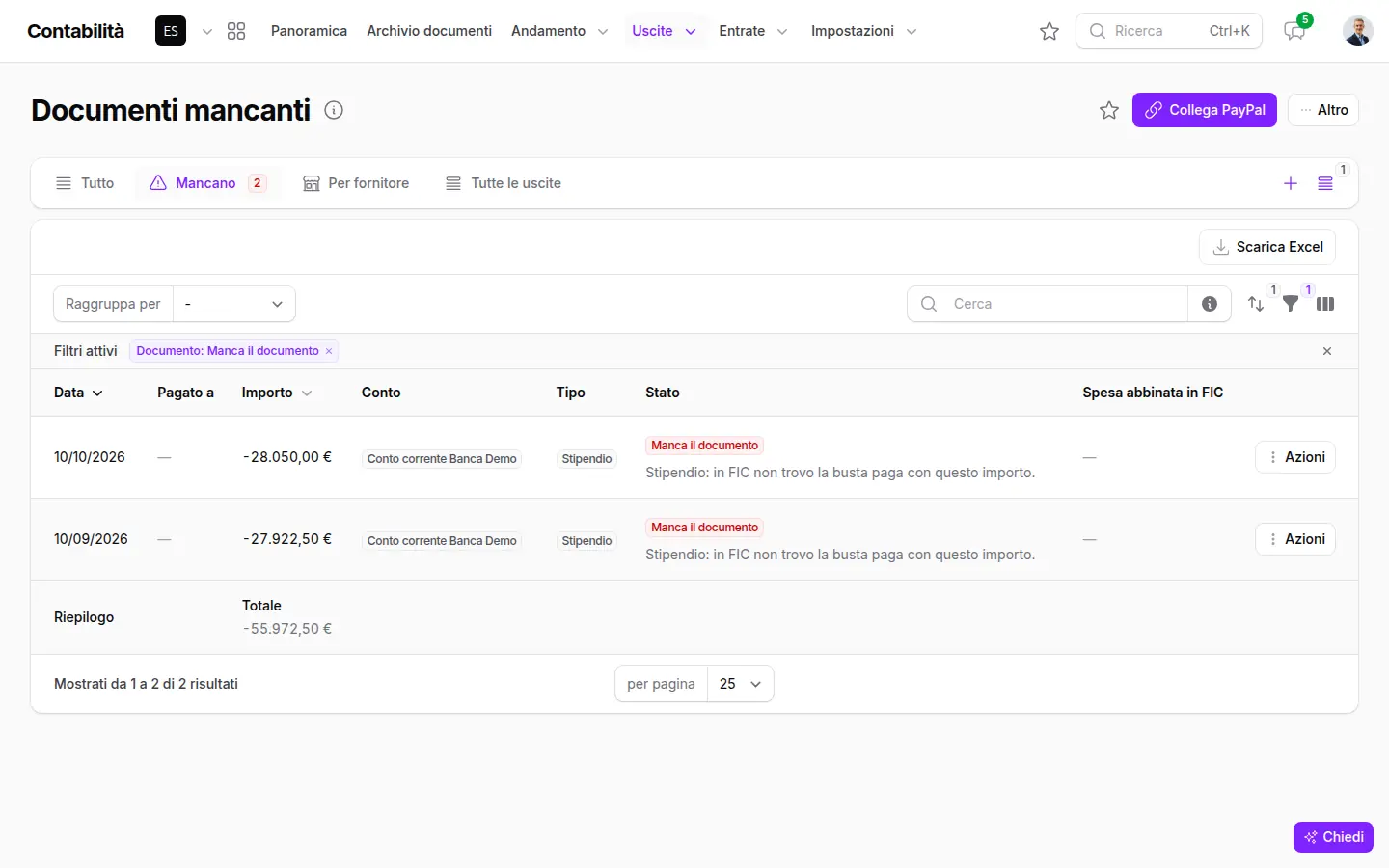
Le uscite vanno dall'altra parte, in «Documenti mancanti»: ogni soldo uscito da PayPal, banca o carta senza la sua spesa in Fatture in Cloud è un buco per il commercialista. Si recupera la fattura dal fornitore e, registrata, si abbina da sola al giro dopo; quello che non ha documento per natura si segna «Senza documento previsto», le spese non aziendali «Spesa personale». In «Registrate senza file» si trovano le spese registrate senza il PDF.
Personale, F24 e fatture emesse
Per il personale la chiusura guarda gli F24 dei contributi del mese in Fatture in Cloud (con il nome scritto nelle Regole contabili) e se risultano pagati, gli F24 archiviati in Paperless confrontati con quelli di Fatture in Cloud, i cedolini caricati e assegnati, e se ogni cedolino ha la sua busta «B.P.» in Fatture in Cloud, pagata. Per le fatture emesse controlla il centro di ricavo e i problemi allo SdI.
La pagina «Chiusura del mese»
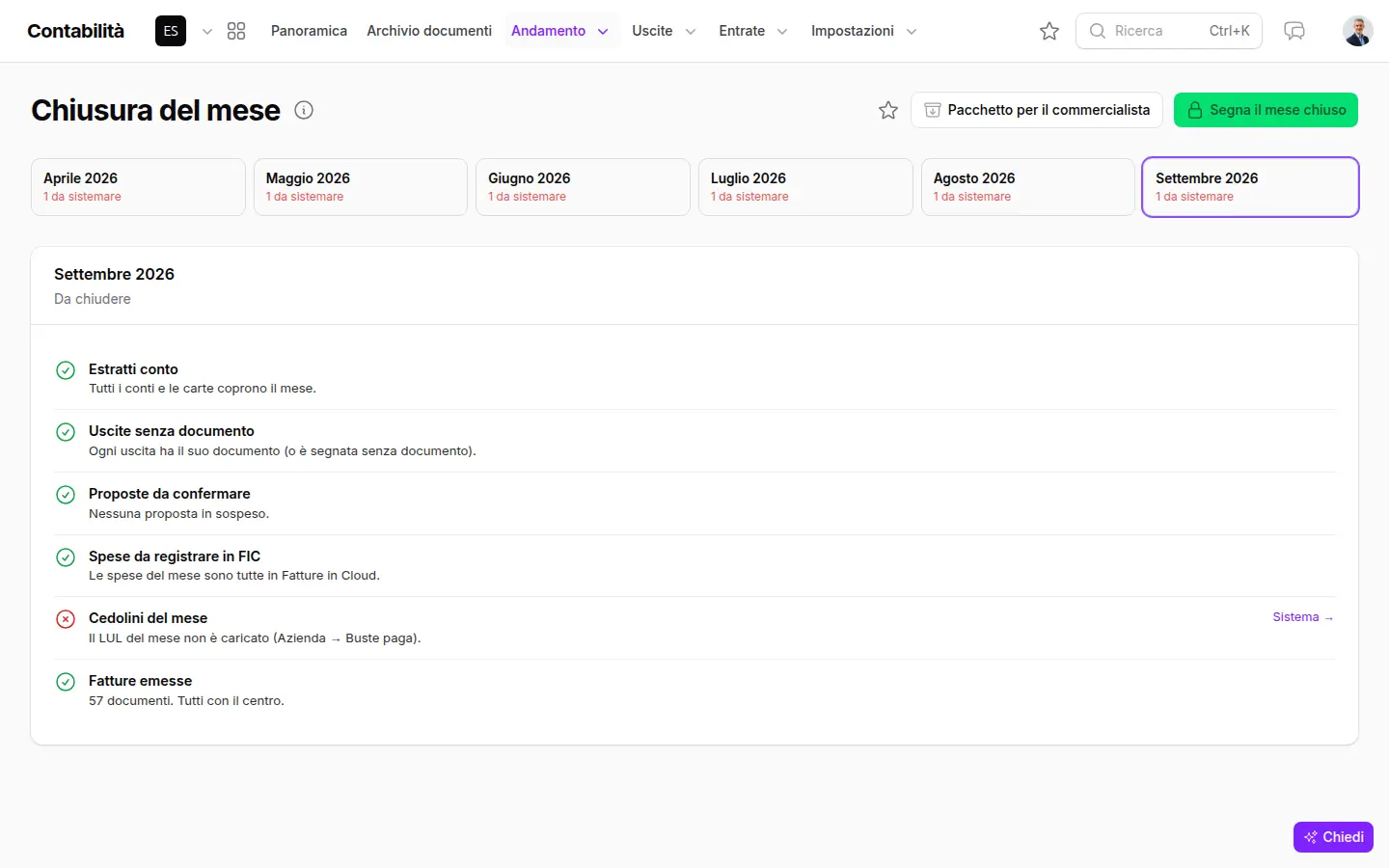
In Contabilità → Andamento → «Chiusura del mese» si sceglie il mese nella striscia in alto. Ogni controllo è verde, da guardare o da sistemare, con il motivo scritto (quale conto non ha l'estratto, quante uscite e per quanti euro sono senza fattura) e il pulsante «Sistema →». Con «Pacchetto per il commercialista» si prepara uno zip con fatture emesse e PDF, spese con i loro file, F24, movimenti della banca e, se si sceglie, le buste paga, più un LEGGIMI con cosa c'è e cosa manca; il link arriva nella campanella e vale sette giorni. Poi «Segna il mese chiuso», anche con una nota se resta qualcosa; ogni lunedì un promemoria ricorda i mesi ancora aperti.
Con i mesi chiusi il conto economico per competenza e la previsione di cassa partono da numeri completi. I documenti archiviati restano cercabili nell'archivio documenti, anche nel testo.
Vederlo sui vostri conti
Nella dimostrazione vi mostriamo la chiusura di un mese passo per passo, dagli estratti al pacchetto per il commercialista, e come si collega il vostro Fatture in Cloud. Chiamateci allo 06 9480 2005 o scriveteci dal modulo qui sotto.
La chiusura del mese, passo per passo
-
1
Le spese entrano durante il mese
In Contabilità → Spese, vista «Da controllare»: «Controlla», si sistemano fornitore, importi e categoria, poi «Invia a Fatture in Cloud», una per volta o in blocco.
-
2
Si caricano gli estratti
In «Estratto conto», «Carica estratto» per ogni conto e carta, con il file del home banking. «Copertura» dice quali periodi sono scoperti.
-
3
Si confermano gli incassi
Con il modulo Estratto conto, nella vista «Da confermare» si preme «Conferma»: la rata incassata per intero si segna pagata anche in Fatture in Cloud. Il resto si abbina o si ignora.
-
4
Si cercano i documenti mancanti
In «Documenti mancanti», vista «Mancano»: si recupera la fattura dal fornitore e si registra in Fatture in Cloud; al giro dopo si abbina da sola all'uscita.
-
5
Si sistemano i file
In «Registrate senza file» si carica il PDF in Fatture in Cloud o si segna «Il file è tenuto altrove»; per le buste paga, «I file sono i cedolini in Azienda».
-
6
Si controllano personale e F24
Cedolini caricati e assegnati, buste «B.P.» in Fatture in Cloud e pagate, F24 dei contributi del mese. I nomi usati in Fatture in Cloud si scrivono una volta in «Regole contabili».
-
7
Si controllano le fatture emesse
In «Fatture emesse» si dà il centro di ricavo a quelle che non lo hanno e si correggono in Fatture in Cloud quelle con problemi allo SdI.
-
8
Si apre la chiusura del mese
In Andamento → «Chiusura del mese» si sceglie il mese: per ogni controllo non verde, «Sistema →» porta alla pagina giusta già filtrata.
-
9
Si prepara il pacchetto
«Pacchetto per il commercialista», si sceglie se mettere anche le buste paga e si preme «Prepara». Il link allo zip arriva nella campanella e vale sette giorni.
-
10
Si segna il mese chiuso
«Segna il mese chiuso», anche con una nota se resta qualcosa; se serve, «Riapri». Il commercialista trova la chiusura e il pacchetto anche nel suo Studio.
Domande frequenti
Serve Fatture in Cloud?
Sì: spese, fatture emesse, F24 e rate si leggono da Fatture in Cloud, che resta il vostro programma di fatturazione. gestire.it scrive in Fatture in Cloud solo le spese e le fatture che inviate e gli incassi che confermate.
Il commercialista riceve il pacchetto per email?
Il pacchetto che preparate voi arriva come link nella vostra campanella, valido sette giorni, e non parte nessuna email. Se il commercialista ha il suo Studio, il pacchetto del mese lo prepara e lo scarica anche lui da lì.
Si può chiudere un mese se manca ancora qualcosa?
Sì: «Segna il mese chiuso» accetta una nota che spiega cosa resta. Il mese si riapre in ogni momento con «Riapri».
Che file della banca si possono caricare?
CSV, Excel e CAMT/XML scaricati dal home banking, oppure il PDF dell'estratto. I movimenti già caricati non si ripetono; le entrate degli estratti in PDF si confrontano, ma non diventano incassi da sole.
Cosa vede il commercialista nel suo Studio?
In sola lettura: fatture emesse con lo stato allo SdI e il PDF, spese con i file, F24, movimenti della banca, chiusura del mese e pacchetto. Gli stipendi solo in totale; buste paga e bonifici dei singoli restano al consulente del lavoro.
Collegato a questa pagina
Funzionalità
Guide
Aree
Integrazioni