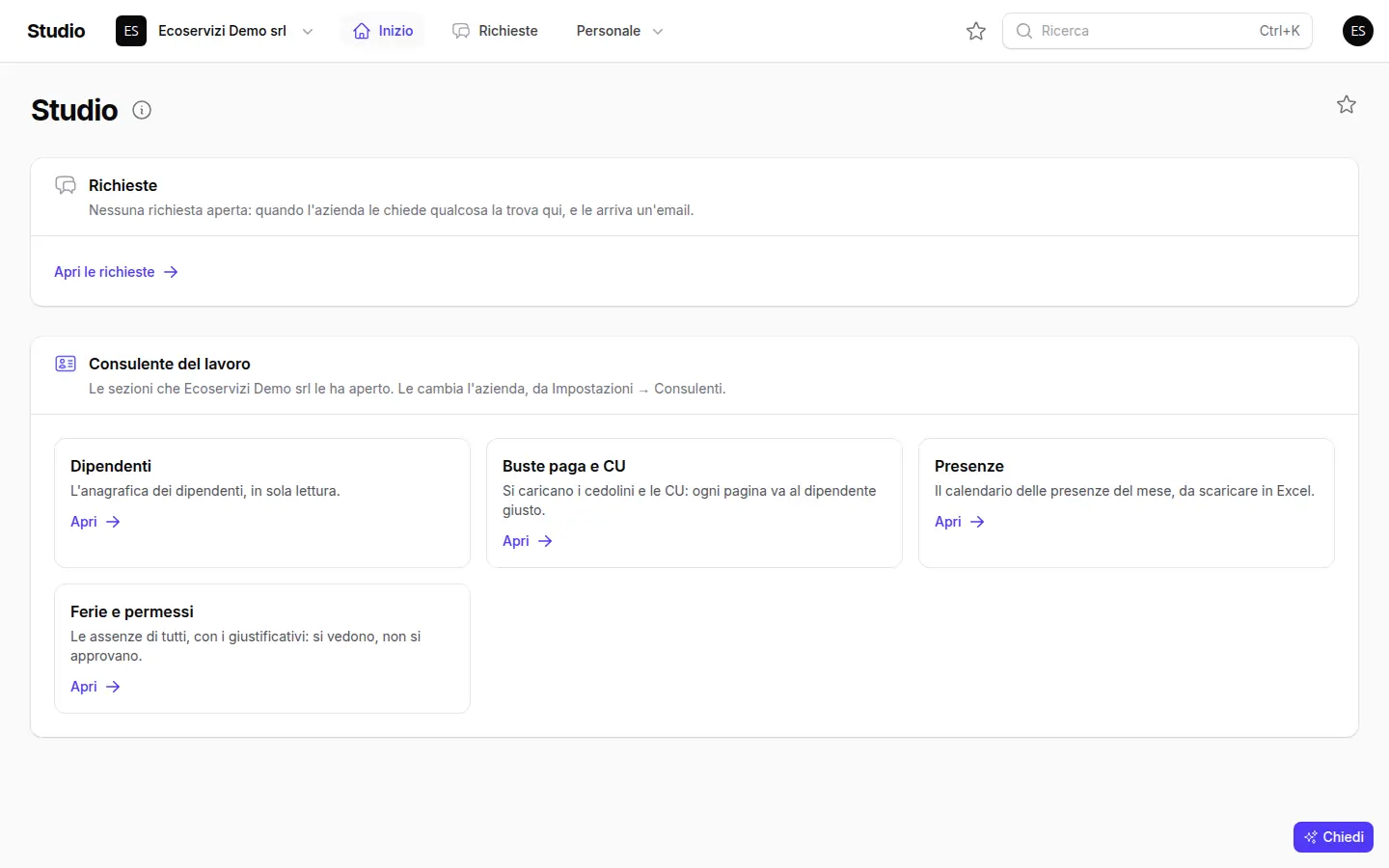
Un'area per i consulenti, al posto delle email con gli allegati
Ogni mese il commercialista chiede le fatture, il consulente del lavoro le presenze, l'RSPP i verbali, l'avvocato i documenti della causa. Partono email con allegati, qualcosa manca, la richiesta torna. Lo Studio di gestire.it è lo spazio dei consulenti esterni dell'azienda: ognuno entra con il suo accesso e trova già pronte le sezioni della sua professione, con i dati veri e aggiornati. Consulta, scarica, carica documenti e lascia note, ma non modifica e non cancella i dati dell'azienda.
Le cinque professioni e le loro sezioni
- Consulente del lavoro: Dipendenti in sola lettura, Buste paga e CU da caricare (un PDF solo con tutti si divide per codice fiscale e ognuno riceve l'avviso), le Presenze del mese con l'Excel e il riepilogo, Ferie e permessi di tutti, che si vedono ma non si approvano. È il giro raccontato nel mese con il consulente del lavoro.
- Commercialista: le Fatture emesse con lo stato allo SdI e il PDF, le Spese con i file, gli F24, i Movimenti della banca con il documento di ogni uscita, la Chiusura del mese e il Pacchetto del mese da scaricare: fatture, spese, F24, banca e un LEGGIMI con quello che manca. Gli stipendi li vede solo in totale.
- Avvocato: le Pratiche legali di cui è l'avvocato, con la storia e i documenti, dove registra udienze, termini e atti che arrivano negli avvisi dell'azienda; e, solo per le sue pratiche, crediti, contratti, cartelle esattoriali e multe in ricorso.
- Consulente della sicurezza (RSPP), con il modulo Sicurezza sul lavoro: le Scadenze della sicurezza (DVR, nomine, verifiche, antincendio), che rinnova caricando il documento nuovo; le Visite mediche solo con data e scadenza, senza il file che può contenere il giudizio; Corsi e abilitazioni con quello che manca a ognuno; i DPI consegnati.
- Consulente ambientale e rifiuti: i Registri di carico e scarico di ogni unità locale con le giacenze, i Formulari con il peso a destino, le Autorizzazioni di trasportatori e impianti e le Scadenze dell'Albo dei prossimi dodici mesi.
In ogni sezione c'è «Scrivi all'azienda»: una correzione o un documento mancante diventa una richiesta, con la sua conversazione.
Le richieste fra azienda e consulente
La pagina Richieste tiene quello che l'azienda chiede al consulente e quello che il consulente chiede all'azienda, ognuna con la scadenza e gli allegati. L'azienda le scrive dalla Scrivania, in Richieste ai consulenti; il consulente riceve l'email con il link e risponde dallo Studio; quando ha finito, «Segna fatta». I PDF che il consulente allega vengono letti e archiviati da soli al posto giusto: i cedolini nelle buste paga, i verbali sull'obbligo della sicurezza, gli attestati sul corso della persona, gli atti sulla pratica legale. Se il software non è sicuro, il documento resta da confermare.
Anche nello Studio c'è «Chiedi»: «cosa mi manca da quest'azienda?», «cosa scade questo mese?». Legge solo le sezioni che l'azienda ha aperto.
Chi entra e chi decide cosa vede
Nello Studio entra solo chi ha il ruolo consulente, ed entra solo lì: non vede le altre aree del software. Lo aggiunge chi gestisce l'azienda in Impostazioni → Consulenti, con la professione e, se serve, il nome dello studio; l'invito parte quando lo decidete voi. Le sezioni di partenza sono quelle della professione, e per ogni persona se ne tolgono o se ne aggiungono. Chi entra dal link di un'email con l'accesso in due passaggi attivo inserisce il codice e arriva dritto alla pagina. Uno studio che segue più aziende entra con un solo account e le trova tutte, ognuna con le sue sezioni. Il tema dei permessi è spiegato nei permessi per persona.
Come si collega alle altre aree
Lo Studio non ha dati suoi: mostra quelli dell'Azienda (persone, presenze, buste paga, sicurezza), della Contabilità (fatture, spese, banca) e dei Rifiuti (registri e formulari), filtrati per professione. Le richieste arrivano nella Scrivania di chi le ha scritte.
Se il vostro commercialista o il consulente del lavoro vuole vederlo prima di decidere, invitatelo alla dimostrazione: gli mostriamo lo Studio dalla sua parte.
Domande frequenti
Il consulente vede tutti i dati dell'azienda?
No. Entra solo nel suo Studio e vede soltanto le sezioni della sua professione, che chi gestisce l'azienda può togliere o aggiungere persona per persona. Il commercialista, per esempio, vede gli stipendi solo in totale.
Il consulente può modificare i nostri dati?
No. Consulta, scarica, carica documenti e lascia note: il consulente del lavoro carica le buste paga, l'RSPP rinnova un obbligo con il documento nuovo, l'avvocato registra udienze e termini. Non modifica e non cancella i dati dell'azienda.
Un consulente che segue più aziende deve avere più account?
No. Entra con un solo account e trova tutte le aziende che lo hanno invitato, ognuna con le sue sezioni.
Come si chiede un documento al commercialista?
Dalla Scrivania, in Richieste ai consulenti: a chi, cosa serve, entro quando e gli eventuali allegati. Il consulente riceve l'email con il link, risponde dal suo Studio e a voi arriva l'avviso.
Quali consulenti si possono aggiungere?
Consulente del lavoro, commercialista, avvocato, consulente della sicurezza (RSPP) e consulente ambientale e dei rifiuti. Si aggiungono in Impostazioni → Consulenti. Le sezioni del consulente della sicurezza (scadenze, visite mediche, corsi e abilitazioni, DPI) si vedono con il modulo Sicurezza sul lavoro.
Collegato a questa pagina
Funzionalità
Come funziona
Guide
Aree
Tecnologia