Prima di cominciare
Questa guida è per chi lavora tutti i giorni con i cassoni: l'ufficio che prende gli ordini e fattura, gli autisti che consegnano e ritirano. Le schermate vengono dall'azienda demo di gestire.it, con clienti e cassoni di esempio: da voi troverete gli stessi pulsanti, con i vostri dati.
Serve il modulo Cassoni, che si attiva da Impostazioni → Moduli (si appoggia all'area Lavori). L'elenco dei cassoni e i loro tipi stanno in Risorse → Cassoni, accanto ai mezzi; consegne, scambi, ritiri e soste da addebitare in Lavori. Chi usa l'area Lavori registra i passaggi e vede l'elenco; chi gestisce Lavori o Risorse prepara anche tipi e cassoni e segna le soste addebitate.
Se volete solo il quadro generale, c'è la pagina il ciclo del cassone. Qui si va nel dettaglio di ogni schermata.
1. I tipi di cassone: sosta e tariffa di serie
Il primo passo si fa una volta sola. In Risorse → Cassoni → Tipi di cassone si scrive un tipo per ogni misura che noleggiate: 7, 15, 25, 30 m³, aperto o coperto. Le schede in alto separano i cassoni dalle attrezzature (polipo, pianale, gru) e dai tipi che non usate più.
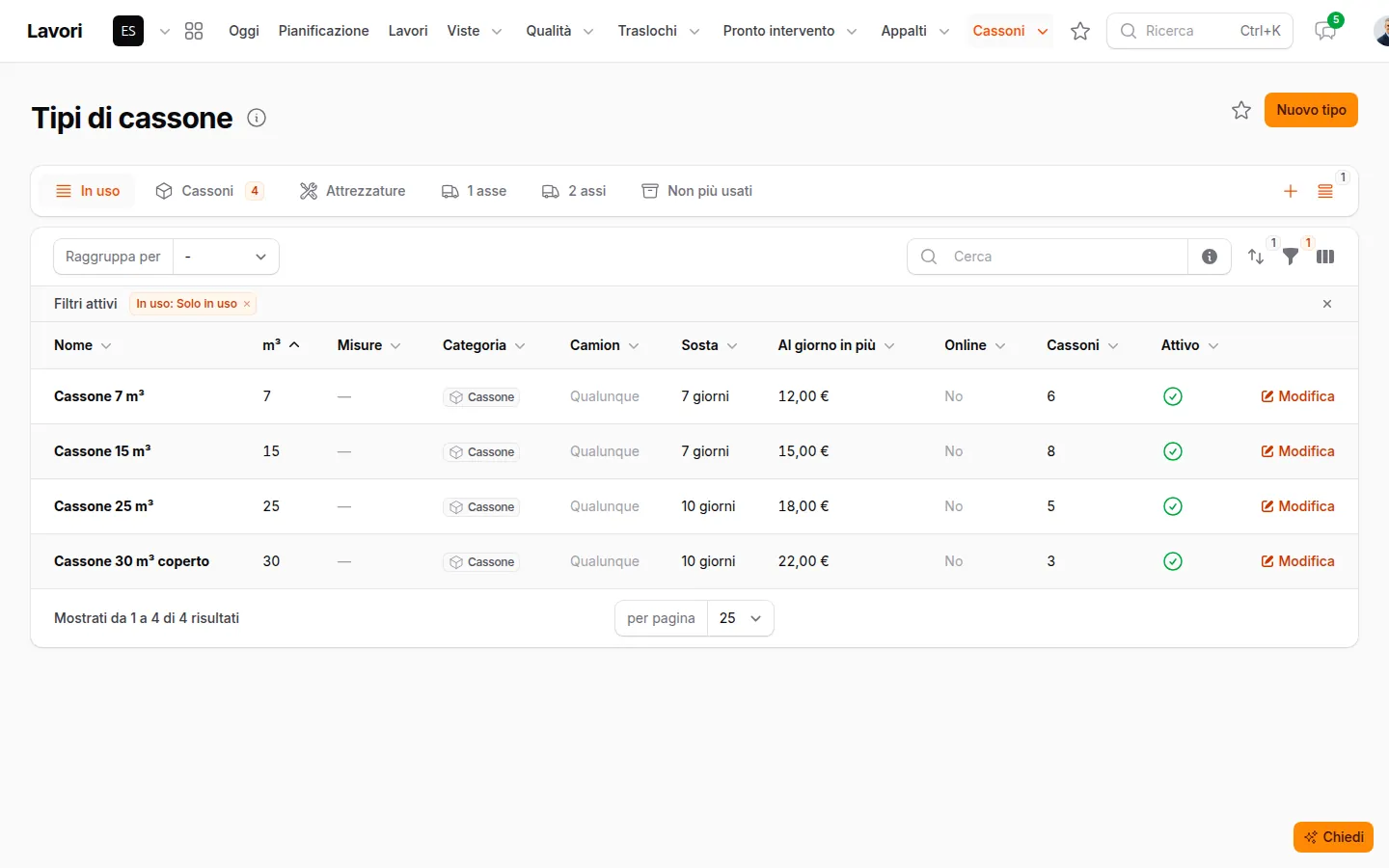
I tipi di cassone: per ognuno la sosta di serie e quanto costa ogni giorno in più.
Con Nuovo tipo si compilano:
- Nome e Volume, e le misure, che valgono per tutti i cassoni di quel tipo;
- Assi: 2 o 3, cioè su quale camion va. Un cassone va solo su un mezzo con lo stesso telaio (il Telaio si scrive nella scheda del mezzo, in Risorse → Mezzi); i mono asse non portano cassoni. Se non lo sapete, «Da indicare»; il singolo cassone può avere un valore diverso dal suo tipo;
- Sosta di serie: i giorni compresi nel noleggio (per esempio 7);
- Tariffa della sosta in più: quanto costa ogni giorno oltre la sosta;
- Ordinabile online a: il prezzo IVA compresa, se volete che i clienti lo ordinino e lo paghino dal sito (serve Stripe collegato).
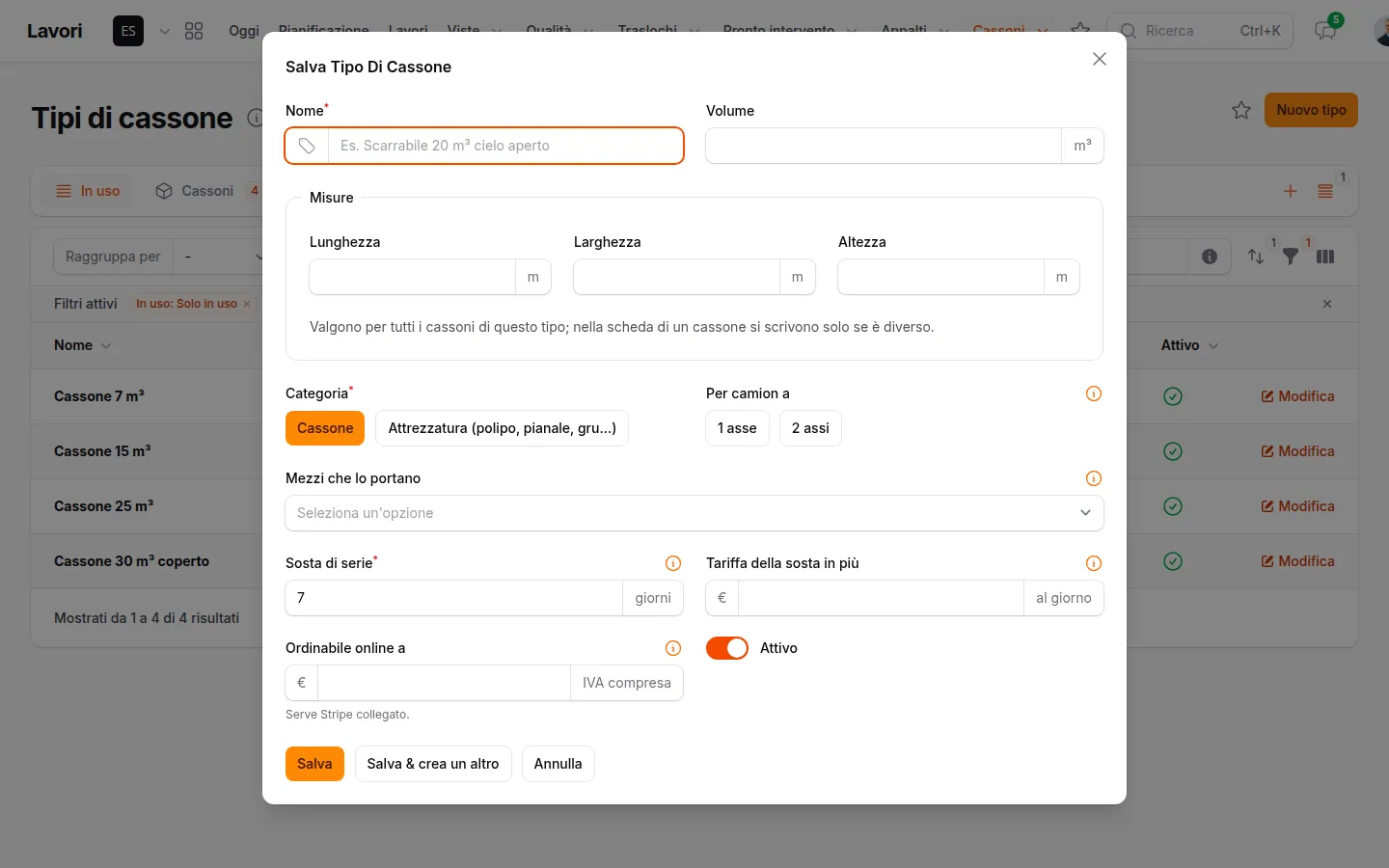
Sosta e tariffa scritte qui diventano quelle di partenza di ogni consegna; alla consegna si possono cambiare.
2. I cassoni, uno per uno
Ogni cassone fisico è una scheda. Da «Dove sono i cassoni» si usa Nuovo cassone, oppure Importa da Excel o CSV se li avete già in un foglio: entrano in deposito, in manutenzione o dismessi, e il tipo si riconosce dal nome.
Il Numero è quello dipinto o scritto sul cassone: è quello che l'autista cerca nell'elenco e che finisce sull'etichetta QR. Poi il Tipo, il Localizzatore GPS se c'è, il Colore o segno («verde», «rosso», «spigolo ammaccato») e le note utili a chi lo carica. Le misure si scrivono qui solo se sono diverse da quelle del tipo.
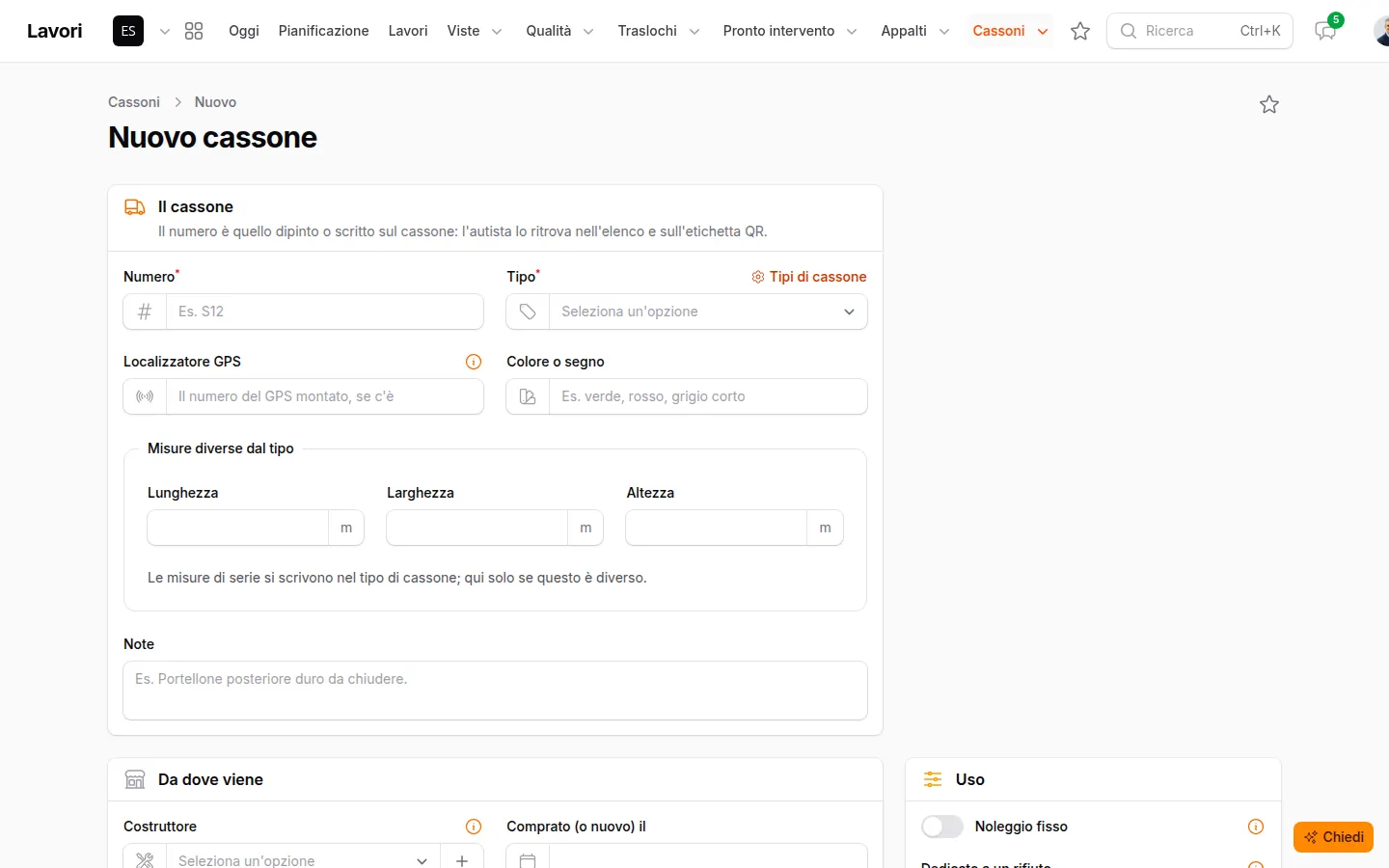
Il numero è quello scritto sul cassone: così l'autista lo trova al volo.
Nella scheda c'è anche Noleggio fisso, per i cassoni dati a canone: la sosta non scade, non partono avvisi e non si contano giorni in più. Il canone si fattura con le voci ricorrenti del cliente.
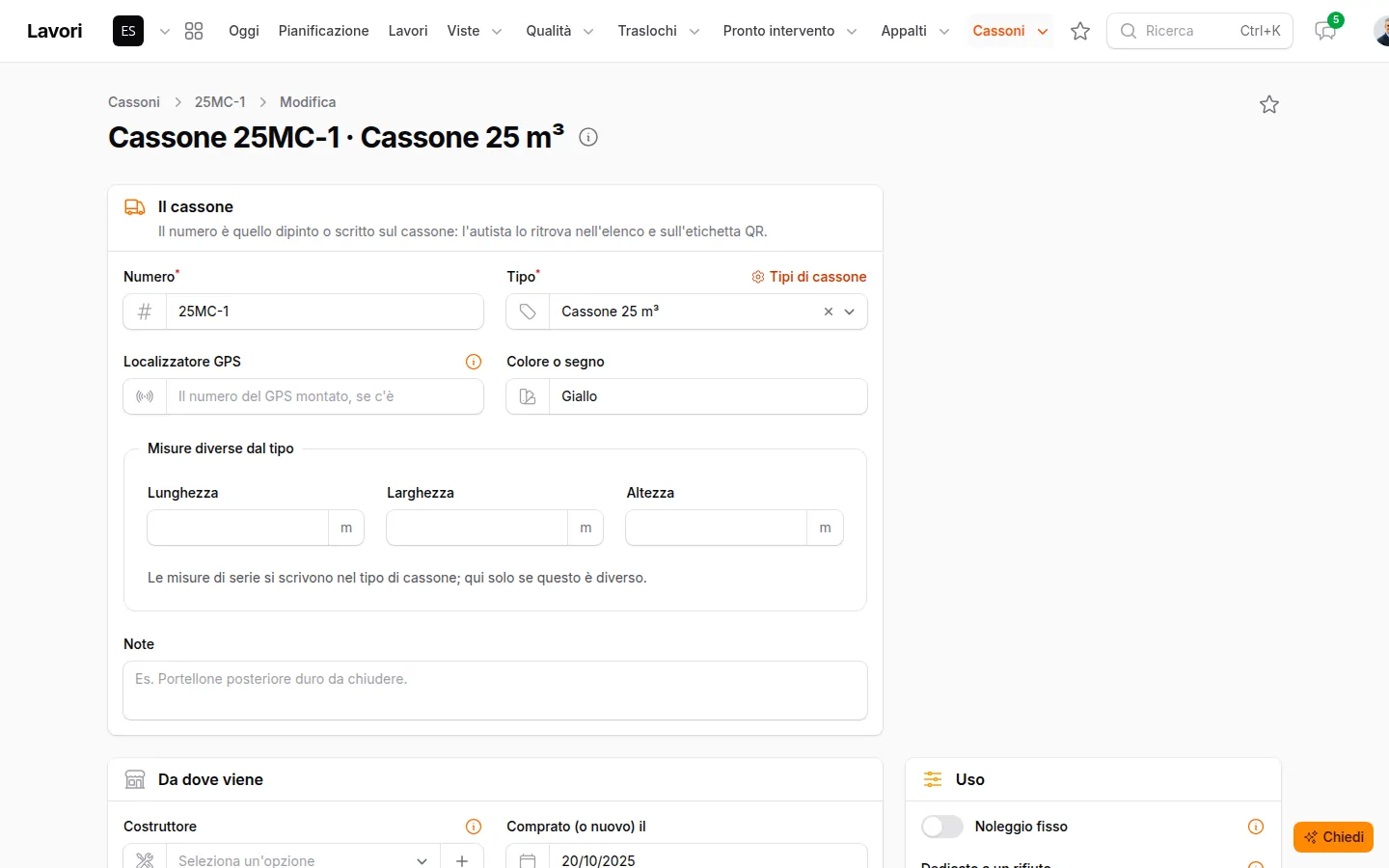
La scheda del cassone: si apre dall'elenco, toccando il numero.
Le etichette QR. Nell'elenco si selezionano i cassoni e si usa l'azione Etichette QR: esce un PDF da stampare e attaccare. L'autista inquadra il QR con il telefono e arriva dritto alla registrazione del passaggio, con quel cassone già scelto.
3. Dove sono i cassoni, adesso
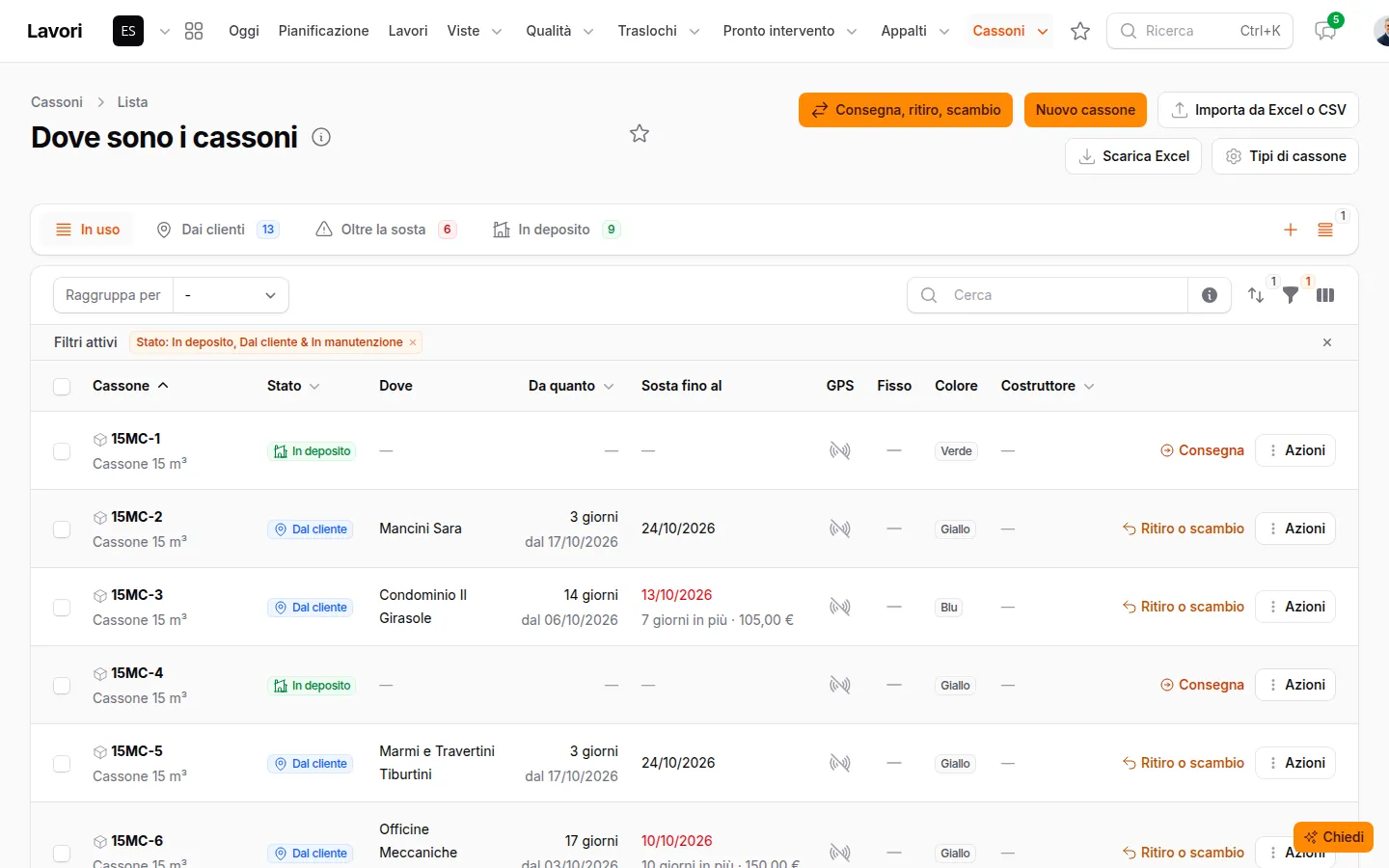
Dove sono i cassoni è la pagina che si apre ogni mattina. Ogni riga dice lo stato (in deposito, dal cliente, in manutenzione), dove si trova, da quanti giorni e fino a quando dura la sosta concordata. Le viste in alto rispondono alle domande di tutti i giorni: In uso, Dai clienti, Oltre la sosta, In deposito. Il numero accanto alla vista dice quanti sono.
In ogni riga c'è il pulsante giusto: Consegna se il cassone è in deposito, Ritiro o scambio se è dal cliente (è la schermata in cima alla pagina).
In alto ci sono anche Scarica Excel, per avere la fotografia del parco in un foglio, e Tipi di cassone.
Con il GPS. Se i cassoni hanno un localizzatore di Verizon Connect («Assets non alimentati») e l'azienda ha collegato Verizon in Risorse → Dove sono, le posizioni si leggono da sole ogni mezz'ora. In Risorse → GPS dei cassoni ogni localizzatore si abbina una volta al suo cassone: per quelli liberi gestire.it propone il cassone più probabile, dalla misura e dagli assi scritti nel nome di Verizon e da dove l'avete consegnato, e «Usa il suggerito» lo conferma. Da lì la posizione si vede nella scheda del cassone («📍 Dal GPS»), sulla mappa «Dove sono» accanto ai camion e nella ricerca (Ctrl+K, «Dov'è»).
4. I cassoni nel lavoro, dal preventivo all'impianto
I passaggi si possono anche preparare in ufficio, nel lavoro, prima che l'autista parta. Quando nel Nuovo lavoro (o nella scheda del lavoro) si sceglie un servizio che comporta i cassoni, si apre da sola la parte Cassoni del lavoro: il servizio lo decide in Cosa comporta, nel listino o nel settore. Ogni riga è un passaggio, con il riepilogo in alto e i campi sotto:
- Consegna, Ritiro, Scambio, Svuotamento, Spostamento oppure Carico: nel carico il cassone parte dal deposito sul mezzo, si carica dal cliente, scarica all'impianto e torna in deposito vuoto;
- Mezzo: scelto il mezzo, si propongono solo i cassoni con i suoi stessi assi;
- Rifiuto previsto (EER) e Impianto (dove si scarica): nel carico l'impianto è obbligatorio, negli altri si scrive se si sa.
Se il lavoro nasce da un preventivo in cui il rifiuto ha il suo impianto (con il pulsante Rifiuto e impianto della riga, vedi la guida ai prezzi degli impianti), scelto il codice EER l'impianto si propone da solo e sotto si legge quello del preventivo. Se se ne sceglie un altro compare quanto costa in più o in meno lo smaltimento, e il campo Perché un altro impianto diventa obbligatorio: il cambio resta nello storico del lavoro. Così non si va in un impianto più caro di quello preventivato senza che nessuno lo sappia.
L'autista trova i passaggi già scritti quando registra dal telefono.
5. La consegna
Una consegna si registra da quattro posti, a seconda di dove siete:
- dall'elenco, con Consegna sulla riga del cassone;
- dal pulsante Consegna, ritiro, scambio in alto;
- dal telefono, dal lavoro della giornata in Oggi, con il pulsante Cassone;
- inquadrando l'etichetta QR del cassone.
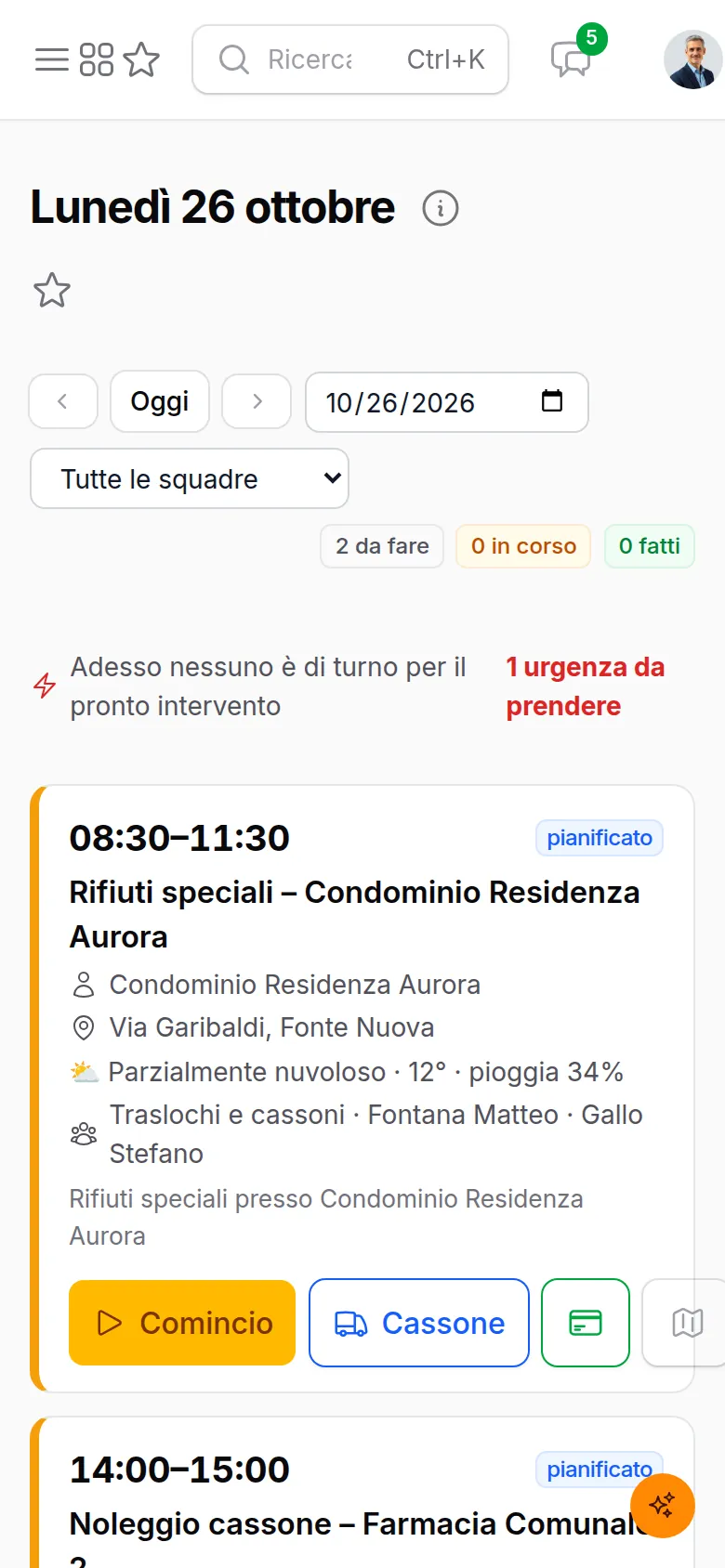
Dal telefono: in «Oggi» il lavoro ha il pulsante «Cassone». Cliente, cantiere e mezzo arrivano già dal lavoro.
Nella pagina si sceglie Consegna e si compila:
- Il cassone: quale cassone e con che mezzo;
- Dove e per quanto: cliente, cantiere, indirizzo preciso («nel cortile a destra»), Sosta concordata e Sosta in più. Partono da quelle del tipo e si cambiano se con il cliente avete preso accordi diversi;
- Avvisa il cliente quando finisce la sosta: acceso, il cliente riceve un'email il giorno della scadenza;
- Prova del passaggio: la posizione del telefono, le foto (fino a 6), la firma e il nome di chi riceve.
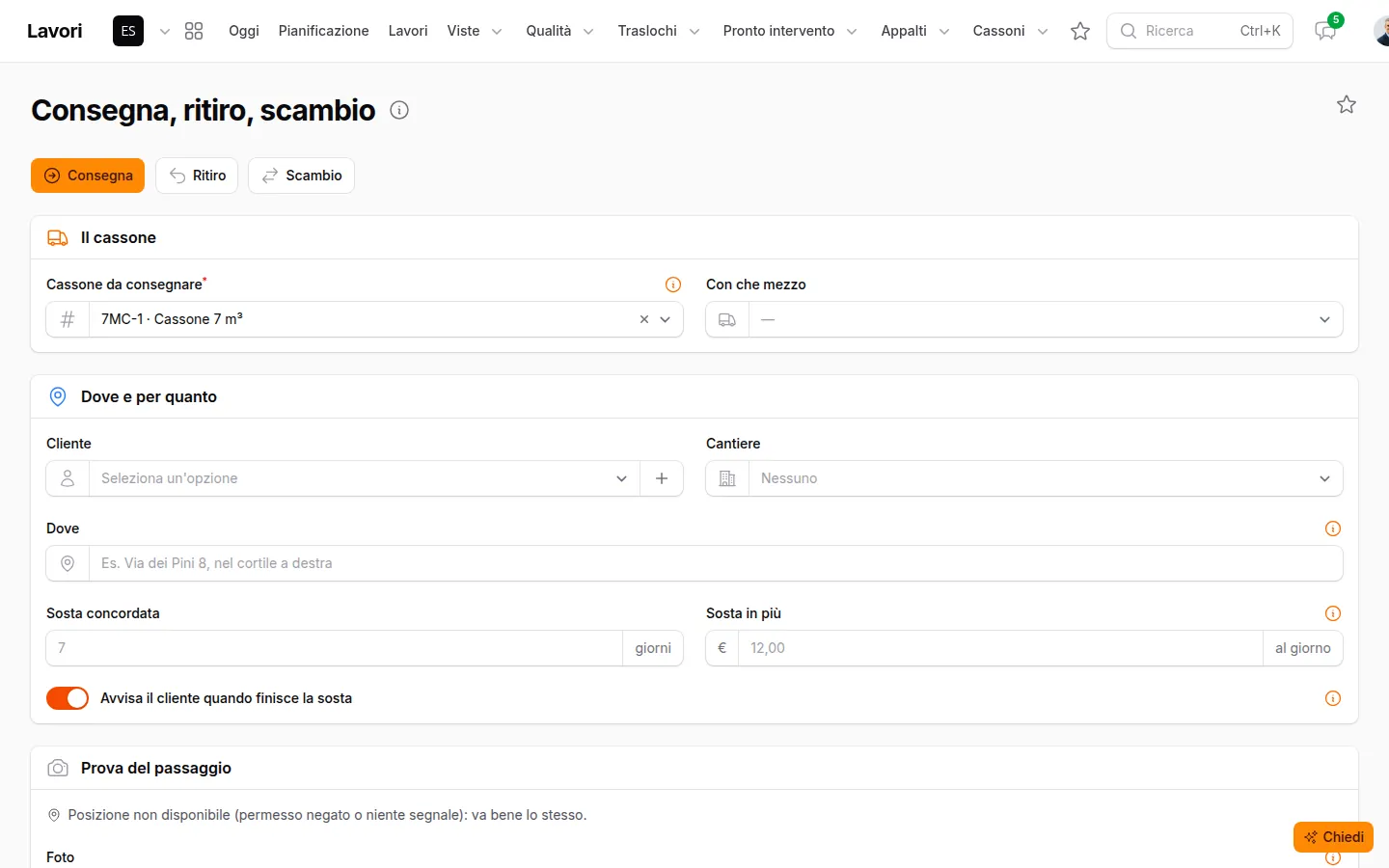
La consegna: dal momento in cui si registra, la sosta comincia a contare.
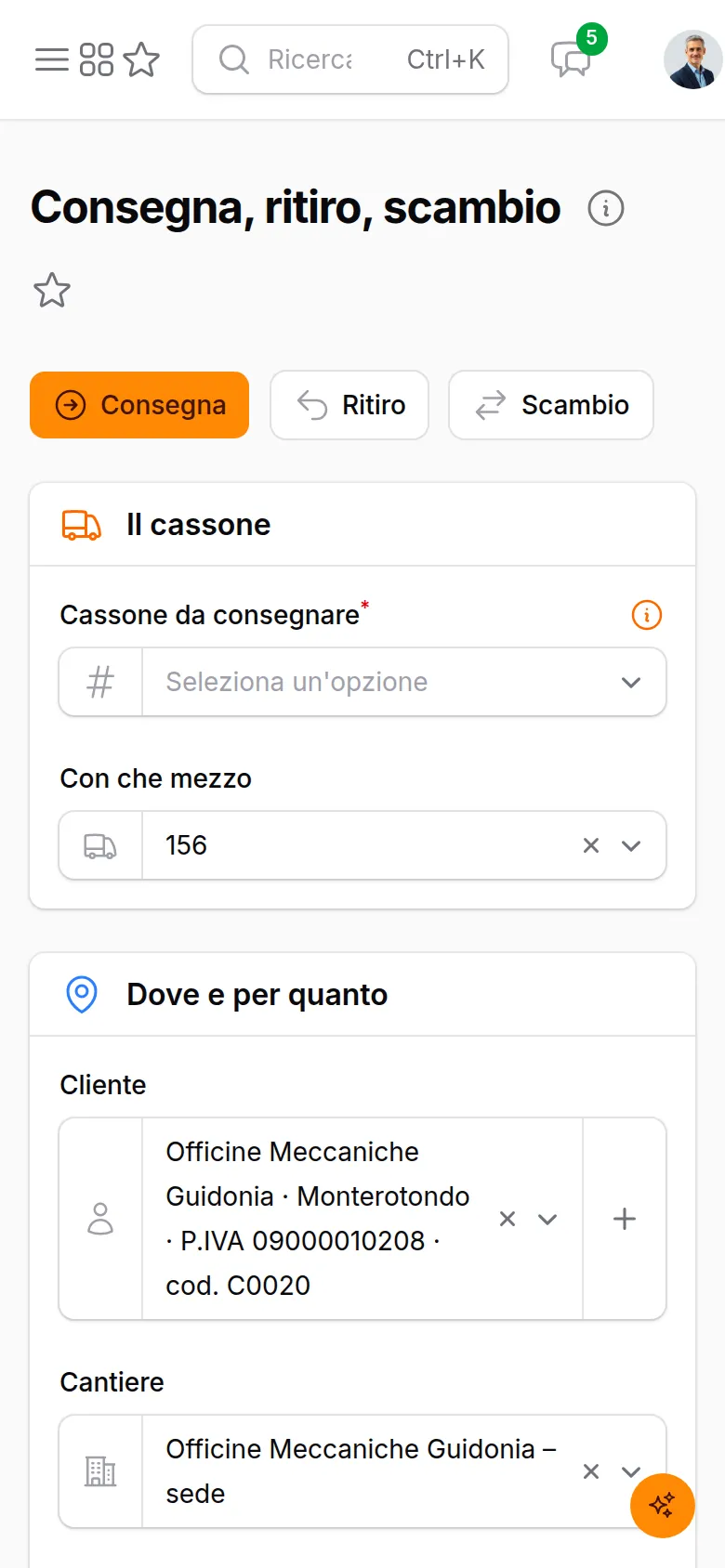
La stessa pagina sul telefono dell'autista. Se la posizione non c'è (niente segnale o permesso negato), si registra lo stesso.
6. Lo scambio: il pieno va via, il vuoto resta
Quando il cliente chiede di svuotare, si usa Scambio. Si scelgono il cassone da ritirare (il pieno) e il cassone che lasci (il vuoto). Il vuoto resta dove era il pieno e la sua sosta riparte da oggi; si possono cambiare sosta e tariffa e decidere se avvisare il cliente.
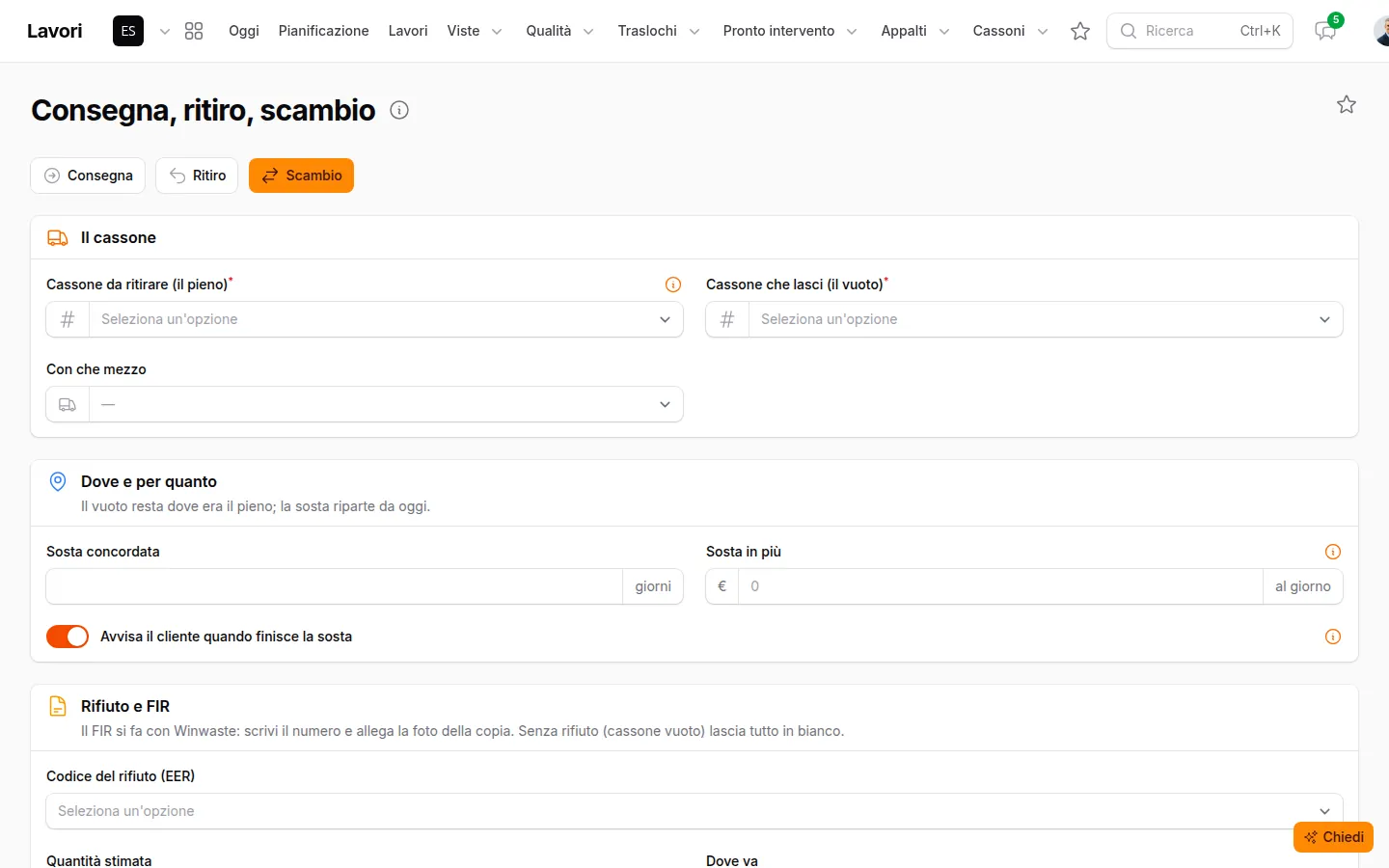
Lo scambio registra insieme i due movimenti: non resta mai un cassone a metà.
Se il pieno porta via del rifiuto, sotto si compila la parte Rifiuto e FIR, come nel ritiro.
7. Il ritiro, con il FIR
Con Ritiro si sceglie il cassone pieno e il mezzo. Nella parte Rifiuto e FIR si scrivono:
- il codice del rifiuto (EER);
- la quantità stimata (per esempio «18 m³» o «6 t»);
- dove va: l'impianto;
- il numero del FIR, con la copia del FIR (una foto va benissimo).
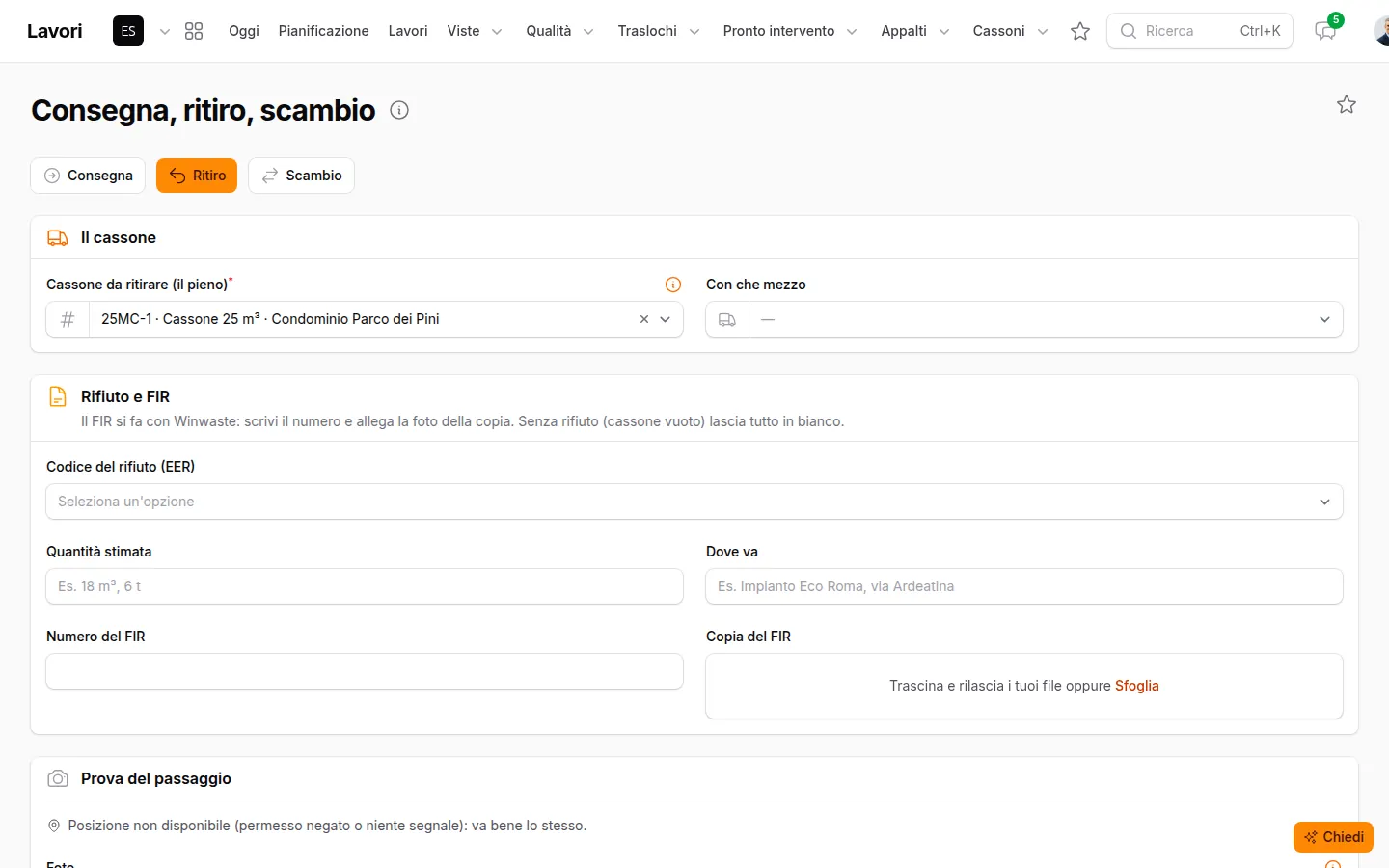
Il ritiro: con il rifiuto, il numero del formulario è obbligatorio. Un cassone vuoto si ritira lasciando tutto in bianco.
Il formulario si compila in Winwaste, come fate già: qui si scrivono il numero e la copia, così restano sul movimento del cassone. Se un ritiro ha il rifiuto ma non il numero del FIR, non si registra. Per sapere cosa va scritto nel formulario c'è la guida al formulario rifiuti (FIR).
Al ritiro il cassone torna in deposito, e i giorni oltre la sosta vengono contati da soli.
8. La sosta è finita: avvisi e vista «Oltre la sosta»
Ogni mattina alle 8 il software guarda le consegne con la sosta scaduta:
- gli admin e il commerciale del cliente ricevono l'avviso nella campanella;
- il cliente riceve un'email con la tariffa che parte dal giorno dopo, se alla consegna l'avviso era acceso e il cliente ha l'email.
L'avviso parte una volta sola per consegna, e solo se il cassone è ancora lì.
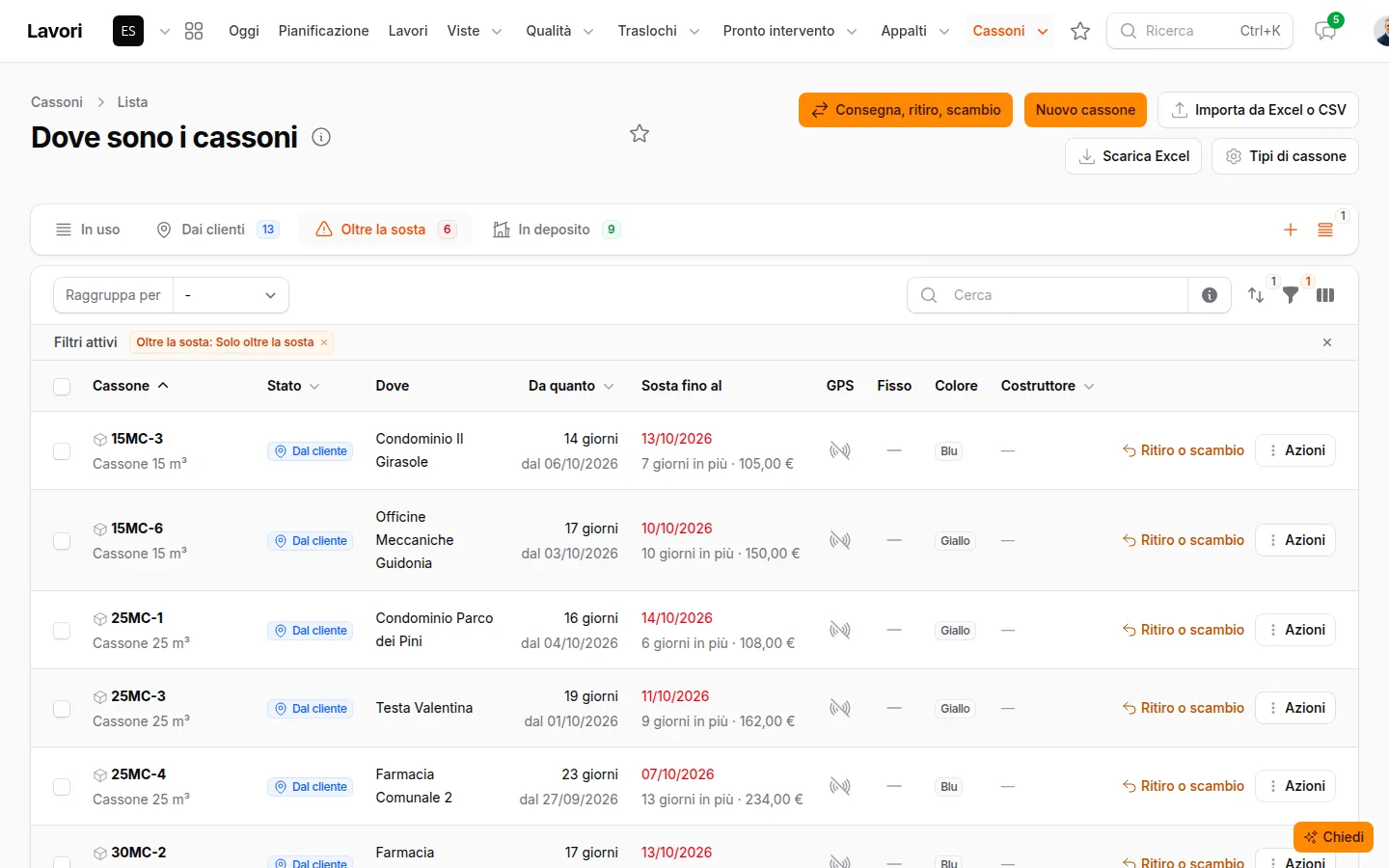
«Oltre la sosta»: la data in rosso è la scadenza passata; sotto, i giorni in più e quanto valgono finora.
Da questa vista si chiama il cliente: o si pianifica il ritiro, o si sa già quanto addebitare.
9. Le soste da addebitare
In Lavori → Cassoni → Soste da addebitare ci sono tutti i ritiri con giorni oltre la sosta: giorni in più, tariffa e importo, già calcolati. Le viste sono tre: Da addebitare, Per cliente (per fare una fattura sola con tutto quello che un cliente deve) e Già addebitati.
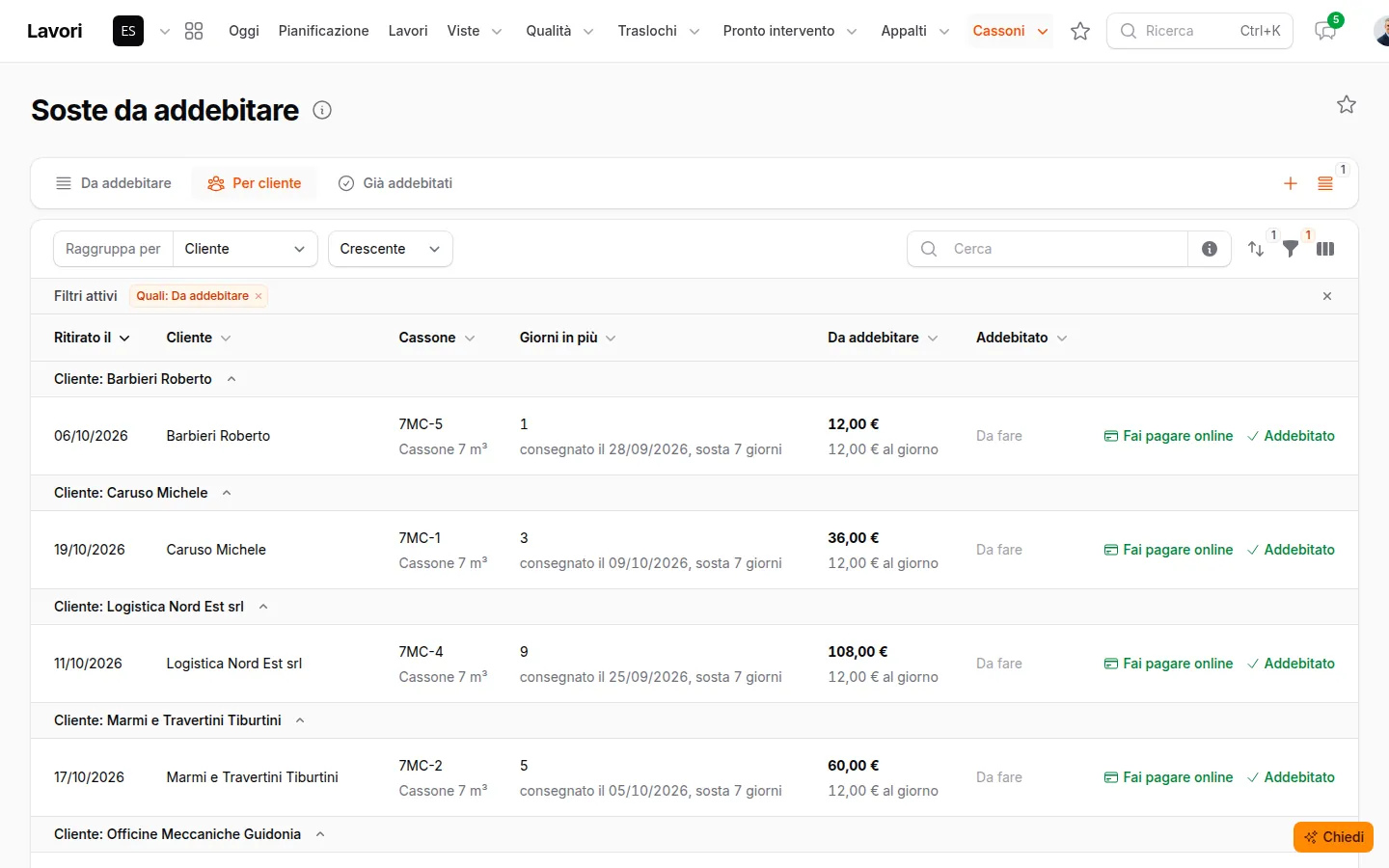
«Per cliente»: ogni cliente con le sue soste e l'importo di ognuna.
Su ogni riga:
- Fai pagare online manda al cliente il link per pagare con la carta (l'importo più IVA al 22%);
- Addebitato si tocca quando l'importo è in fattura: la riga passa fra i già addebitati, e nessun giorno si fattura due volte.
10. Manutenzione, dismissione e cliente
- Un cassone in deposito che va riparato si mette In manutenzione; quando è pronto torna Di nuovo in deposito. Quando non serve più, Dismetti. Ogni cambio resta nella storia del cassone.
- Nell'area clienti, alla voce Cassoni, il cliente vede quelli che ha in quel momento e quando finisce la sosta.
Gli errori da evitare
- Registrare dopo, in ufficio. La sosta conta dal momento della registrazione: va fatta sul posto, dal telefono.
- Consegnare un cassone che risulta dal cliente. Si consegna solo un cassone in deposito: se l'elenco dice che è da un altro cliente, prima va registrato il ritiro (o lo scambio). Un cassone non può essere in due posti.
- Sosta sbagliata. Finché il cassone è dal cliente, sosta e tariffa della consegna si cambiano con Sosta e tariffa, dal menu della riga.
- Il numero del cassone sbagliato. Usate il numero scritto sul cassone, o il QR: così nessuno sceglie quello accanto.
- Dimenticare «Addebitato». Se la sosta è già in fattura e la riga resta «da addebitare», la fattura successiva la ripeterebbe.
I cassoni in gestire.it, in breve
-
1
Tipi di cassone
In Risorse → Cassoni → «Tipi di cassone», «Nuovo tipo»: volume, sosta di serie e tariffa della sosta in più.
-
2
I cassoni
«Nuovo cassone» o «Importa da Excel o CSV»; poi dall'elenco «Etichette QR» per stampare le etichette da attaccare.
-
3
La consegna
Dal telefono, in «Oggi» il pulsante «Cassone» (o il QR): «Consegna», sosta concordata, foto e firma, poi si registra.
-
4
Nel lavoro
Il servizio con i cassoni apre «Cassoni del lavoro»: passaggio, mezzo, cassone, rifiuto e impianto, che viene dal preventivo.
-
5
Lo scambio
«Scambio»: il pieno da ritirare e il vuoto da lasciare; la sosta del vuoto riparte da oggi.
-
6
Il ritiro
«Ritiro»: con il rifiuto servono codice EER, quantità stimata, impianto e numero del FIR fatto in Winwaste, con la copia.
-
7
La sosta scade
Alle 8 l'avviso nella campanella e l'email al cliente; i cassoni scaduti sono nella vista «Oltre la sosta».
-
8
Si addebita
In «Soste da addebitare», vista «Per cliente»: in fattura, poi «Addebitato». Oppure «Fai pagare online».
Domande frequenti
L'autista deve avere un computer?
No: basta il telefono. In «Oggi» il lavoro ha il pulsante «Cassone», e inquadrando il QR del cassone si arriva alla stessa pagina con il cassone già scelto.
Posso cambiare la sosta per un solo cliente?
Sì: alla consegna «Sosta concordata» e «Sosta in più» partono da quelle del tipo e si cambiano per quella consegna. Le altre consegne non cambiano.
Il FIR si compila in gestire.it?
Nel ritiro si scrivono il numero del FIR e la copia; il formulario si compila in Winwaste, come oggi. Senza il numero un ritiro con rifiuto non si registra.
Cosa succede se dimentico di registrare un ritiro?
Il cassone resta «dal cliente» e i giorni continuano a contare: lo si vede nella vista «Oltre la sosta». Se quei giorni non vanno addebitati, prima di registrare il ritiro si allunga la sosta della consegna con «Sosta e tariffa», dal menu della riga; poi si registra il ritiro.
Il cliente vede i suoi cassoni?
Sì, nell'area clienti: quelli che ha in quel momento e quando finisce la sosta. Se alla consegna l'avviso è acceso, riceve anche l'email quando la sosta scade.
Perché mi chiede il motivo dell'impianto?
Perché il preventivo era fatto su un altro impianto: il costo dello smaltimento cambia. Si può cambiare, ma il motivo resta scritto nel lavoro, con la differenza stimata.
E i cassoni a canone?
Nella scheda del cassone si accende «Noleggio fisso»: niente scadenza della sosta, niente avvisi, niente giorni in più. Il canone si fattura con le voci ricorrenti del cliente.
Collegato a questa pagina
Funzionalità
Guide