Il testo della lezione
Il preventivo è pronto. Nell'ultimo passo scegliamo Manda da accettare online, e premiamo Salva. Si apre la finestra per il cliente: chi accetta, la sua email, e da dove arriva il codice per firmare. Premiamo Invia. Ecco cosa vede il cliente, sul telefono. Un'email con il nome della vostra azienda, e il pulsante Leggi e firma. Si apre il preventivo, da leggere con calma. Il cliente chiede il codice, che gli arriva per email, e lo scrive. Poi controlla il suo nome, firma con il dito, spunta Ho letto e accetto, e conferma. Niente da stampare, né da scansionare. In ufficio, chi segue il preventivo riceve subito l'avviso. Il preventivo passa da solo ad Accettato, e la copia firmata, con il certificato della firma, è già fra gli allegati. Nella prossima lezione vediamo come dal preventivo accettato nasce il lavoro, già pronto da pianificare.
Il testo della lezione
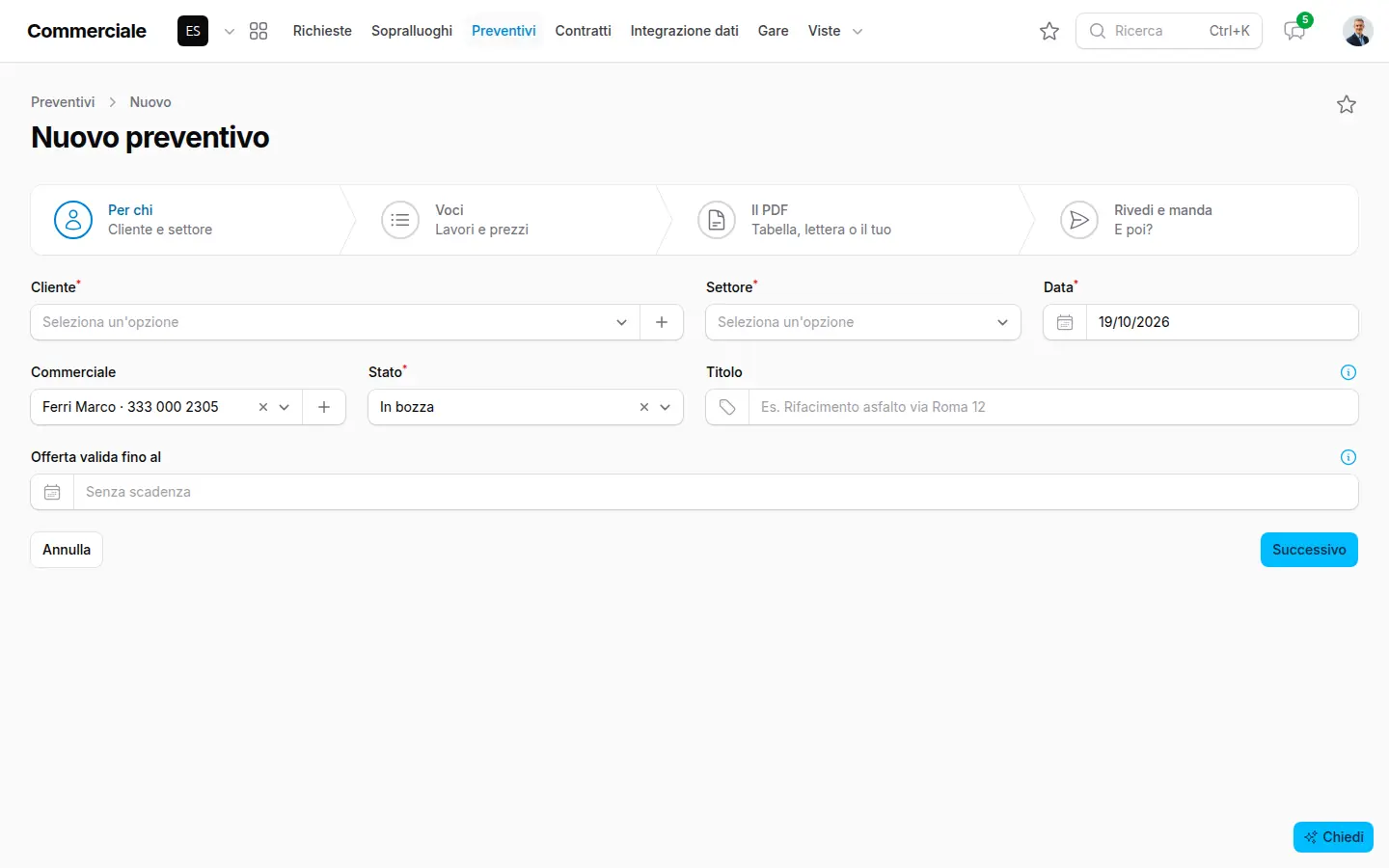
In gestire.it un preventivo si prepara in quattro passi: per chi è, le voci, il PDF, e l'invio. Partiamo da Commerciale, Preventivi, e premiamo Nuovo preventivo. Scriviamo un titolo che si capisca anche fra sei mesi. Poi scegliamo il cliente dalla Rubrica, e il settore. Il commerciale è già chi sta preparando il preventivo. Nel secondo passo ci sono le voci. Con Aggiungi dal listino scegliamo i servizi già prezzati: qui lo sgombero, a metro cubo, e il facchinaggio, a ore. Scriviamo le quantità, e premiamo Aggiungi. Le voci arrivano con il prezzo del listino, e con lo sconto del cliente, se ce l'ha. Il totale, con l'IVA, si aggiorna da solo. Ogni riga si può ancora correggere a mano. Negli ultimi due passi si sceglie il PDF, a tabella o a lettera, e cosa fare del preventivo: tenerlo in bozza o mandarlo al cliente. Nella prossima lezione vediamo l'invio, e la firma online.
Dai preventivi in Excel a un programma per preventivi
Il foglio Excel copiato dal preventivo dell'altra volta, le voci riscritte a mano, il totale da ricontrollare, il PDF mandato dalla posta di qualcuno: poi non si sa più quali preventivi sono partiti, quali aspettano risposta e quali sono stati persi, e perché.
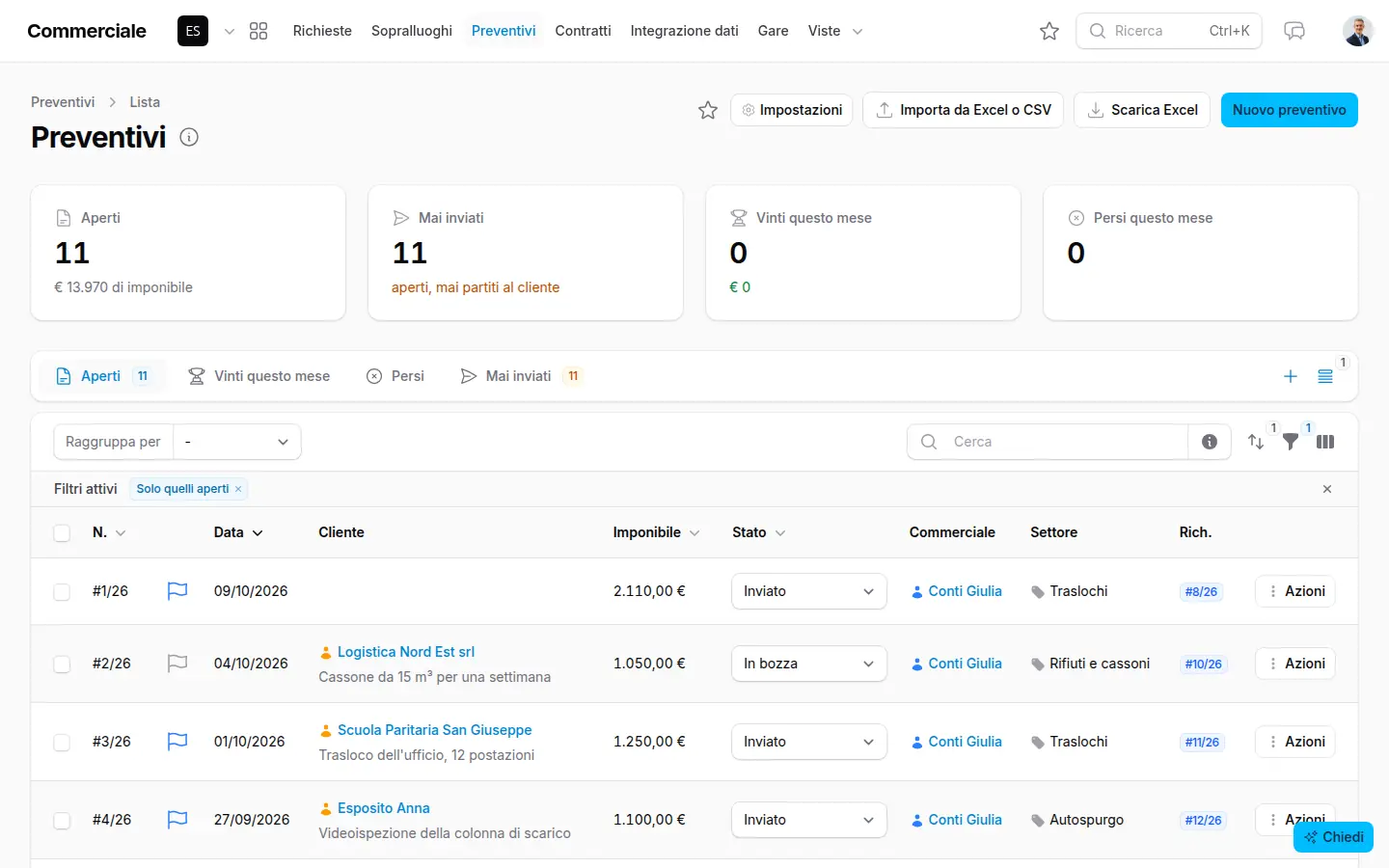
In gestire.it il preventivo nasce dalla richiesta o dal sopralluogo con «Crea preventivo», con cliente, indirizzo e quello che si è visto già dentro. Aggiungete le voci con quantità, prezzo, sconto e IVA: il totale si aggiorna mentre scrivete. Le viste dell'elenco «Preventivi» dicono subito cosa c'è da fare: «Aperti», «Mai inviati», «Vinti questo mese», «Persi».
Il listino prezzi dentro il software per preventivi
In Commerciale → Listino prezzi mettete i prezzi di servizi, prodotti e altre voci (analisi, noli, diritti), con unità e IVA. Una voce può portarne altre con sé: obbligatoria (entra sempre), proposta (entra, ma si toglie) o facoltativa. Lo smaltimento della guaina, per esempio, porta le analisi di caratterizzazione; se qualcuno le toglie, il preventivo lo segnala in rosso.
Per i servizi con trasporto scrivete il costo al km e il diritto fisso: i km si calcolano dalla vostra sede al cliente. Nel preventivo basta scegliere il servizio o premere «Aggiungi dal listino»: entrano prezzo, voci collegate, trasporto e lo sconto che il cliente ha nella sua scheda in Rubrica. Tutto resta modificabile. In Commerciale → Listino prezzi → Maggiorazioni e sconti si scrivono le maggiorazioni per urgenza, sabato, festivi e notte (in percentuale o a importo fisso) e gli sconti da scegliere a mano: nei lavori senza preventivo si aggiungono da sole quando valgono. Se il cliente ha una categoria di clientela (ristorazione, condomini, strutture ricettive…), i servizi che quella categoria chiede più spesso vengono proposti per primi.
Le voci, in quattro modi
- Dalla riga: scegliete la categoria di lavoro e la riga prende prezzo e IVA dal listino, con lo sconto del cliente e le voci collegate.
- A mano: descrizione, quantità, unità, prezzo, sconto e IVA, per quello che nel listino non c'è.
- «Aggiungi dal listino»: più voci insieme, ognuna con la sua quantità.
- Dal vostro PDF: con «Le voci le metto dopo» il preventivo va avanti senza righe; se caricate un vostro PDF già pronto, ✨ «Leggi le voci dal PDF» le scrive per voi, da controllare prima di salvare.
Le righe si duplicano e si spostano, e la colonna «Esenzione IVA» compare solo se una voce è allo 0%. Con «Maggiorazione o sconto» aggiungete urgenza, sabato, festivi, notte o uno sconto del listino: la percentuale si calcola sulle voci già scritte.
Il PDF sulla vostra carta intestata
In «Il PDF del preventivo» scegliete fra la tabella delle voci, una lettera scritta da un «Modello» o un vostro PDF già pronto. I modelli si preparano in Impostazioni → Modelli di preventivo, uno per settore, con il nome del cliente che si scrive da solo; la carta intestata si carica una volta, e si sceglie quella predefinita per l'azienda o per ogni settore, così il preventivo parte già con quella giusta. Il riquadro Condizioni sotto il totale si accende o si spegne per ogni preventivo, e si compone da più modelli di condizioni già scritti (cosa comprende il prezzo, pagamenti, garanzie).
«Manda al cliente» spedisce il preventivo per email dalla casella dell'azienda, con il PDF allegato, e ne tiene la copia nello storico. Con il numero WhatsApp dell'azienda c'è anche «Manda su WhatsApp».
Nella scheda, «Mandato» dice quante volte e come è partito: per email, su WhatsApp o da accettare online. I link che arrivano al cliente sono brevi (gestire.it/l/…) e contano le aperture: quando il cliente apre il preventivo, chi l'ha mandato e il commerciale ricevono l'avviso, e di nuovo se ci torna dopo qualche ora. Ogni preventivo partito lo ritrova anche nella sua area clienti.
Il preventivo accettato online, con codice e firma
Con «Manda da accettare online» scrivete «Chi accetta» e scegliete come arriva il codice per firmare: email o WhatsApp. Il cliente apre il link, legge, inserisce il codice, scrive il nome e firma dal telefono. Il preventivo passa a vinto da solo, la copia firmata va fra gli allegati e a voi arriva l'avviso. Anche un lavoro nato senza preventivo, per esempio un'urgenza, si fa accettare così: «Manda il prezzo da accettare» manda le voci e i prezzi del listino, e il lavoro segna «prezzo accettato» con la copia firmata fra i suoi file. Se serve anche un contratto, «Crea contratto» lo prepara da un modello con i dati del cliente, e il cliente lo firma dal link: il testo firmato non cambia più.
L'acconto con bonifico o carta
Nella sezione «Acconto» scrivete un importo fisso o una percentuale del totale. Dopo la firma il cliente vede quanto pagare, con l'IBAN e la causale per il bonifico e, se avete collegato Stripe, il pulsante «Paga con carta». L'acconto pagato con carta si segna da solo; quello con bonifico si segna con «Acconto ricevuto». La prefattura del lavoro lo scala. L'acconto c'è con il modulo Traslochi o con Stripe collegato: i dettagli sono nella pagina sui pagamenti online.
I preventivi fermi
Un preventivo mandato e senza contatti con il cliente da troppi giorni è fermo: la colonna «Fermo» dice da quanto, con il colore, e la vista «Fermi» li raccoglie tutti. Dopo quanti giorni lo decidete voi, in Impostazioni (di partenza 7). Un richiamo già fissato più avanti non lo fa contare come fermo.
Su ogni preventivo fermo, «Cosa fare» propone il passo giusto, già scelto: un sollecito su WhatsApp o per email con il testo da rileggere, un richiamo, la proroga dell'offerta o «perso» con il motivo. Dall'elenco, selezionati più preventivi, «Sollecita» e «Proroga la validità» valgono per tutti insieme.
Dal preventivo vinto al lavoro
Quando il preventivo è vinto, il lavoro nasce «da pianificare» con le voci, il sopralluogo e i file: in cima alla scheda trovate «Lavoro …: da pianificare» e lo aprite da lì. Un preventivo a fasi può far nascere più lavori con «Un altro lavoro», e ogni voce va in quello in cui si fa. Chi pianifica lo trova nella pianificazione delle squadre.
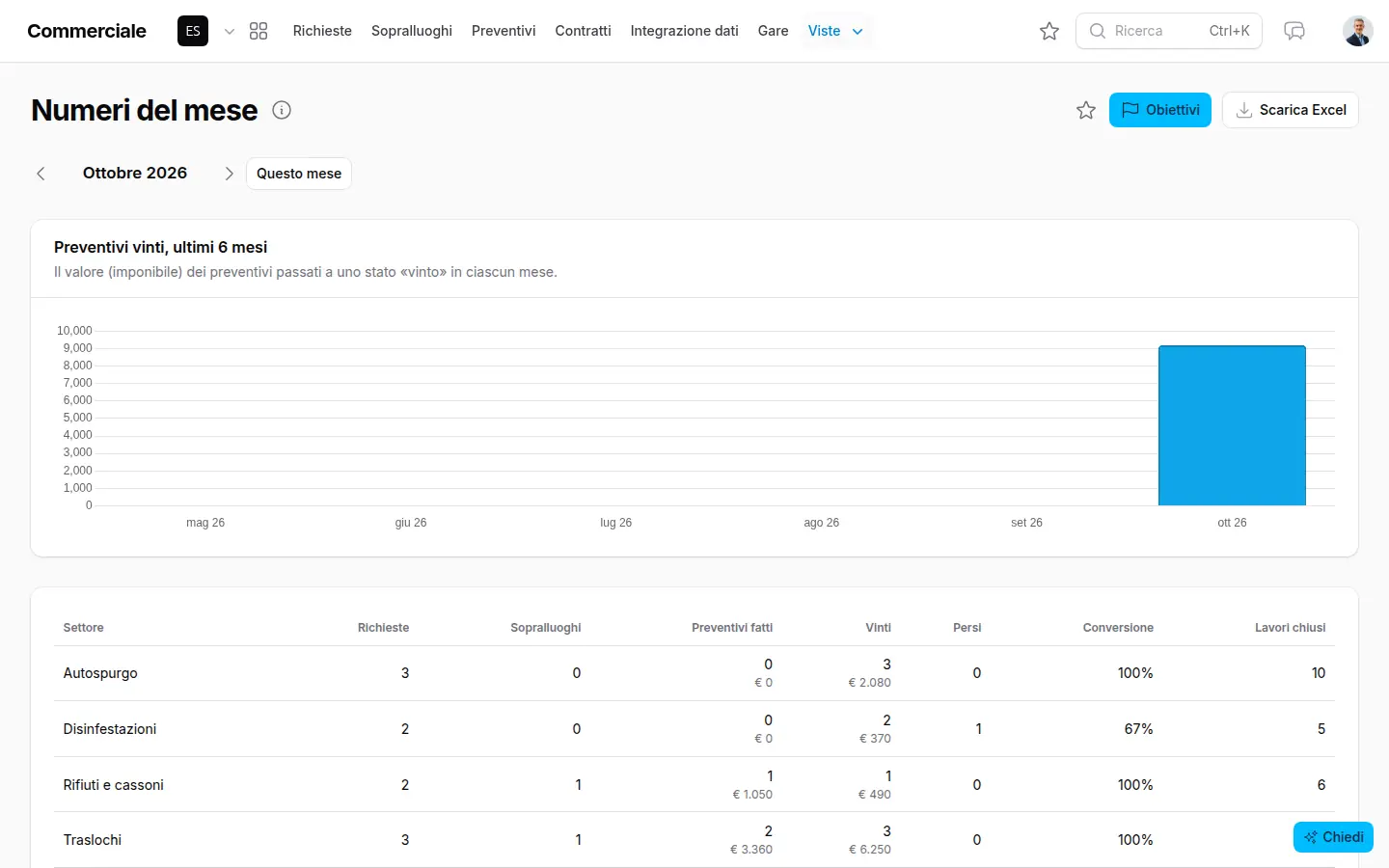
Quando un preventivo è perso, il motivo si scrive in «Perché è perso?». «Numeri del mese» mette insieme vinti, persi e conversione per settore. I preventivi vecchi si caricano con «Importa da Excel o CSV», creando in Rubrica i clienti che mancano.
Volete vedere un vostro preventivo tipo rifatto in gestire.it, con il vostro listino? Chiedeteci una dimostrazione.
Domande frequenti
Possiamo importare i preventivi che abbiamo in Excel?
Sì: in «Preventivi» premete «Importa da Excel o CSV» e abbinate le colonne ai campi. Con «Crea in Rubrica i clienti che non ci sono» acceso, i clienti mancanti nascono da soli.
Il cliente deve registrarsi per accettare il preventivo?
No. Riceve un link, legge il preventivo, inserisce il codice che gli arriva per email o WhatsApp e firma con il dito sul telefono. Il preventivo passa a vinto da solo.
Il preventivo esce con il nostro logo?
Sì: il PDF esce sulla carta intestata che caricate in Impostazioni, con la tabella delle voci o con il testo di un modello per settore.
Il trasporto si calcola da solo?
Sì, per i servizi del listino segnati con il trasporto: i km si calcolano dalla sede al cliente, con il costo al km e il diritto fisso che avete scritto. La cifra resta modificabile.
Si può chiedere un acconto per confermare il lavoro?
Sì, un importo fisso o una percentuale del totale. Il cliente lo vede dopo la firma, con l'IBAN per il bonifico e, se avete collegato Stripe, il pagamento con carta.
Cosa succede quando il preventivo è accettato?
Nasce il lavoro da pianificare, con cliente, voci, sopralluogo e file del preventivo. Chi pianifica gli dà giorno, squadra e mezzo; la fattura poi prende le voci del preventivo.
Collegato a questa pagina
Funzionalità
Come funziona
Guide
Aree
Integrazioni