Prima di cominciare
Questa guida è per chi segue il personale: chi approva ferie e permessi, chi prepara il mese per il consulente del lavoro, chi paga gli stipendi. Serve anche ai dipendenti, che chiedono le ferie e trovano la busta paga dal telefono. Le schermate vengono dall'azienda demo di gestire.it, con persone di esempio: da voi troverete gli stessi pulsanti, con le vostre persone.
Serve il modulo Personale, che si attiva da Impostazioni → Moduli: tutto sta nell'area Azienda, nei gruppi «Presenze» e «Paghe e documenti». Il consulente del lavoro entra nel suo Studio, con quello che gli serve e niente di più.
Il mese, in una riga: ferie e permessi chiesti e approvati durante il mese → ore e note per il consulente → il consulente scarica l'Excel → carica le buste paga, che arrivano a ciascuno → si pagano gli stipendi.
1. Ferie e permessi: la richiesta
In Azienda → Ferie e permessi ogni dipendente vede in alto i suoi saldi e chiede, anche dal telefono:
- Chiedi ferie: il primo e l'ultimo giorno, con una nota se serve;
- Chiedi un permesso: qualche ora di un giorno, con il giustificativo (per esempio ROL);
- Malattia e altre richieste: con il numero del certificato INPS, vale subito;
- Lutto: per chi, la data del decesso e i giorni, con il certificato o l'autocertificazione.
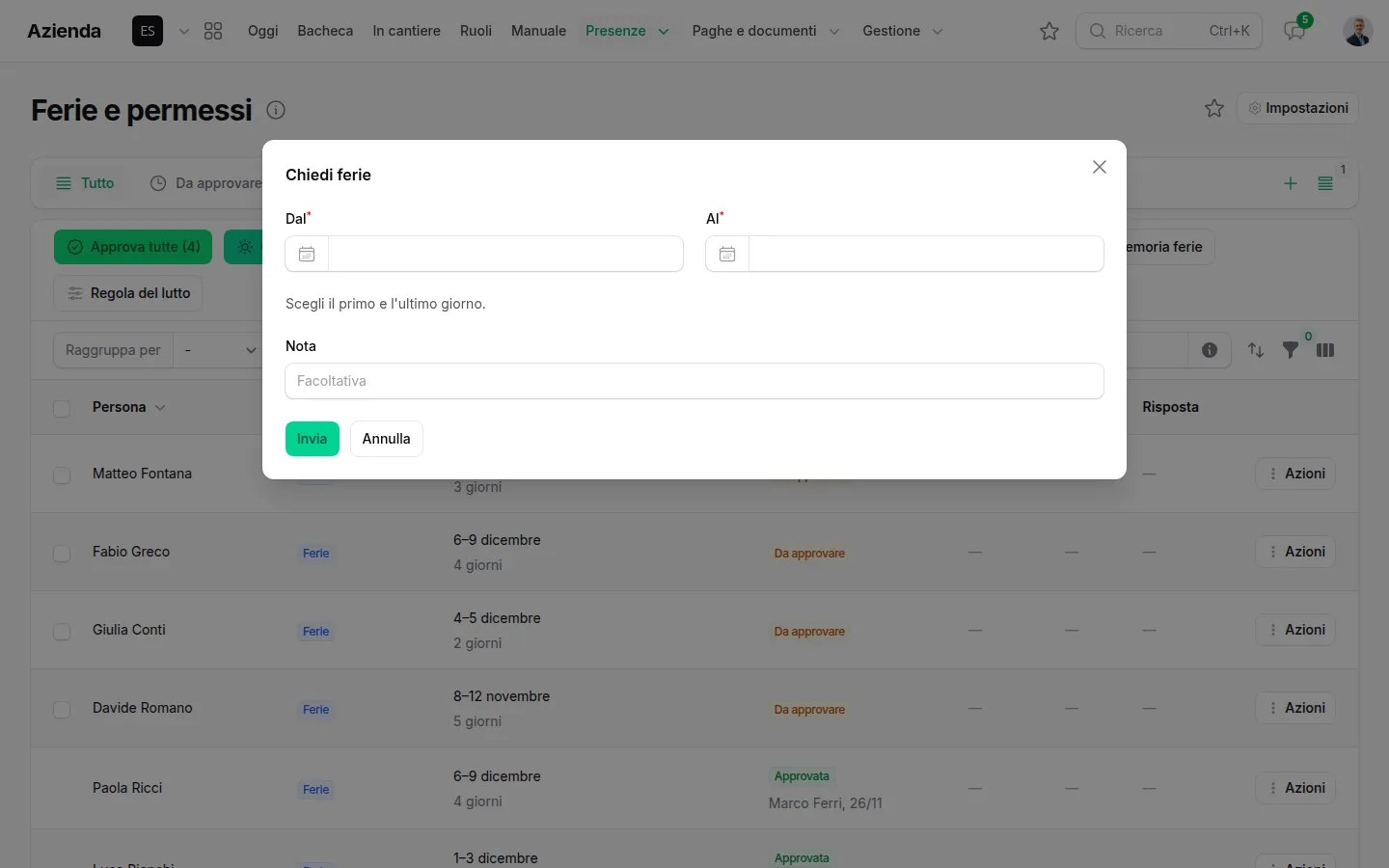
Chiedi ferie: basta il primo e l'ultimo giorno.
Si contano i giorni lavorativi, senza sabato, domenica e festivi. Per chi lavora part-time solo alcuni giorni della settimana (part-time verticale), nella scheda del dipendente, scheda Contratto, si segnano i Giorni in cui lavora: da quel momento ferie e saldi contano solo quelli. Esempio: chi lavora lunedì, mercoledì e venerdì e chiede ferie dal lunedì al venerdì usa 3 giorni, non 5.
Per il lutto il software controlla i 3 giorni lavorativi da prendere entro 7 dal decesso; il certificato lo vedono solo l'azienda e il consulente del lavoro. Con Regola del lutto l'azienda decide se i giorni valgono all'anno o per ogni lutto, come dice il suo contratto.
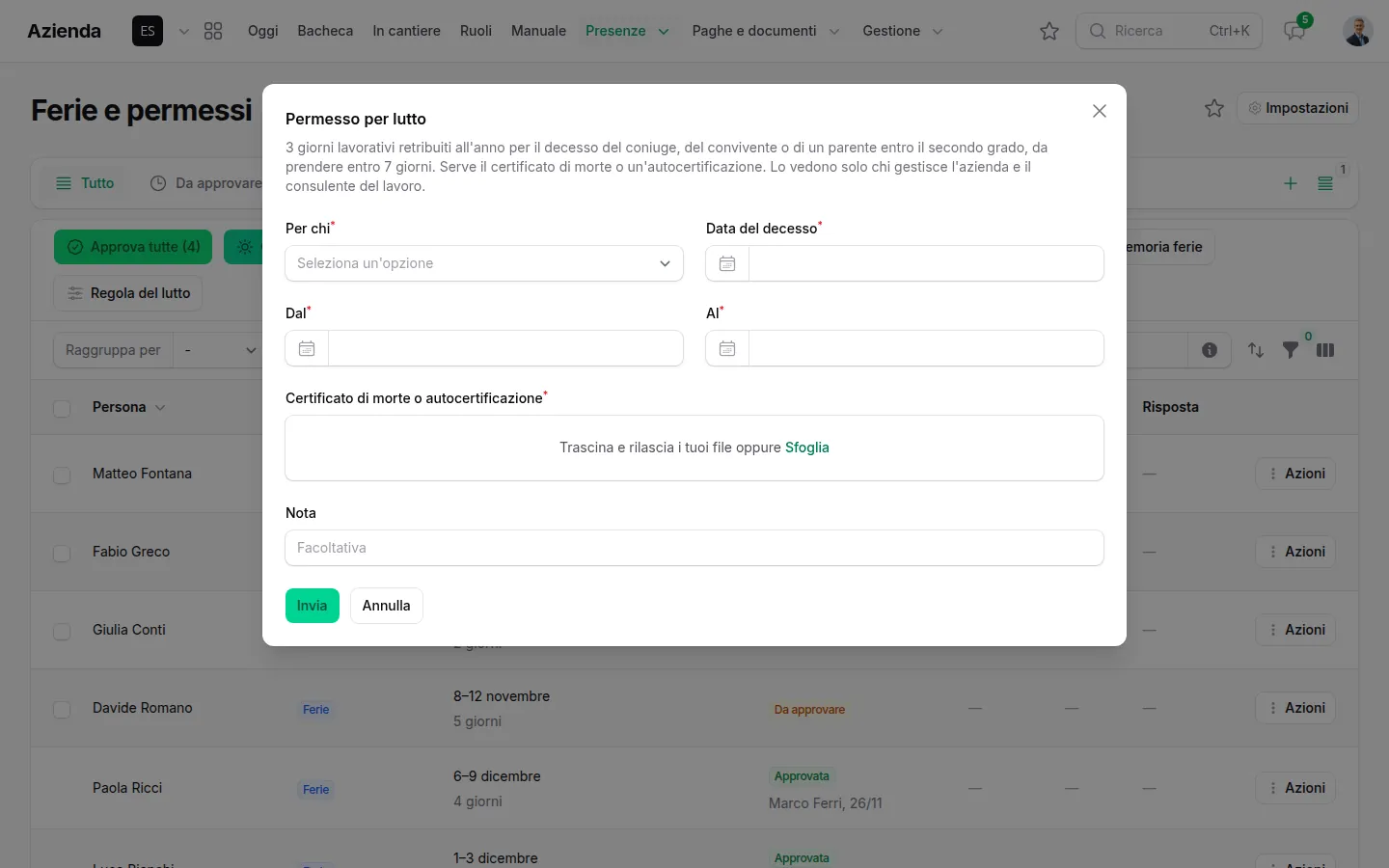
Il permesso per lutto: il certificato resta riservato.
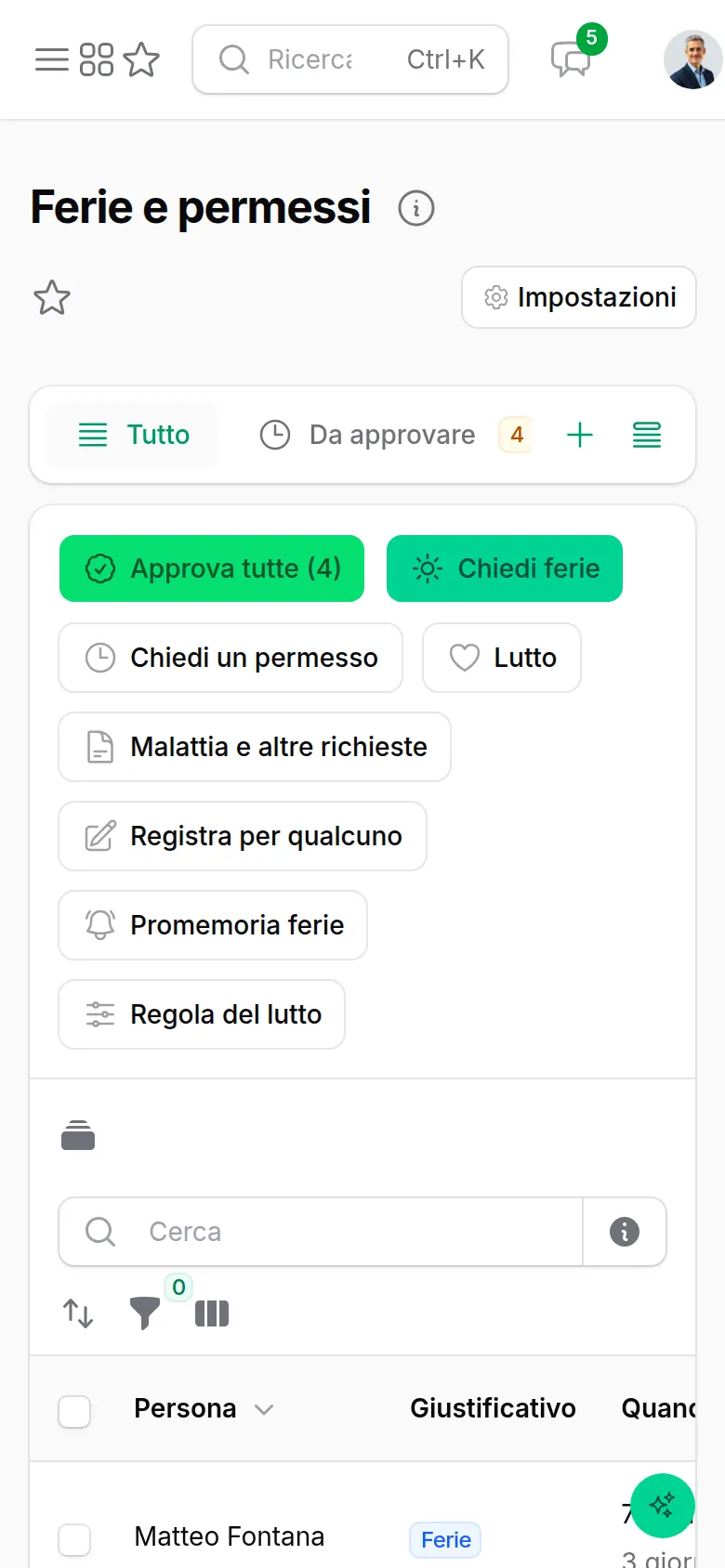
Dal telefono: le stesse richieste, con i pulsanti grandi.
Quando arriva la risposta arriva l'avviso; finché la richiesta è in attesa si può ritirare.
2. Ferie e permessi: l'approvazione
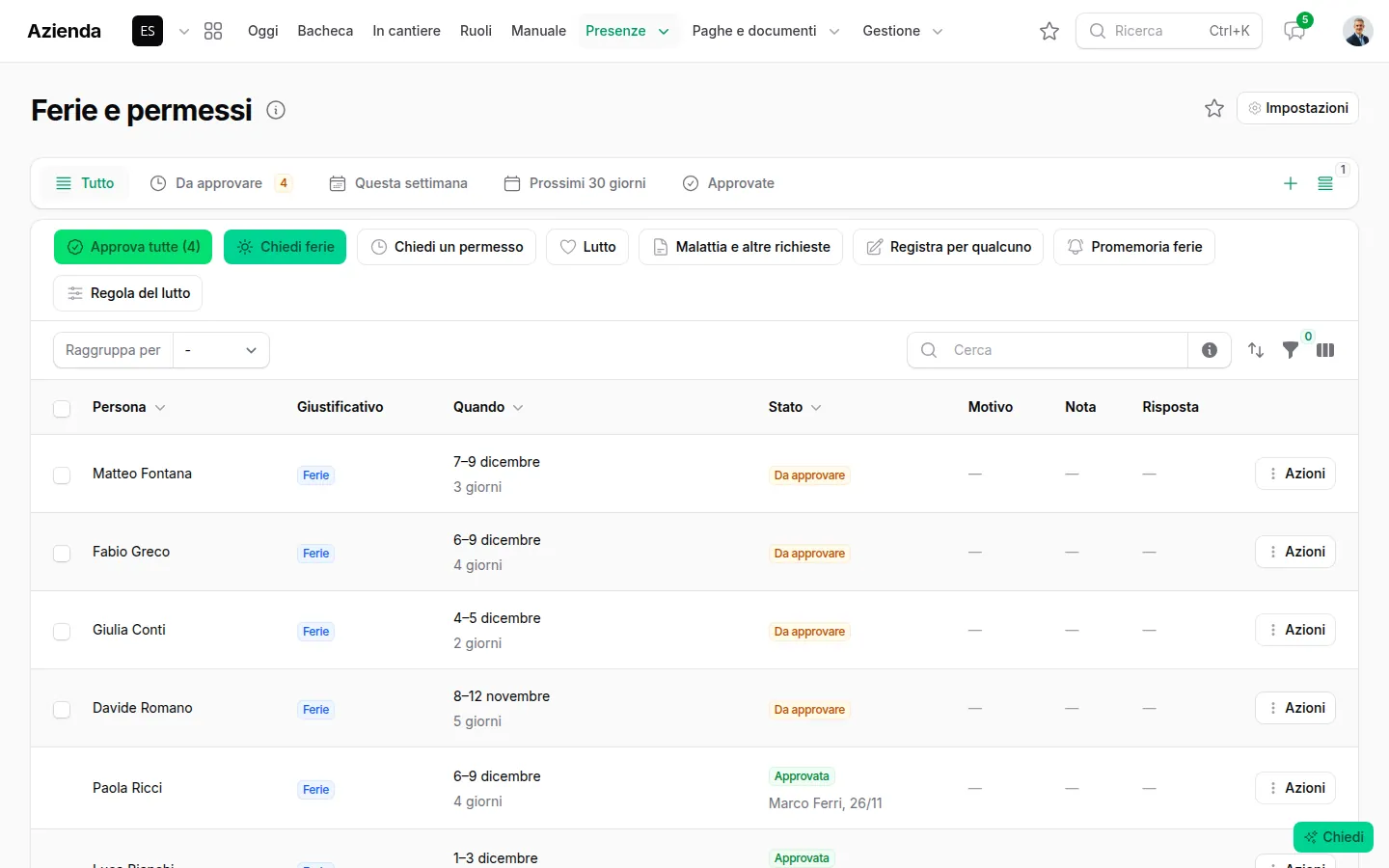
Chi gestisce le persone trova le richieste da approvare in cima (la vista Da approvare ne dice quante). Su ognuna Approva o Rifiuta, con il perché che arriva a chi ha chiesto; per tante richieste ci sono Approva selezionate e Approva tutte. Con Registra per qualcuno si segna un'assenza al posto di un collega, e vale subito.
È la schermata in cima alla pagina: le quattro ferie «da approvare» sono in alto, sopra quelle già approvate.
Il motivo di un'assenza può essere un dato sanitario: lo vedono solo la persona e chi gestisce l'azienda, e non compare mai negli avvisi. Con Promemoria ferie, chi ha accumulato troppi giorni riceve ogni mese l'invito a prenderli.
3. La giornata dal telefono
Chi lavora in sede o da casa apre Azienda → La mia giornata e tocca Inizio la giornata, scegliendo dove lavora; poi Pausa e Riprendo, e alla fine Fine della giornata con due righe su cosa ha fatto. Se dimentica di chiudere, il giorno dopo gli viene chiesta l'ora della fine.
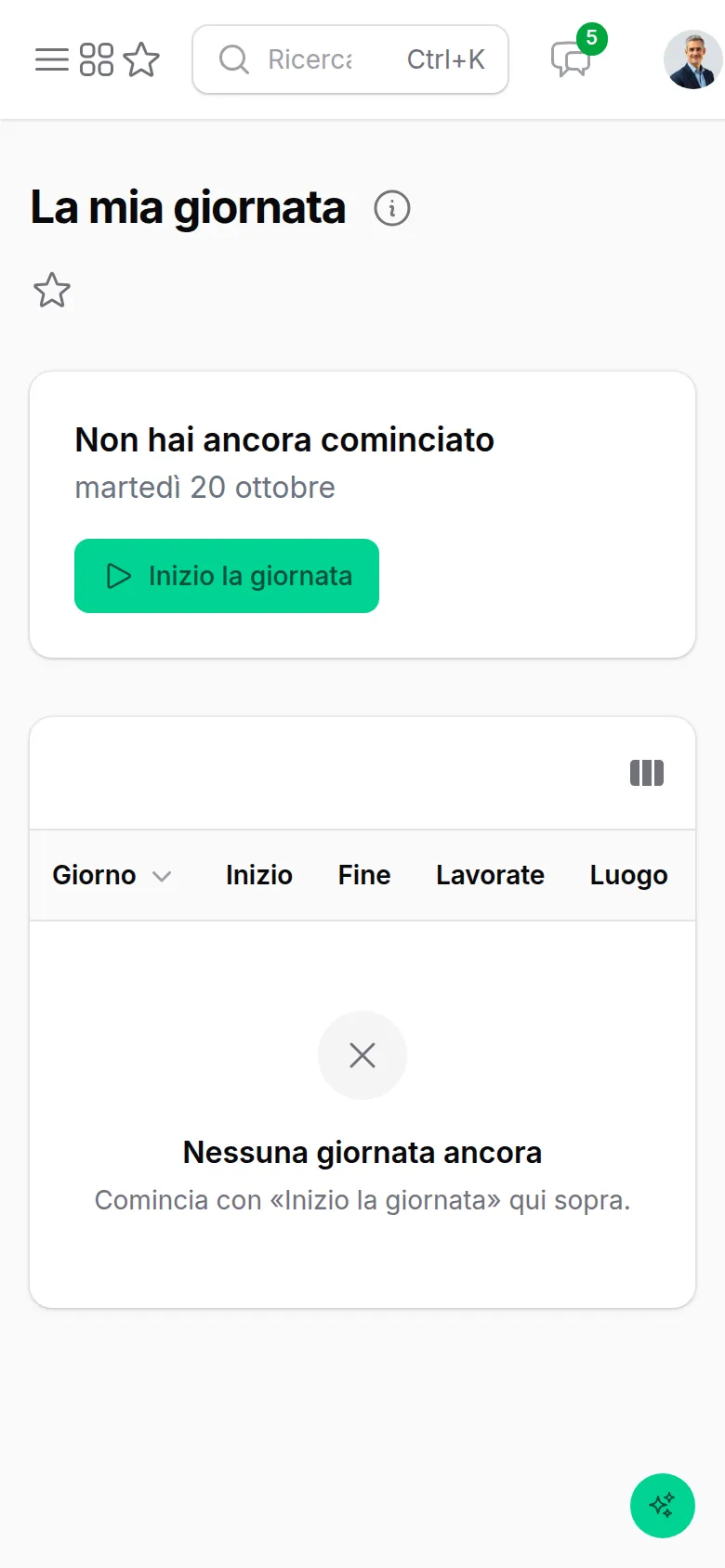
La mia giornata: inizio, pause e fine, dal telefono.
Chi lavora nei cantieri usa invece «In cantiere», con il modulo Cantieri e appalti: c'è la guida di cantieri e appalti.
4. Gli orari di lavoro
In Azienda → Orari c'è la settimana tipo di ognuno, con la pausa: per esempio 8:30–13:00 e 14:00–17:30 in ufficio, 7:00–12:00 e 13:00–16:00 per le squadre. Si scrive una volta; un giorno diverso si cambia solo su quella data. Riepilogo ore dice le ore della settimana di ognuno.
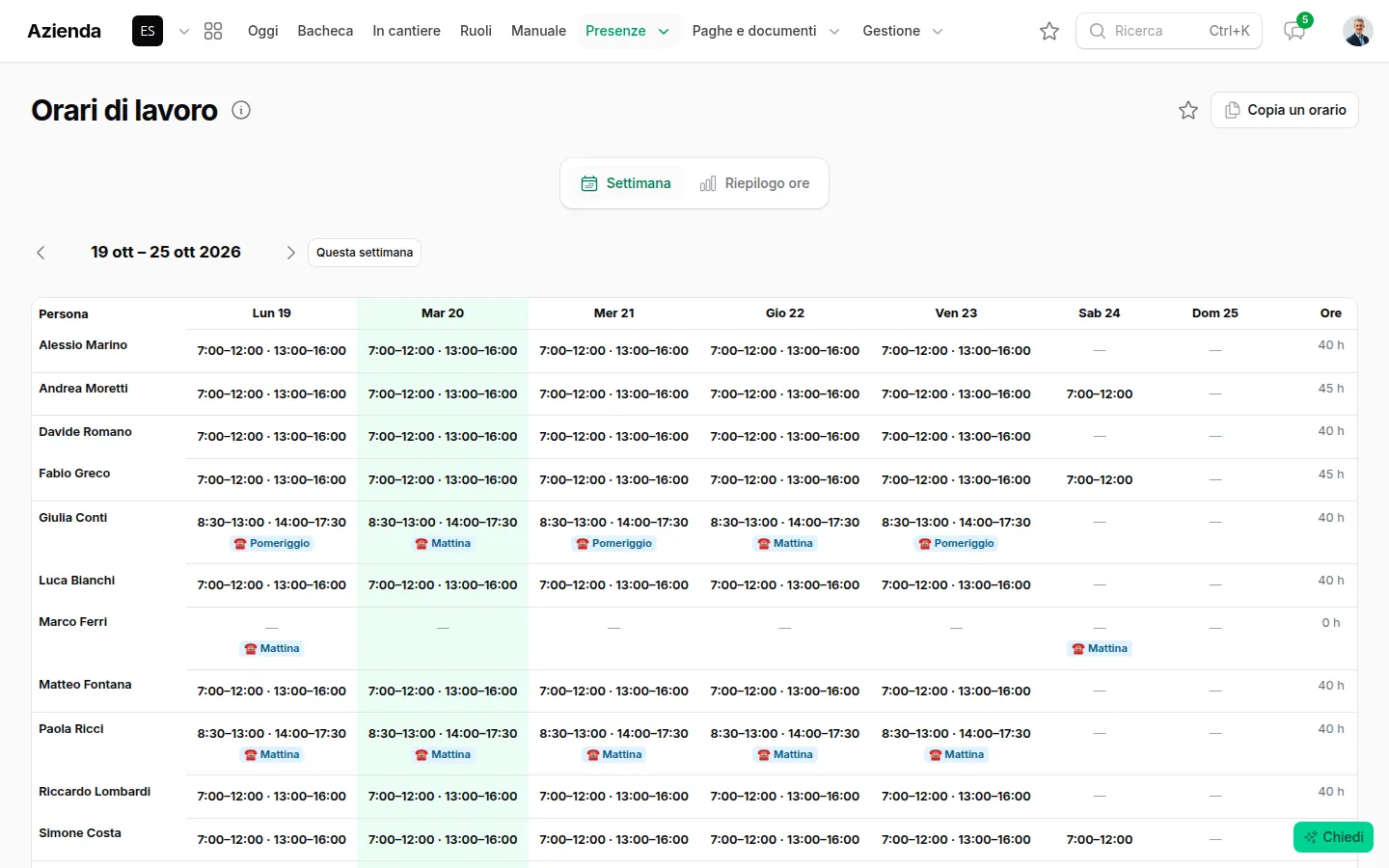
Gli orari della settimana: le ore totali in fondo a ogni riga.
Con Copia un orario la settimana tipo di una persona diventa quella delle altre (le eccezioni sui singoli giorni restano).
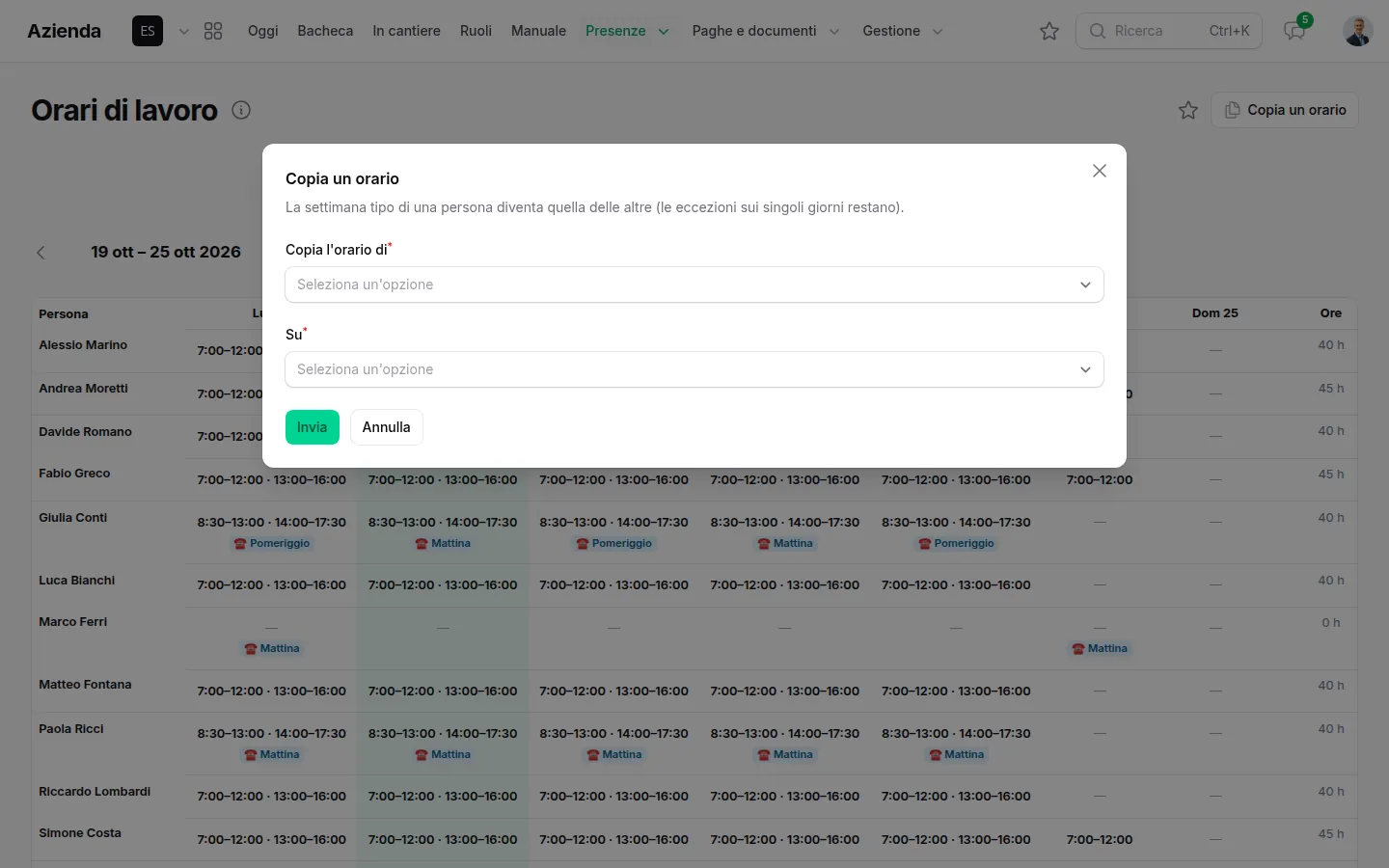
Copia un orario: si scrive una settimana, la si copia su tutti quelli che fanno lo stesso orario.
5. Il calendario delle presenze
In Azienda → Calendario c'è il mese persona per persona: le ore lavorate di ogni giorno («8h», «10h+» con lo straordinario), le ferie e i permessi, e in fondo i totali (ordinarie, straordinarie). Le richieste ancora da approvare sono tratteggiate e non contano. Un clic su una casella e si scrivono le ore, con straordinario, notturne, trasferta o festive; ognuno può scrivere le sue.
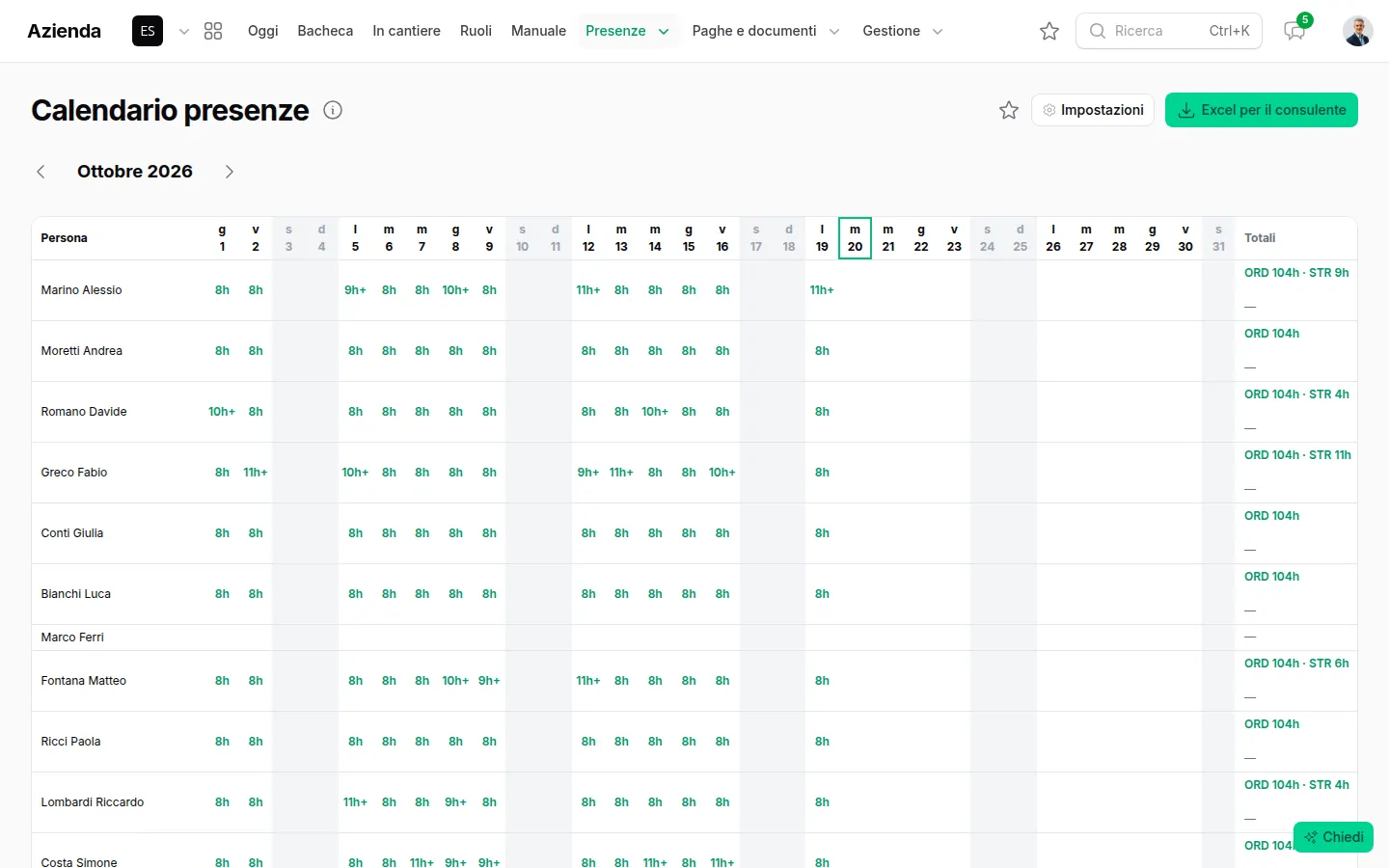
Il calendario del mese: ore, assenze e totali, pronti per il consulente.
Excel per il consulente scarica il mese: il riepilogo in parole, il calendario con i codici, i giustificativi, i buoni pasto e, con il pronto intervento, la reperibilità.
6. I saldi di ferie e permessi
In Azienda → Saldi ci sono i saldi di ognuno: ferie, ROL ed ex festività, con quanto è maturato e goduto, nell'unità del cedolino (le ferie in giorni, o in ore se il consulente le scrive in ore, come nei cedolini TeamSystem: l'unità è accanto al numero). Partono dall'ultimo cedolino caricato e tolgono quello approvato dopo: con le ferie in ore, ogni giorno di ferie vale 8 ore, anche per le part-time, che lavorano meno giorni a orario pieno.
Se una persona è part-time e nella sua scheda non ci sono i giorni in cui lavora, il saldo lo dice: le ferie dopo il cedolino sono contate dal lunedì al venerdì, e vanno segnati i giorni.
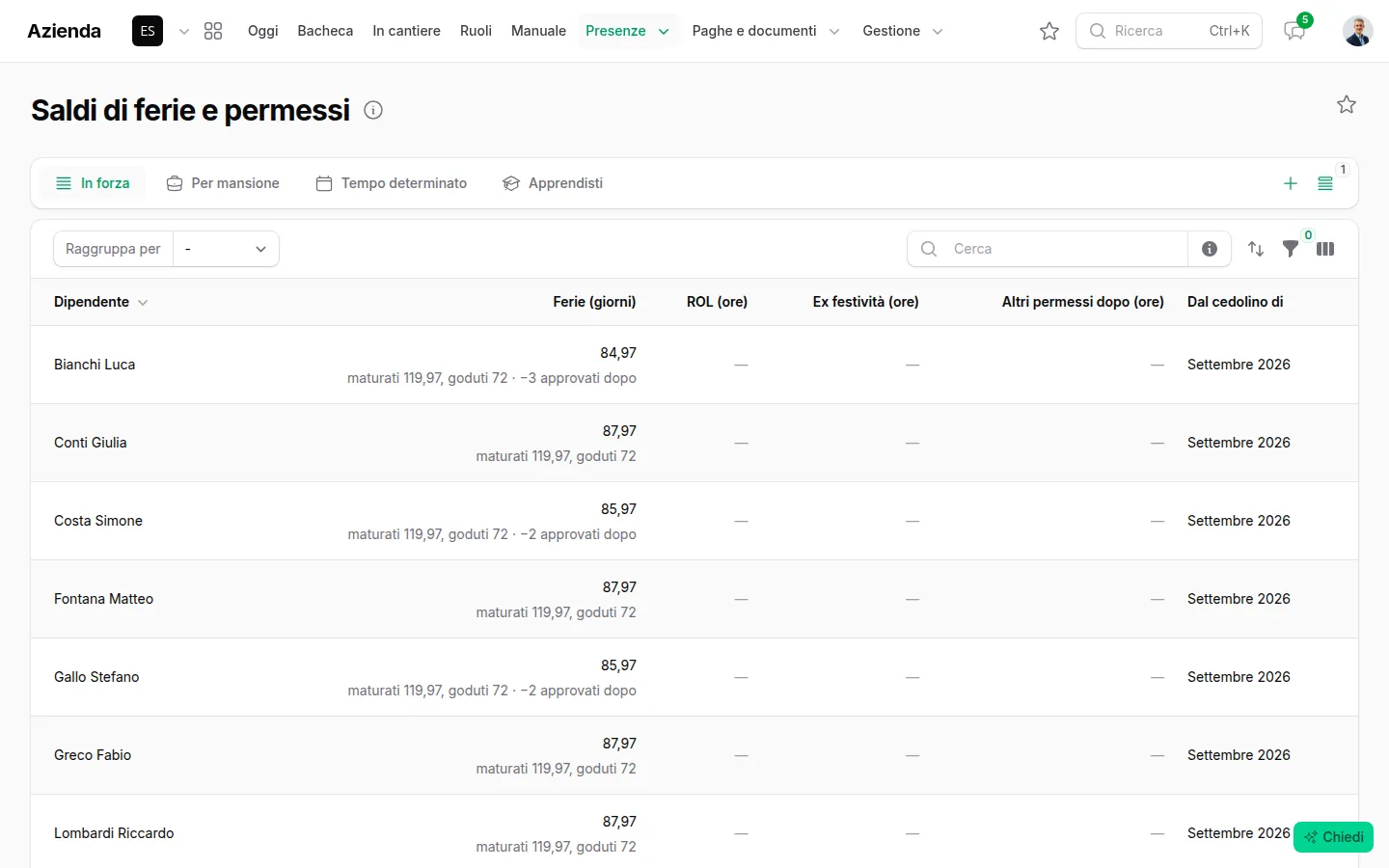
I saldi: dal cedolino del mese, meno le ferie approvate dopo.
7. Le note per il consulente
Quello che una volta stava nella colonna «Note» del foglio per il consulente si scrive in Azienda → Stipendi: sulla riga della persona, Gestisci → Note per il consulente. Una nota solo per il mese (un rimborso 730, una detrazione) o una che vale tutti i mesi. Finiscono nella colonna «Note» del riepilogo che il consulente scarica.
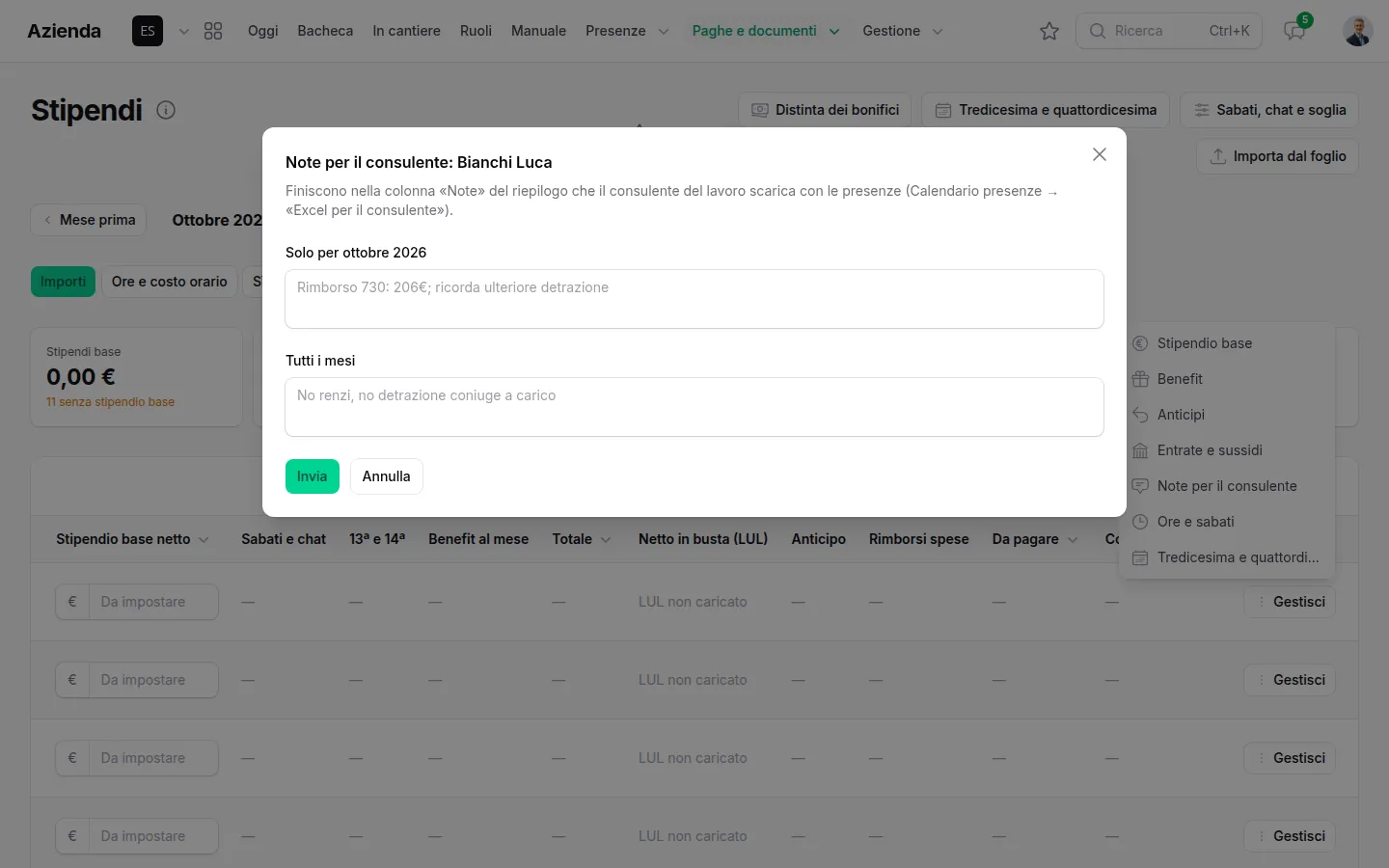
Le note per il consulente: del mese o di sempre.
8. Il consulente del lavoro nel suo Studio
Il consulente entra nel suo Studio, uno spazio solo suo. In Presenze vede lo stesso calendario e scarica Excel per il consulente; con Scrivi all'azienda chiede una correzione. Entrano solo le richieste approvate.
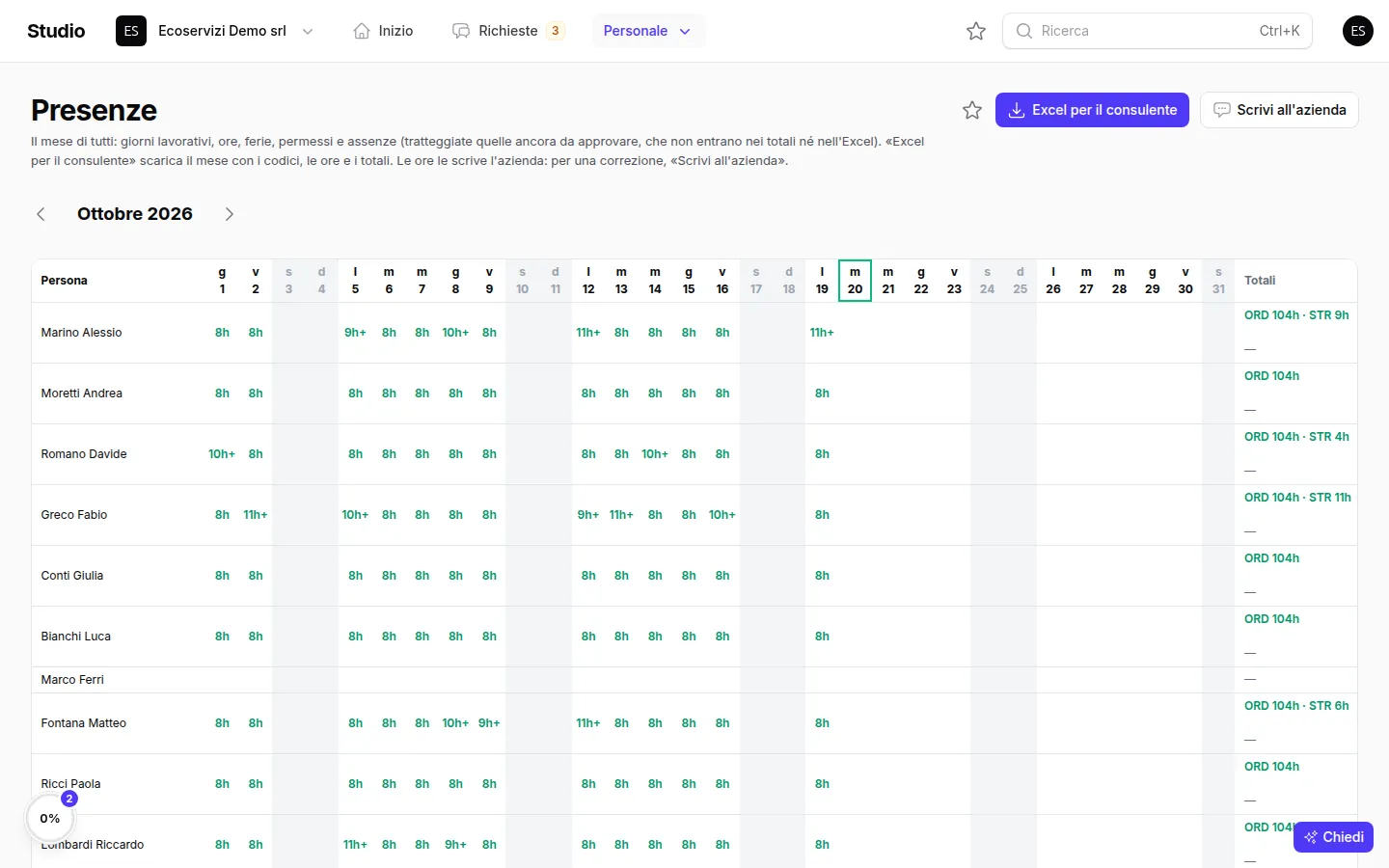
Lo Studio del consulente: il mese da scaricare, senza chiedere niente a nessuno.
9. Le buste paga
Il consulente, nello Studio, o l'azienda, in Azienda → Buste paga, carica con Carica buste paga e CU il PDF del mese, anche uno solo con tutti i cedolini: ogni pagina va al dipendente con quel codice fiscale, archiviata cifrata. Le pagine senza dipendente restano «da assegnare» e si assegnano a mano; con Crea i dipendenti dal LUL nascono le persone che mancano.
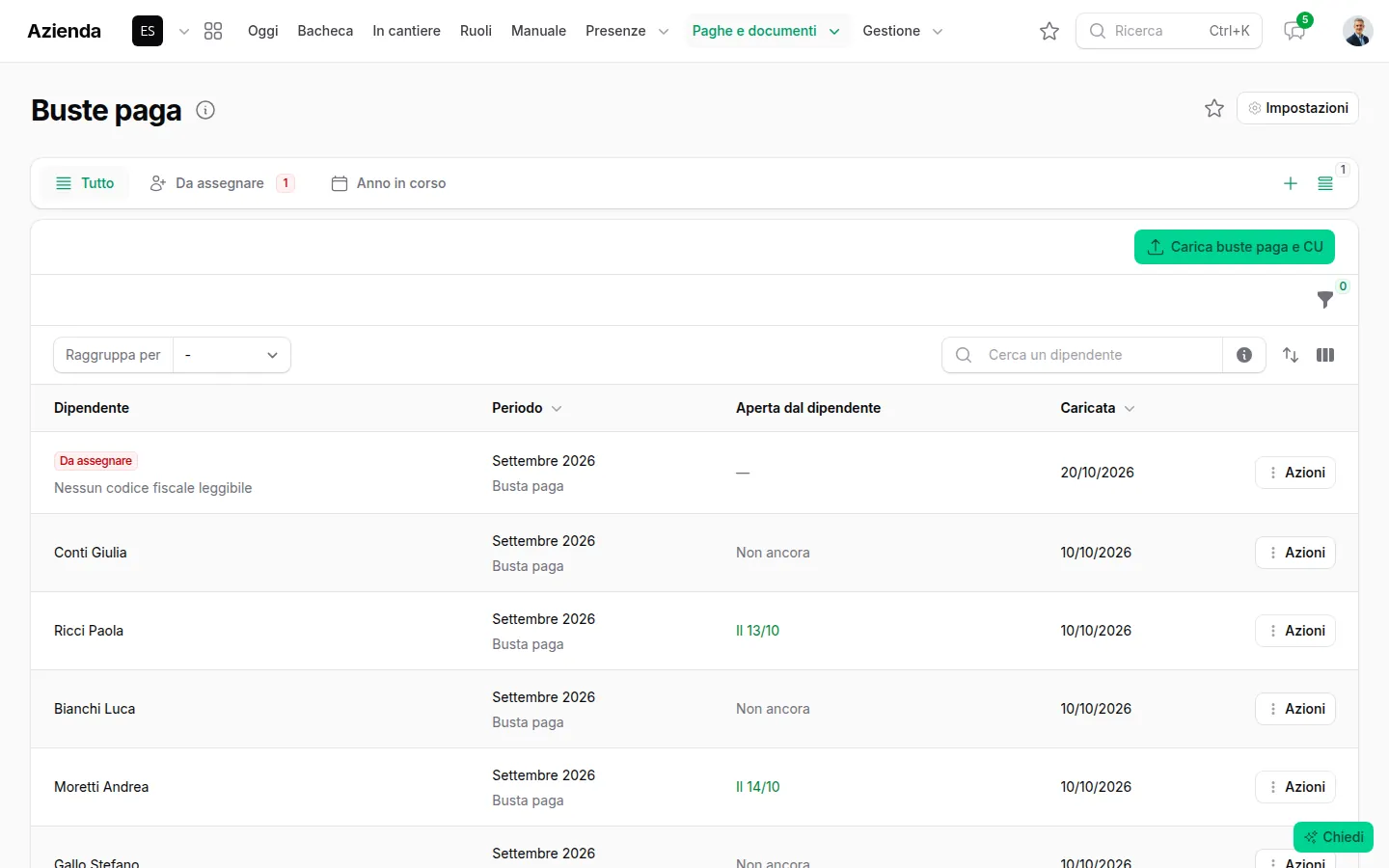
Le buste paga: «Aperta dal dipendente» dice chi l'ha già vista.
Ogni dipendente riceve l'avviso, senza importi, e scarica la sua busta. Dal cedolino si leggono anche i saldi di ferie, ROL ed ex festività.
10. Gli stipendi
In Azienda → Stipendi c'è il mese di tutti: stipendio base, benefit, sabati, anticipi, netto in busta dal cedolino, quanto pagare, il costo azienda e il costo di un'ora. Dal menu Gestisci di ogni persona si scrivono stipendio base, benefit, anticipi, entrate e sussidi, ore e sabati, tredicesima e quattordicesima.
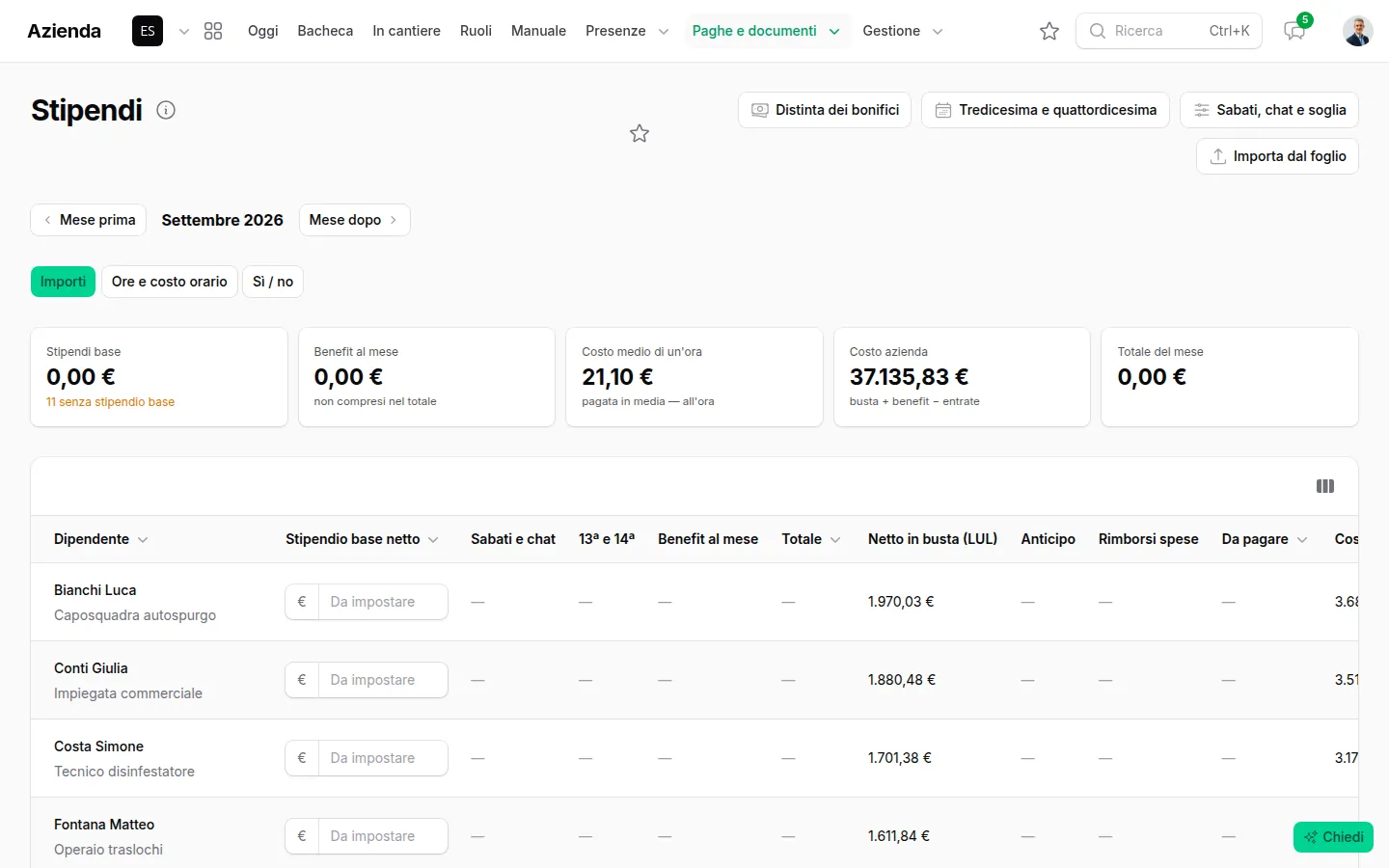
Gli stipendi di settembre: il netto in busta dal cedolino, il costo azienda e il costo di un'ora.
Per pagare, Distinta dei bonifici prepara il file dei bonifici da caricare nell'home banking, con gli importi del cedolino e l'IBAN di ognuno: si correggono gli importi e si toglie chi non va pagato. Il formato è quello che chiede la banca: CBI per le banche italiane (serve il codice CUC del conto, in Contabilità → Conti) o SEPA europeo. In banca si autorizzano tutti insieme, una volta, con il codice di sicurezza: nessun pagamento parte da solo. Chi non ha l'IBAN è elencato a parte.
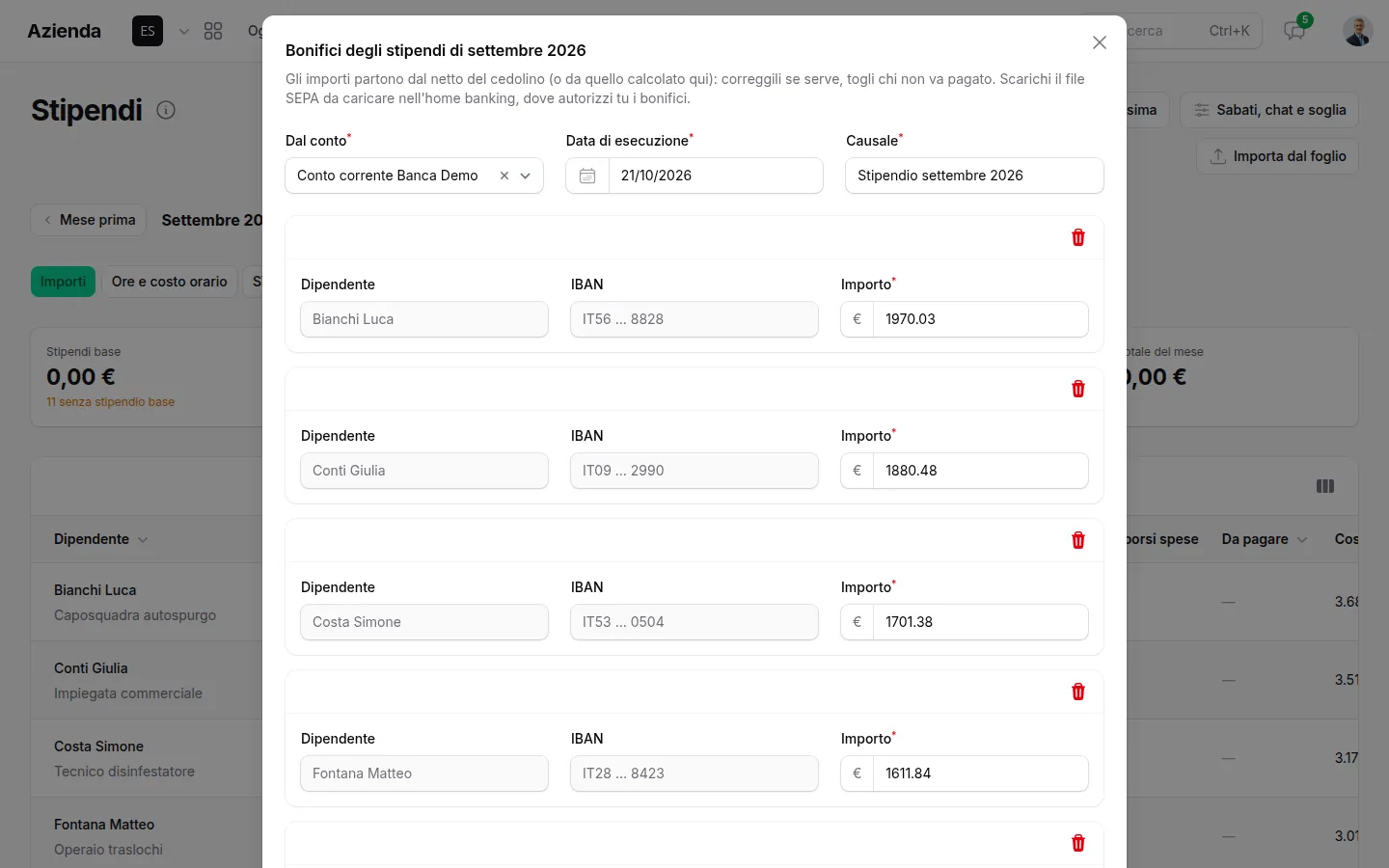
La distinta dei bonifici di settembre: per ognuno l'IBAN (mascherato) e il netto del cedolino, da rivedere prima di scaricare il file.
Gli errori da evitare
- Ferie concesse a voce. Se non passano da «Ferie e permessi», a fine mese non ci sono nell'Excel del consulente.
- Richieste lasciate da approvare. Quelle in attesa non contano nei totali: approvatele prima della fine del mese.
- Il PDF delle buste paga diviso a mano. Si carica intero: ogni pagina va da sola alla persona giusta, per codice fiscale.
- L'IBAN mancante. Senza IBAN nella scheda del dipendente la persona esce dalla distinta: va aggiunto prima di pagare.
Il personale in gestire.it, in breve
-
1
Le richieste
Azienda → Ferie e permessi: ferie, permessi, malattia e lutto, anche dal telefono.
-
2
L'approvazione
Le richieste da approvare in cima: «Approva» o «Rifiuta», anche tutte insieme.
-
3
Orari e giornate
«Orari» con la settimana tipo e «Copia un orario»; «La mia giornata» dal telefono.
-
4
Il calendario
Le ore del mese, le assenze e i totali; «Excel per il consulente».
-
5
Le note
Stipendi → Gestisci → «Note per il consulente», del mese o di sempre.
-
6
Le buste paga
«Carica buste paga e CU»: ogni pagina va al dipendente con quel codice fiscale.
-
7
Gli stipendi
Stipendi del mese e «Distinta dei bonifici» per l'home banking.
Domande frequenti
Il dipendente vede il motivo di malattia dei colleghi?
No: il motivo di un'assenza lo vedono solo la persona e chi gestisce l'azienda, e non compare mai negli avvisi.
Il consulente del lavoro vede tutto?
No: entra nel suo Studio e vede quello che gli serve, cioè presenze, buste paga, note e richieste. Non vede il resto del gestionale.
Come arrivano le buste paga ai dipendenti?
Si carica il PDF del mese, anche uno solo con tutti i cedolini: ogni pagina va al dipendente con quel codice fiscale. Il dipendente riceve un avviso senza importi e la scarica.
Da dove vengono i saldi di ferie e permessi?
Dall'ultimo cedolino caricato, quando li riporta: ferie in giorni, ROL ed ex festività in ore, meno quello approvato dopo.
Come si contano le ferie di chi è part-time?
Si segnano nella scheda del dipendente i «Giorni in cui lavora»: ferie e saldi contano solo quelli. Senza, si contano dal lunedì al venerdì e il saldo lo segnala.
La distinta dei bonifici paga da sola?
No: prepara il file SEPA da caricare nell'home banking. Gli importi si rivedono prima, e nessun pagamento parte da solo.
Possiamo approvare tante richieste insieme?
Sì: «Approva selezionate» o «Approva tutte», in cima a Ferie e permessi.
Collegato a questa pagina
Funzionalità
Guide
Aree